AutoCAD 2025实用教程
3.4 图层的作用与相应设置
图层是AutoCAD提供给用户组织图形的工具。AutoCAD的图形对象必须绘制在某个图层上,它可以是默认的图层,也可以是用户自己创建的图层。
3.4.1 图层的作用
AutoCAD图层相当于传统图纸中使用的透明图纸,整个AutoCAD文档就是由若干透明图纸上下叠加的结果,如图3-186所示。用户可以按照特征、类别或用途,将图形对象分类组织到不同的图层中。同一个图层中的图形对象具有许多相同的外观属性,如线宽、颜色、线型等。
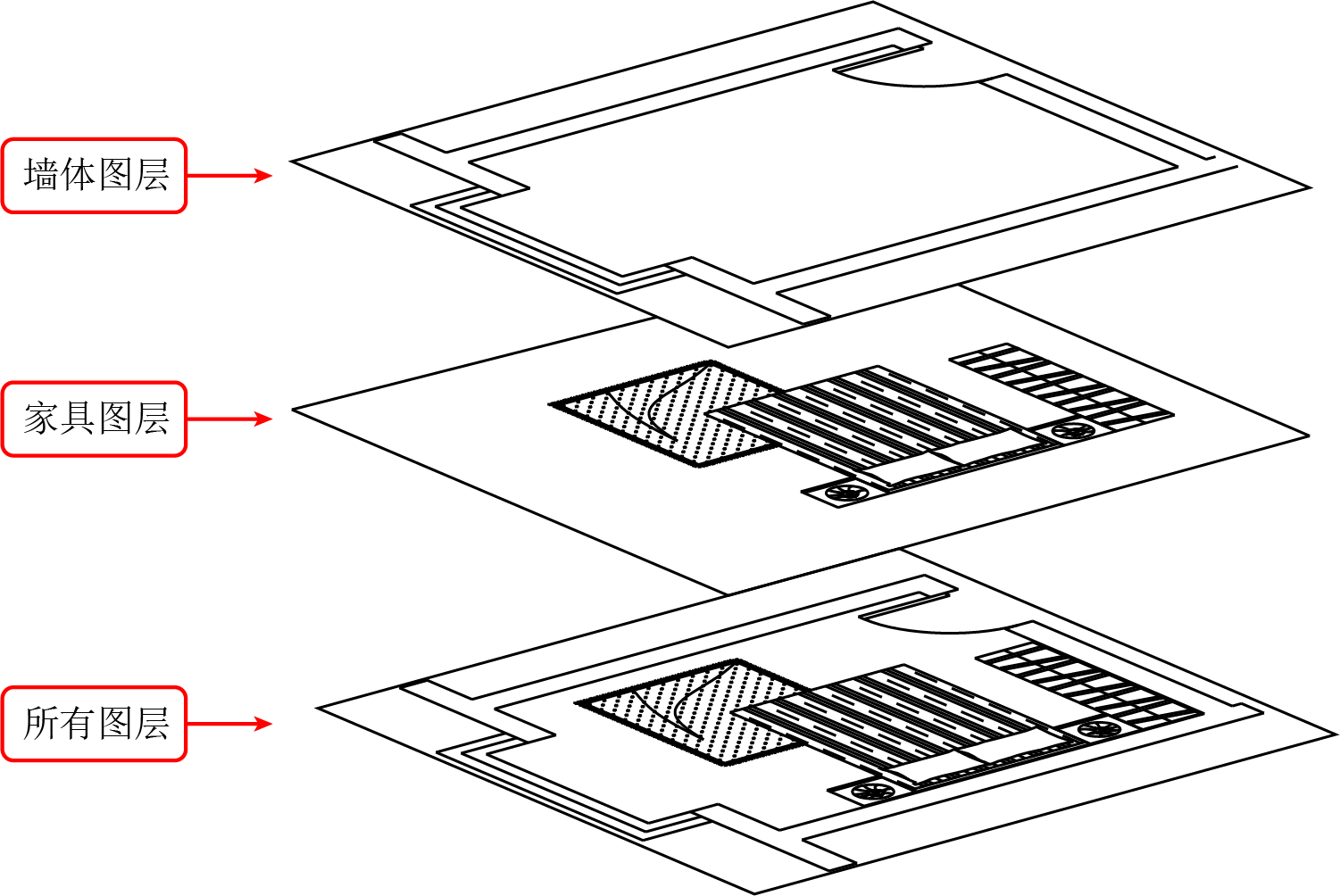
图3-186 图层的原理
3.4.2 新建并命名图层
在使用AutoCAD绘图前,用户应根据自身行业要求创建图层。图层创建和设置都在【图层特性管理器】选项板中进行。
打开【图层特性管理器】选项板有以下几种方法。
·功能区:在【默认】选项卡中,单击【图层】面板中的【图层特性】按钮 ,如图3-187所示。
·菜单栏:选择【格式】|【图层】命令。
·命令行:LAYER或LA。
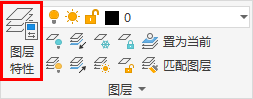
图3-187 【图层】面板中的【图层特性】按钮
执行命令后,弹出【图层特性管理器】选项板,如图3-188所示,单击对话框上方的【新建】按钮 ,即可新建一个图层。创建的图层默认以“图层1”“图层2”的顺序依次命名,用户也可以自行输入“轮廓线”“中心线”等易辨别的名称。输入图层名称之后,依次设置该图层对应的颜色、线型、线宽等特性。
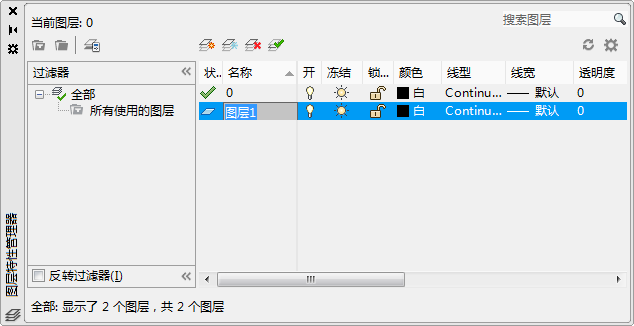
图3-188 【图层特性管理器】选项板
当前图层的名称前会出现 符号。如图3-189所示,将粗实线图层置为当前层,颜色设置为红色、线型为实线、线宽为0.3mm。
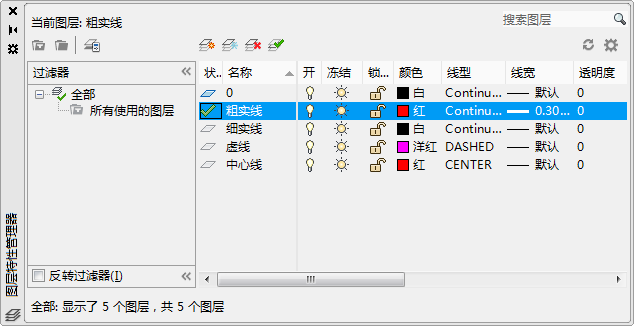
图3-189 粗实线图层
提示图层的名称最多可以包含255个字符,并且中间可以含有空格,图层名区分大小写字母。图层名不能包含<>^“”;?*|,=′等符号,如果用户在命名图层时提示失败,可检查是否含有这些非法字符。
3.4.3 设置图层颜色
如前文所述,为了区分对象,通常为不同的图层设置不同的颜色。设置图层颜色之后,该图层上的所有对象均显示为该颜色(修改了对象特性的图形除外)。
打开【图层特性管理器】选项板,单击目标图层对应的颜色列,如图3-190所示,弹出【选择颜色】对话框,如图3-191所示。在调色板中选择一种颜色,单击【确定】按钮,即完成颜色设置。
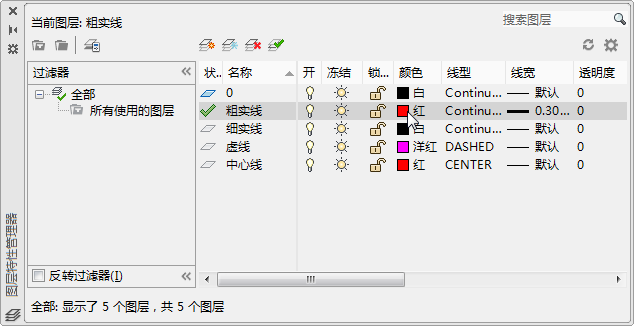
图3-190 单击图层的颜色列
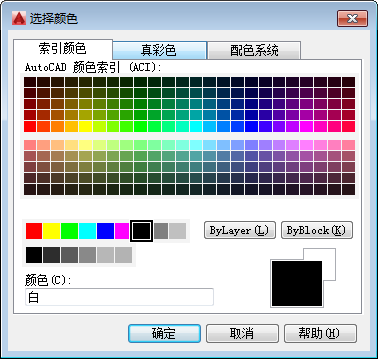
图3-191 【选择颜色】对话框
3.4.4 设置图层线型
线型是指图形基本元素中线条的组成和显示方式,如实线、中心线、点画线、虚线等。通过线型可以直观判断图形对象的类别。在AutoCAD中默认的线型是Continuous(实线),其他的线型需要加载才能使用。
在【图层特性管理器】选项板中,单击目标图层对应的【线型】列,弹出【选择线型】对话框,如图3-192所示。在默认状态下,【选择线型】对话框中只有Continuous一种线型。如果要使用其他线型,必须将其加载后才会出现在【选择线型】对话框中。单击【加载】按钮,弹出【加载或重载线型】对话框,如图3-193所示,从对话框中选择要使用的线型,单击【确定】按钮,完成线型加载。
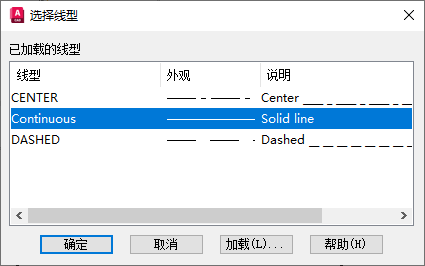
图3-192 【选择线型】对话框
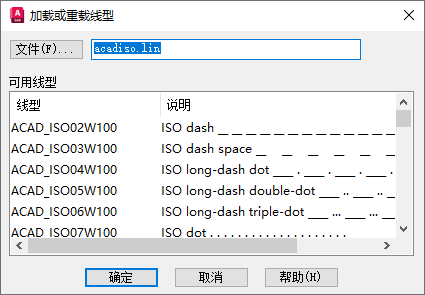
图3-193 【加载或重载线型】对话框
3.4.5 设置图层线宽
线宽即线条显示的宽度。使用不同宽度的线条表现对象的不同部分,可以提高图形的表达力和可读性,如图3-194所示。
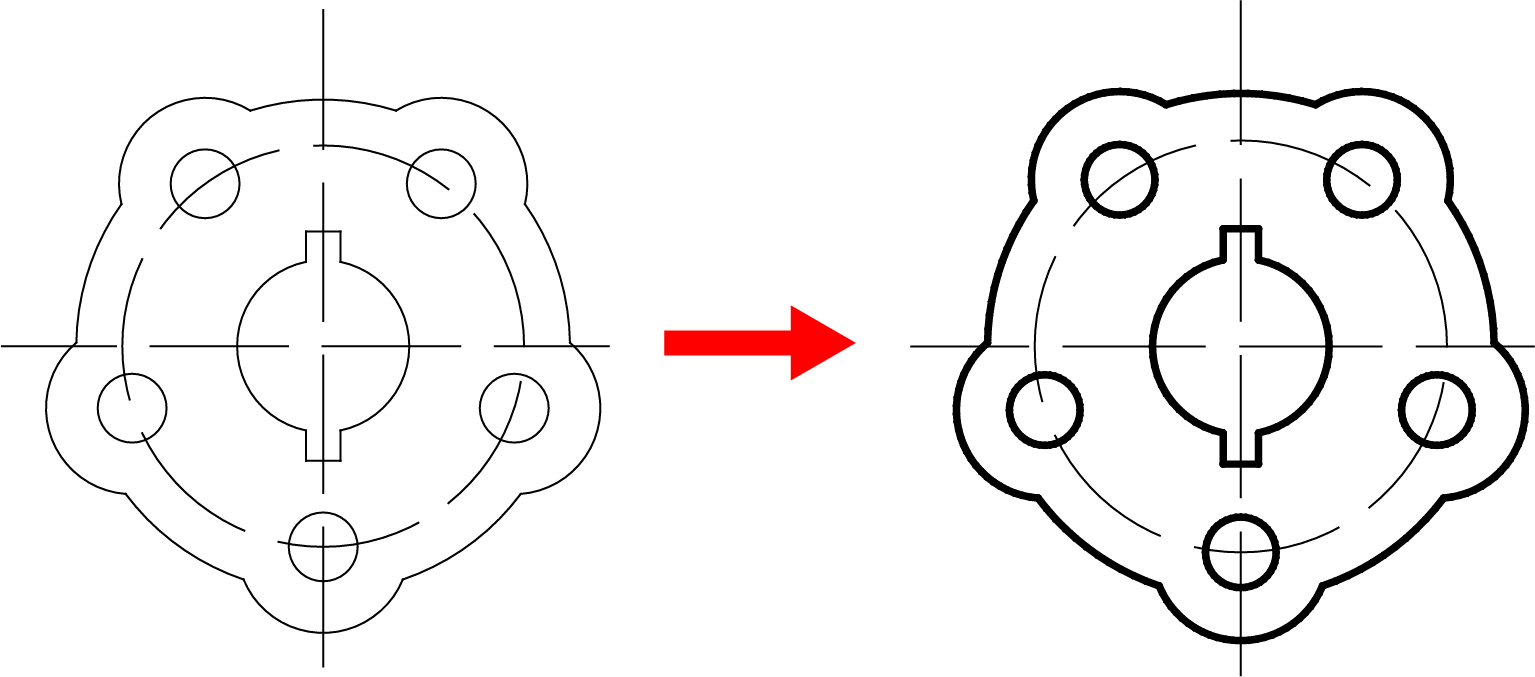
图3-194 线宽变化
在【图层特性管理器】选项板中,单击某一图层对应的【线宽】列,弹出【线宽】对话框,如图3-195所示,从中选择所需的线宽即可。
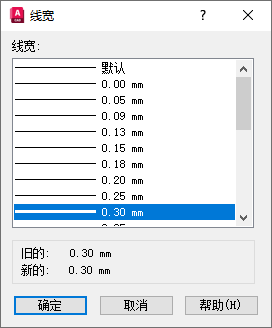
图3-195 【线宽】对话框
如果需要调整线宽显示效果,在命令行中输入LWEIGHT或LW并按Enter键,弹出【线宽设置】对话框,如图3-196所示,通过调整显示线宽比例,可使图形中的线宽显示得更宽或更窄。
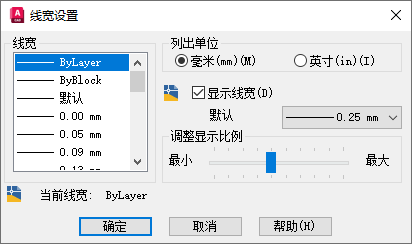
图3-196 【线宽设置】对话框
【练习3-24】创建绘图基本图层
本例介绍如何创建绘图的基本图层,需分别建立“轮廓线”“标注线”“中心线”“剖面线”“符号线”和“虚线”图层,这些图层的主要特性如表3-1所示(根据GB/T 17450—1998《技术制图 图线》所述适用于建筑、机械等工程制图)。
表3-1 图层列表
序号 | 图层名 | 线宽/㎜ | 线型 | 颜色 | 打印属性 |
1 | 轮廓线 | 0.3 | CONTINUOUS | 黑 | 打印 |
2 | 标注线 | 0.18 | CONTINUOUS | 绿 | 打印 |
3 | 中心线 | 0.18 | CENTER | 红 | 打印 |
4 | 剖面线 | 0.18 | CONTINUOUS | 黄 | 打印 |
5 | 符号线 | 0.18 | CONTINUOUS | 33 | 打印 |
6 | 虚线 | 0.18 | DASHED | 洋红 | 打印 |
(1)新建图层。在【默认】选项卡中,单击【图层】面板中的【图层特性】按钮 。系统弹出【图层特性管理器】选项板,单击【新建】按钮
 ,新建图层。系统默认以“图层1”的名称新建图层,如图3-197所示。
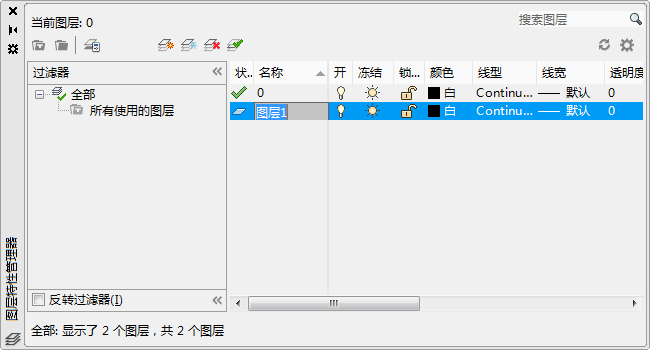
图3-197 新建图层
(2)此时,“图层1”文本框呈可编辑状态,输入文字“中心线”并按Enter键,完成中心线图层的创建,如图3-198所示。
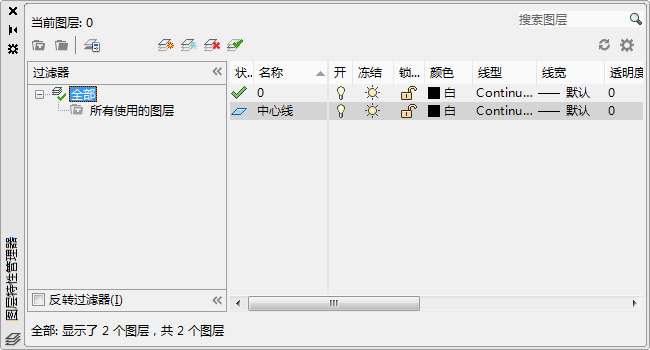
图3-198 重命名图层
(3)设置图层特性。单击中心线图层对应的【颜色】列,弹出【选择颜色】对话框,选择红色作为该图层的颜色,如图3-199所示。单击【确定】按钮,返回【图层特性管理器】选项板。
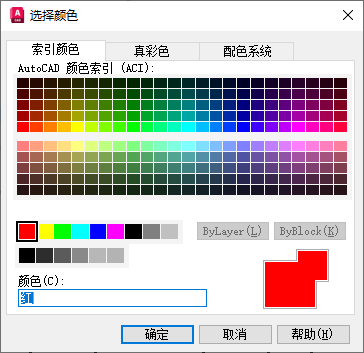
图3-199 选择图层颜色
(4)单击中心线图层对应的【线型】列,弹出【选择线型】对话框,如图3-200所示。
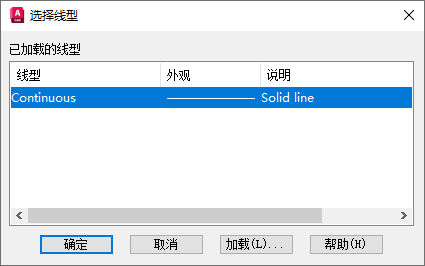
图3-200 【选择线型】对话框
(5)加载线型。对话框中没有需要的线型,单击【加载】按钮,弹出【加载或重载线型】对话框,如图3-201所示,选择CENTER线型,单击【确定】按钮,将其加载到【选择线型】对话框中,如图3-202所示。
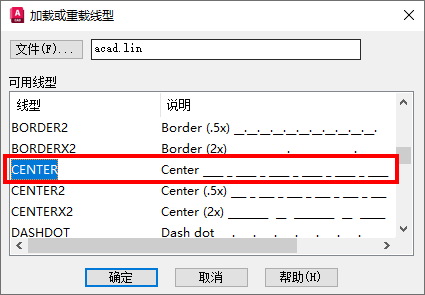
图3-201 【加载或重载线型】对话框
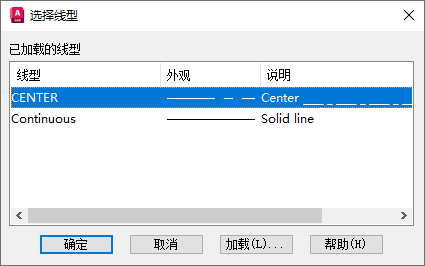
图3-202 加载的CENTER线型
(6)选择CENTER线型,单击【确定】按钮即为中心线图层指定了线型。
(7)单击中心线图层对应的【线宽】列,弹出【线宽】对话框,线宽选择0.18mm,如图3-203所示,单击【确定】按钮,即为中心线图层指定了线宽。创建的中心线图层如图3-204所示。
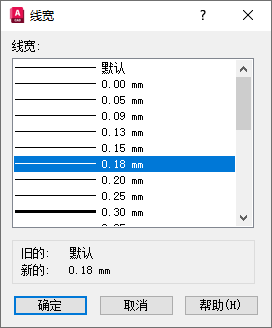
图3-203 选择线宽
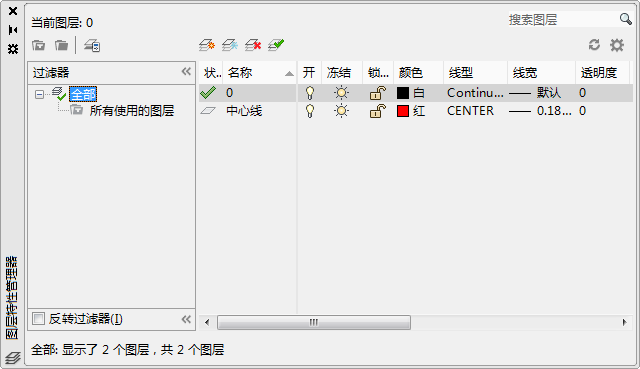
图3-204 创建的中心线图层
(8)重复上述步骤,分别创建“轮廓线”“标注线”“剖面线”“符号线”和“虚线”图层,为各图层选择合适的颜色、线型和线宽,结果如图3-205所示。
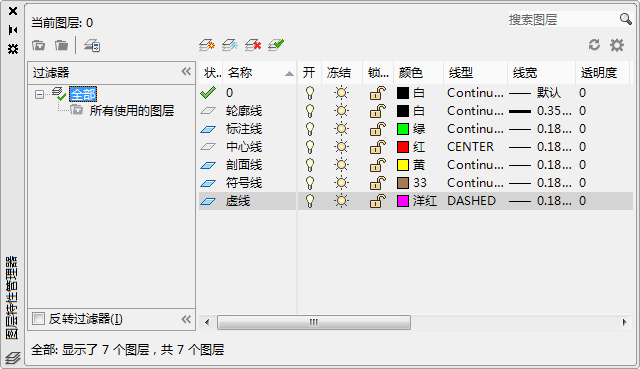
图3-205 已创建的图层
(9)设置完成后,单击【另存为】按钮 ,在【文件类型】中选择【AutoCAD 图形样板(*.dwt)】,如图3-206所示。
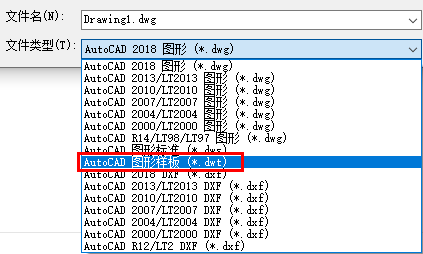
图3-206 另存为图形样板
(10)系统会自动保存至样板文件库,输入文件名“机械制图样板”并单击【保存】按钮,如图3-207所示。以后新建文件时选择该样板文件,可直接使用已保存的图层。
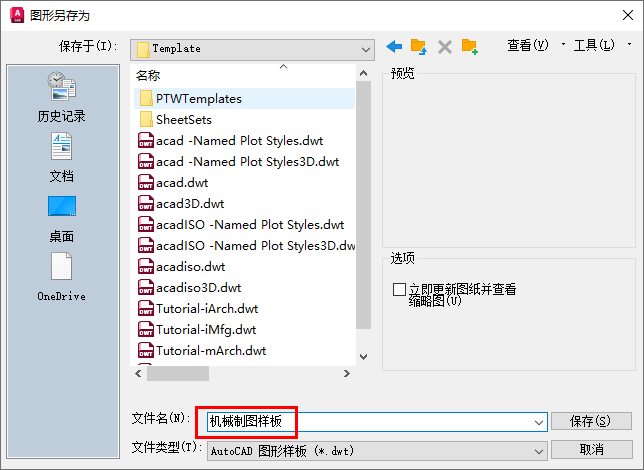
图3-207 输入样板文件名