AutoCAD 2025实用教程
1.1 AutoCAD的基础认识
AutoCAD是目前市场上最流行的计算机辅助绘图软件之一。随着Autodesk公司对AutoCAD软件不断改进和完善,其功能也日益强大,不仅在建筑、机械、石油、土木工程和产品设计等领域得到了大规模的应用,还在广告、气象、地理和航海等特殊领域开辟了广阔的市场。
1.1.1 AutoCAD的基本功能
AutoCAD具有功能强大、易于掌握、使用方便和体系结构开放等特点,除了绘制平面图形与三维图形外,还可以标注图形尺寸、渲染图形、打印输出图纸,深受广大工程技术人员的青睐。AutoCAD的基本功能包括图形的绘制与编辑、尺寸标注、图形显示控制、三维模型渲染、图形的输出与打印,以及二次开发。
1.图形的绘制与编辑功能
AutoCAD中包含了丰富的绘图和修改命令。使用这些命令可以绘制直线、圆、椭圆、圆弧、曲线、矩形、正多边形等基本的二维图形,也可以实现拉伸、旋转、放样等操作,使二维图形转换为三维实体,如图1-1所示。
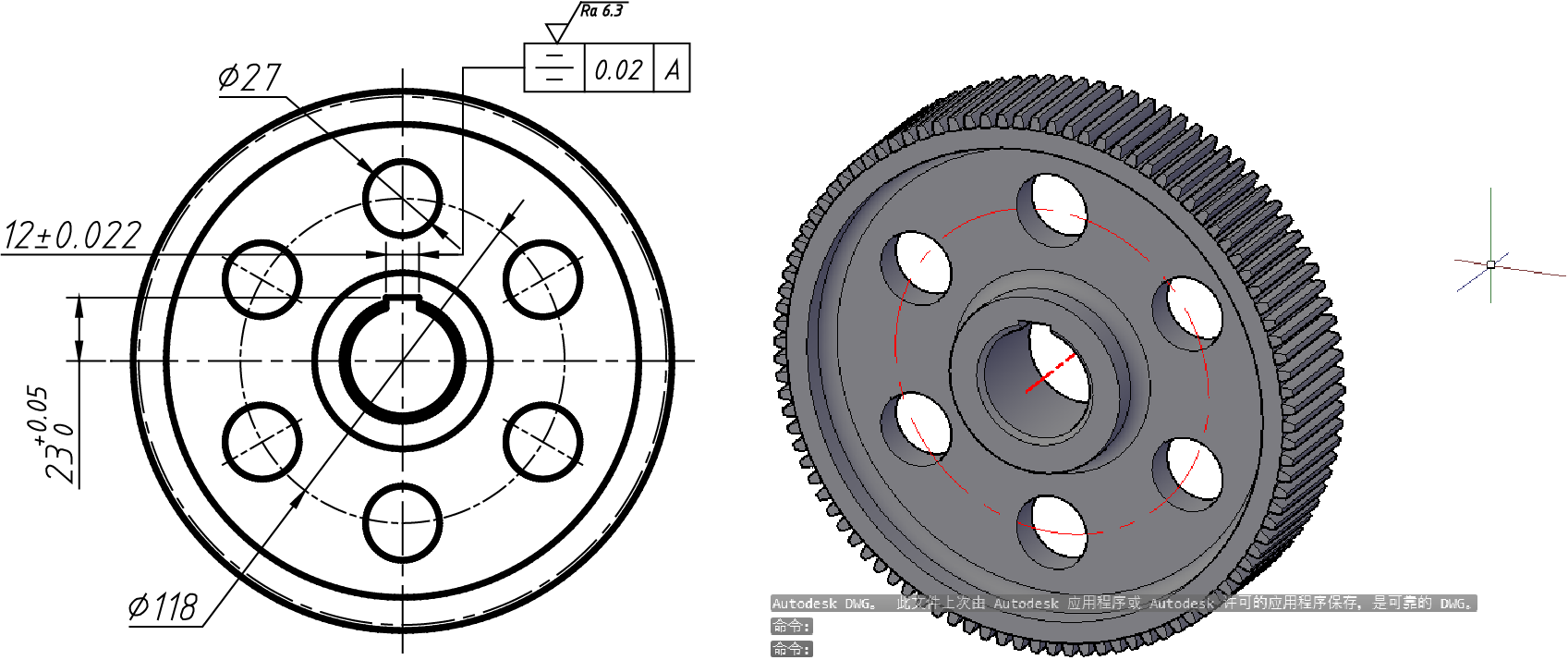
图1-1 绘制的二维图形和三维模型
2.尺寸标注功能
尺寸标注是向图形中添加测量注释的过程,是整个绘图过程中不可缺少的一步。AutoCAD提供了标注功能,使用该功能不仅能在图形的任意方向上创建各种类型的标注,还可以方便、快速地以一定的格式创建符合行业或项目标准的标注。
AutoCAD中提供了线性、半径和角度三种基本标注类型,可以进行水平、垂直、对齐、旋转、坐标、基线、连续等标注。标注的对象可以是二维图形或三维模型,如图1-2所示。
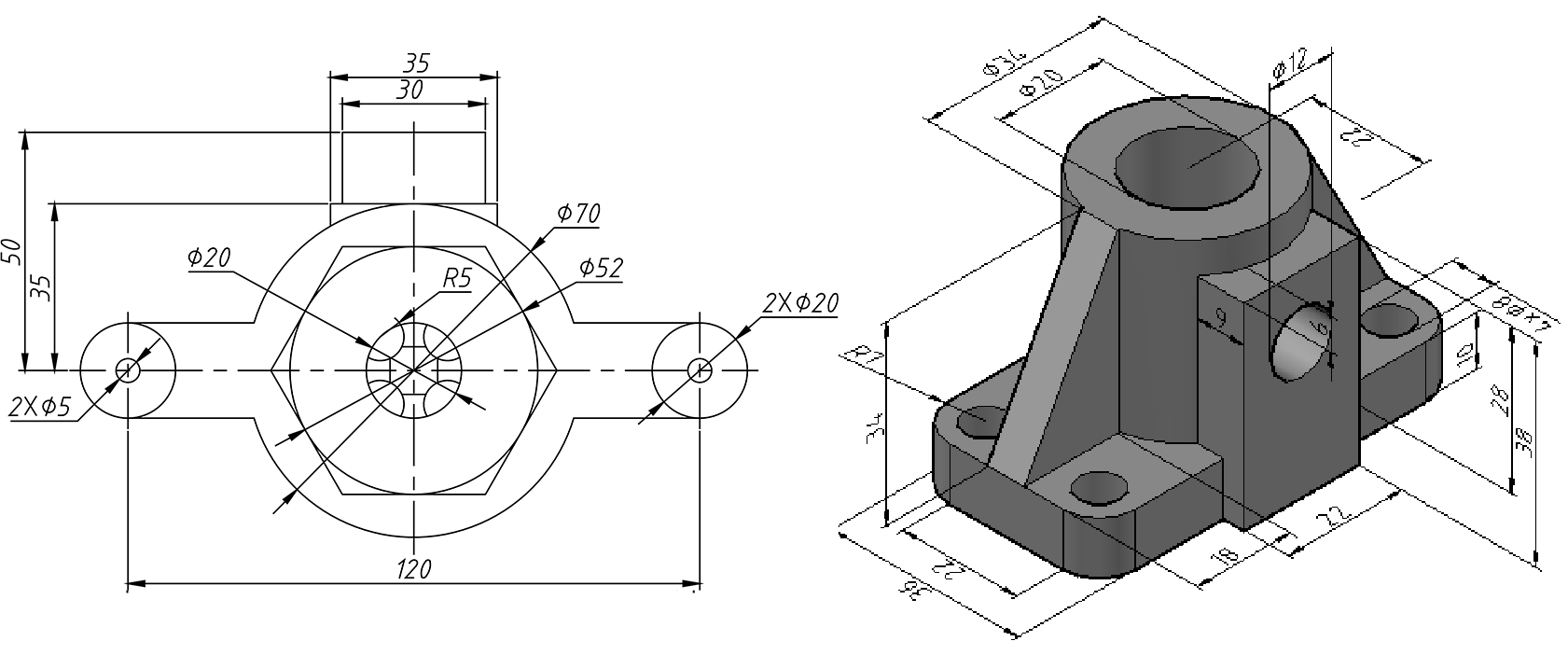
图1-2 标注尺寸后的二维图形和三维模型
3.图形显示控制功能
控制图形显示可以方便地以多种方式放大或缩小绘制的图形。对于三维图形来说,可以通过调整观察视点,从不同视角展示图形;也可以将绘图窗口分割为多个视口,使同一图形能在各个视口内以不同角度呈现。此外,AutoCAD还提供了三维动态观察器,利用该观察器可以动态地观察三维图形。
4.三维模型渲染功能
AutoCAD拥有非常强大的三维渲染功能,可以根据不同的需要提供多种显示设置,以及全面的材质贴图和灯光系统,进而渲染出逼真的产品视觉效果,如图1-3所示。
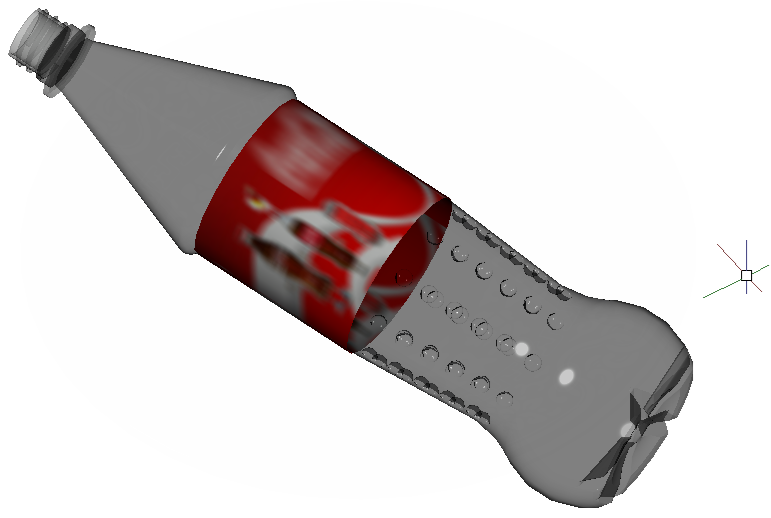
图1-3 渲染的三维模型
5.图形的输出与打印功能
AutoCAD支持以不同打印样式通过绘图仪或打印机输出图形,还能够将不同格式的图形导入AutoCAD或将AutoCAD图形以其他格式输出。因此,当图形绘制完成之后,可以使用多种方法将其输出。例如,可以将图形打印在图纸上,或创建成文件以供其他应用程序使用。
6.二次开发功能
AutoCAD自带的AutoLISP语言,可以让用户自行定义新命令和开发新功能。通过DXF、IGES等图形数据接口,可以实现AutoCAD和其他系统的集成。此外,AutoCAD还提供了与其他高级编辑语言的接口,具有很强的可开发性。
1.1.2 AutoCAD的行业应用
随着计算机技术的快速发展,CAD软件在工程领域的应用层次也在不断提高。作为最具代表性的CAD软件,AutoCAD是当今工程设计领域内最能实现设计创意的设计工具和设计手段之一,同时具有使用方便、易于掌握、体系结构开放等诸多优点,因此已经被广泛应用于机械、建筑、测绘、电子、造船、汽车、纺织、地质、气象、轻工和石油化工等行业。据最新资料统计,在建筑和工程领域,AutoCAD的渗透率高达75%,成为行业标准工具之一。
1.AutoCAD在机械制造行业中的应用
AutoCAD在机械制造行业中的应用是最早的,也是最为广泛的。采用AutoCAD技术进行产品设计,不但可以使设计人员减轻繁重的图形绘制工作,创新设计思路,实现设计自动化,降低生产成本,提高企业的市场竞争力;还能使企业的作业模式由传统串行式作业转变为并行作业,从而建立一种全新的设计和生产管理体制,提高生产效率。
2.AutoCAD在建筑行业中的应用
随着时代的发展和社会的进步,人们的生活水平也越来越高,表现最明显的是住房环境的不断改善,家装和建筑市场也随之日益繁荣,建筑装潢和绘图人才市场需求旺盛。AutoCAD是建筑装潢领域中最常用的计算机绘图软件,设计师可以使用它边设计边修改,直到满意为止,再利用打印设备出图,在设计过程中减少了不必要的草图绘制,从而大幅提高了设计的质量和工作效率。
3.AutoCAD在园林行业中的应用
园林行业的设计工作主要包括园林景观规划设计、园林绿化规划建设、室外空间环境创造、景观资源保护设计等。AutoCAD作为园林设计的核心技术工具,贯穿设计全流程:在宏观规划阶段,借助AutoCAD可精准绘制区域景观布局图、国土尺度的生态保护规划底图;在中微观设计阶段,无论是城市公园的路径规划,还是乡村庭院的绿植配置,均能实现标准化图形绘制,并支持方案动态修改 。
4.AutoCAD在电气行业中的应用
目前,电气行业已经成为高新技术产业的重要组成部分,其产品和技术已广泛应用于工业、农业、国防等领域,对推动国民经济发展起着越来越重要的作用。
在家庭装潢及工业场景的电气施工图设计中,AutoCAD 是核心工具:通过 AutoCAD 可精准绘制住宅或厂房内的强电(照明、开关、插座线路)与弱电(电话、网络、有线电视线路)系统,支持设备符号标准化调用、线路走向动态调整,还能自动校验线路间距、规避设计冲突,相比手工绘图大幅提升图纸精度与修改效率,同时便于后续施工交底与档案管理。
5.AutoCAD在服装行业中的应用
AutoCAD作为一款计算机辅助设计软件,以其方便、快捷、易用、精确的特点,在服装行业也得到了广泛应用。
由于人们对服装的质量、合体性和个性化要求越来越高,通过AutoCAD可以以二维、三维的方式进行服装设计、制版、放码和排料等操作,特别是在设计常见服装款式时,具有手绘图纸无法比拟的方便与精准等优点。
6.AutoCAD在娱乐行业中的应用
如今,AutoCAD已进入人们的日常生活。不管是电影、动画、广告,还是其他娱乐行业,AutoCAD都得到了充分的应用和展现。例如,广告公司利用AutoCAD构造布景,以虚拟现实的手法布置出人工难以做到的场景,这不仅节省了大量的人力、物力,降低了成本,而且还能获得非凡的效果,给人一种震撼的视觉冲击。
1.1.3 AutoCAD的发展历史和版本
Autodesk公司成立于1982年1月,在40余年的发展历程中,该企业不断丰富和完善AutoCAD系统,并连续推出新版本,使AutoCAD由一个功能非常有限的绘图软件发展成为功能强大、性能稳定、市场占有率位居世界第一的专业设计软件,在城市规划、建筑、测绘、机械、电子、造船、汽车等行业都得到了广泛应用。
随着技术的不断发展,AutoCAD的版本也在不断更新。最早期的AutoCAD版本为1.0,当时没有菜单,命令需死记硬背,执行方式类似于DOS命令,界面如图1-4所示。在此之后依次推出了1.1、1.2、1.3、1.4版本,同时也加强了尺寸标注和图形输出等功能。

图1-4 AutoCAD 1.0界面
1984年,AutoCAD发布了2.0版本。从这个版本开始,AutoCAD的绘图能力有了很大的提升,同时改善了兼容性,支持在更多种类的硬件上运行。1984—1986年间,AutoCAD共发布了5个版本,依次为2.0、2.17、2.18、2.5、2.6。
1987年之后,AutoCAD的版本号改为R系列形式,从AutoCAD R9.0到R14.0一共发布了6个版本。在此期间,AutoCAD的功能已经基本齐全:能够适应多种操作环境,还实现了与互联网连接和中文操作;此外,无处不在的工具条使操作更方便快捷。
1999年,Autodesk公司发布了AutoCAD 2000,从此开始使用年份作为版本号,之后几乎每年都会升级一次。Autodesk公司的开发团队一直在完善软件的各种功能,为用户更便捷地体验人机对话、更简洁地实现与其他软件的衔接而不断努力。
经过不断的改进和升级,2024年3月,Autodesk公司正式发布了AutoCAD 2025,本书便对该版本进行讲解。
1.1.4 AutoCAD的学习方法
随着计算机应用技术的飞速发展,计算机辅助设计已经成为现代工业设计的重要组成部分。AutoCAD软件具有操作简单、功能强大等特点,已被广泛应用于机械设计、建筑设计、电子等图形设计领域。那么,怎样才能学好AutoCAD绘图?在此提出一些建议。
1.学习AutoCAD要掌握正确的方法
部分初学者在学习AutoCAD时效果不佳,往往是由于学习兴趣较低,导致学习效率不高。兴趣是最好的老师,初学者在学习AutoCAD时,不妨把学习与实操的过程,当成一场由兴趣主导的探索软件之旅。
整个学习过程应采用循序渐进的方式。首先,一定要非常清楚作图过程中所用到的几何知识,这是掌握AutoCAD作图方法的基础。实践证明,识图能力和几何作图能力强的人,AutoCAD学起来较容易,效果较好。其次,了解计算机绘图的基本知识,如相对直角坐标和相对极坐标等。
使用计算机绘图最快的操作方式就是使用快捷键。因此,在用AutoCAD绘制图形时要尽量使用快捷键,左右手分工协作,从而提高绘制图形的速度。在绘图过程中,当要执行某命令时,可用左手直接输入该命令的快捷键(不需要把光标移到命令行),然后用右手点击鼠标右键即可。例如:要执行移动命令,可用左手键入M(在命令行输入命令时,均不区分大小写),然后右手点击鼠标右键即可。常用命令快捷键如:【偏移】O,【填充】H,【剪切】TR,【延伸】EX,【写块】(在不同图形文件中使用的块)W,【多行文字】T,【放弃】(退回一步操作)U,【实时平移】P,【创建圆弧】A,【直线】L,【窗口缩放】Z,【分解】X,【创建圆】C,【创建块】B,【插入块】I;常用功能快捷键如:【对象捕捉】F3,【正交模式】F8,【极轴追踪】F10,【对象捕捉追踪】F11。
在学习AutoCAD命令时,始终要与实际应用相结合,深刻理解并掌握绘图命令,做几个综合实例,每个实例都细致打磨绘图细节,在实操中建立对绘图流程的全局认知,力求学完AutoCAD课程后,具备参与实际工作的能力。
2.使用AutoCAD提高绘图效率的技巧
初学者要提高AutoCAD绘图的效率,要做到以下两点。
遵循一定的作图原则作图步骤:设置图形界限→设置单位及精度→建立若干图层→设置对象样式→开始绘图。绘图始终使用1∶1比例。要改变图样的打印尺寸,可以打印时在图纸空间内设置不同的打印比例。为不同类型的图元对象设置不同的图层、颜色及线宽,而图元的颜色、线型及线宽都应由图层控制(LAYER)。需精确绘图时,可使用栅格捕捉功能,并将栅格捕捉间距设为适当数值。为避免混淆,不要将图框和图形绘制在同一幅图中,应在布局(LAYOUT)中将图框按块插入,然后打印图纸。对于有名对象,如视图、图层、图块、线型、文字样式、打印样式等,命名时不仅要简明,而且要遵循一定的规律,以便查找和使用。为了提高效率,可将一些常用设置,如图层、标注样式、文字样式、栅格捕捉等内容,设置在一个图形模板文件中(保存为*.dwt格式)。新建图形文件时,只需在【选择样板】对话框中选择该模板即可。
选择合适的命令在AutoCAD具体操作过程中,尽管有多种方式能够达到同样的目的,但如果命令选用得当,则会明显减少操作步骤,提高绘图效率。例如,生成直线或线段。使用【直线】(LINE)、【构造线】(XLINE)、【射线】(RAY)、【多段线】(PLINE)、【多线】(MLINE)命令均可生成直线或线段(为与软件界面及官方术语保持一致,本书将用“直线”指代由LINE命令创建的线段),但LINE命令使用频率最高,也最为灵活。此外,【直线】(LINE)命令可简单输入为L,使命令的执行更加快捷。为保证物体三视图之间“长对正、宽相等、高平齐”的对应关系,可考虑使用【构造线】(XLINE)和【射线】(RAY)命令绘制若干条辅助线,然后再用【修剪】(TRIM)命令截掉多余的部分。如需快速生成一条封闭的填充边界或构造一个面域,则应选用【多段线】(PLINE)命令。用【多段线】(PLINE)生成的线段可用【编辑多段线】(PEDIT)命令进行编辑。若需要一次生成多条彼此平行的线段,且各线段可能需要使用不同的颜色和线型时,可选择【多线】(MLINE)命令。
以上是对初学者学习AutoCAD的一些建议,但AutoCAD软件的学习最关键的是要多上机练习、多总结、多查阅有关书籍。正所谓百学不如一练,只有通过不断的练习,熟能生巧,才能提高绘图质量和效率。