AutoCAD 2025实用教程
2.4 坐标系与辅助绘图工具
AutoCAD的图形定位主要由坐标系统确定。要想正确、高效地绘图,必须先了解AutoCAD坐标系的概念和坐标输入方法。
2.4.1 坐标系及四种坐标表示方法
世界坐标系(World Coordinate System,简称WCS)是AutoCAD的基本坐标系统。它由三个相互垂直的坐标轴X、Y和Z组成,X轴正方向水平向右,Y轴正方向垂直向上,Z轴正方向垂直于屏幕平面,指向用户。WCS图标一般位于绘图区左下角,样式如图2-23所示。在绘制和编辑图形的过程中,它的坐标原点和坐标轴的方向是固定的。

图2-23 世界坐标系图标
除了固定的世界坐标系(WCS)外,AutoCAD还提供可自定义的用户坐标系(User Coordinate System,简称UCS),允许用户根据绘图需求自定义原点位置和坐标轴方向。在默认情况下,UCS 与WCS是重合的。
在AutoCAD中,有绝对直角坐标、绝对极坐标、相对直角坐标和相对极坐标四种坐标输入方式。
1.绝对直角坐标
绝对直角坐标是指相对于坐标原点(0,0,0)的直角坐标。输入时用逗号隔开X、Y和Z值,即用(X,Y,Z)表示。当绘制二维平面图形时,其Z值为0,可不必输入,仅输入X、Y值即可,如图2-24所示。
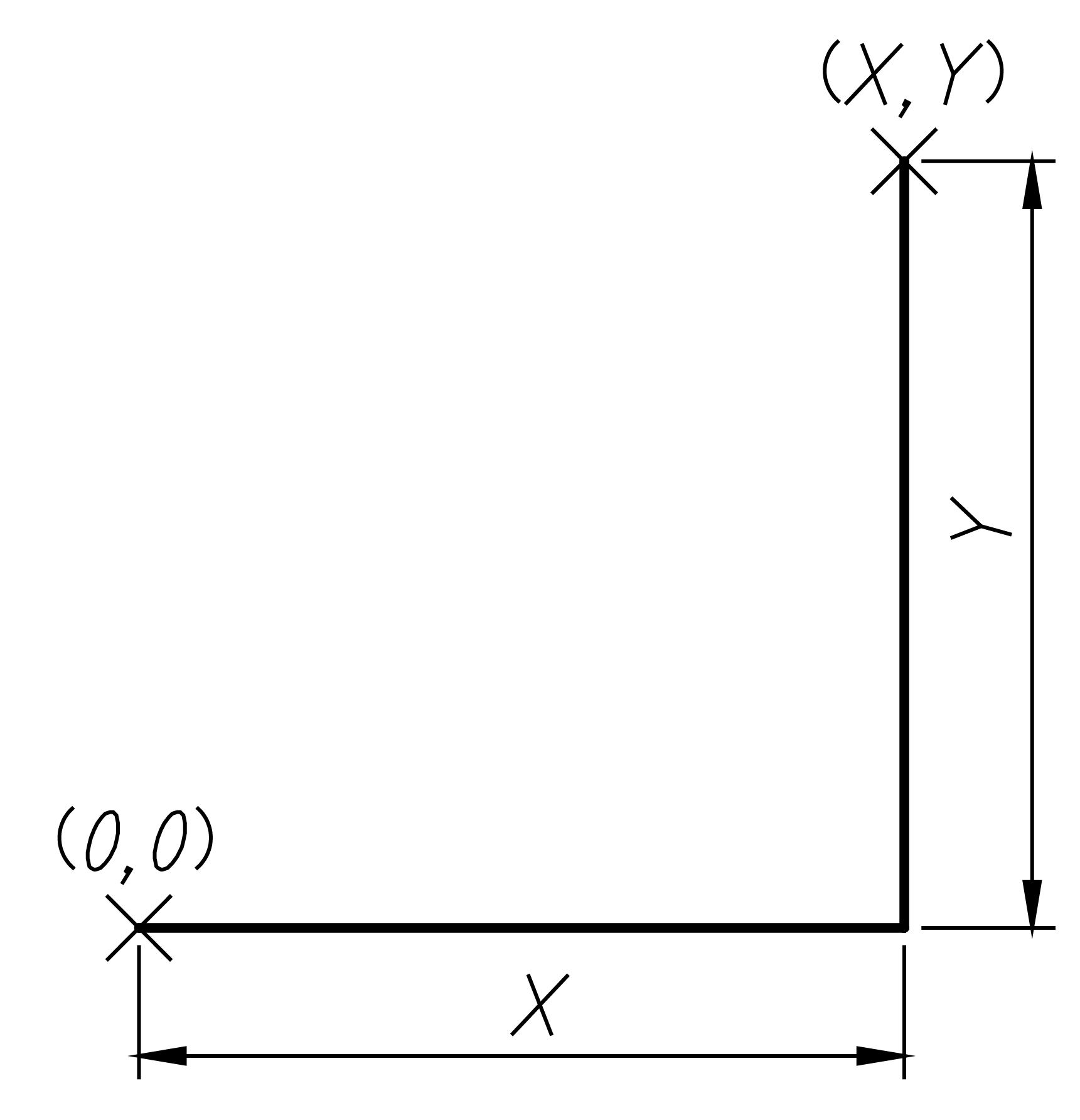
图2-24 绝对直角坐标
2.相对直角坐标
相对直角坐标是以上一点为参照点,以该点与上一点的相对位置来定义该点的位置。相对坐标输入格式为(@X,Y,Z),“@”符号表示使用相对坐标输入,X,Y,Z是相对于上一个点的偏移量。当绘制二维平面图形时,其Z值为0,可不必输入,仅输入X、Y值即可,如图2-25所示。
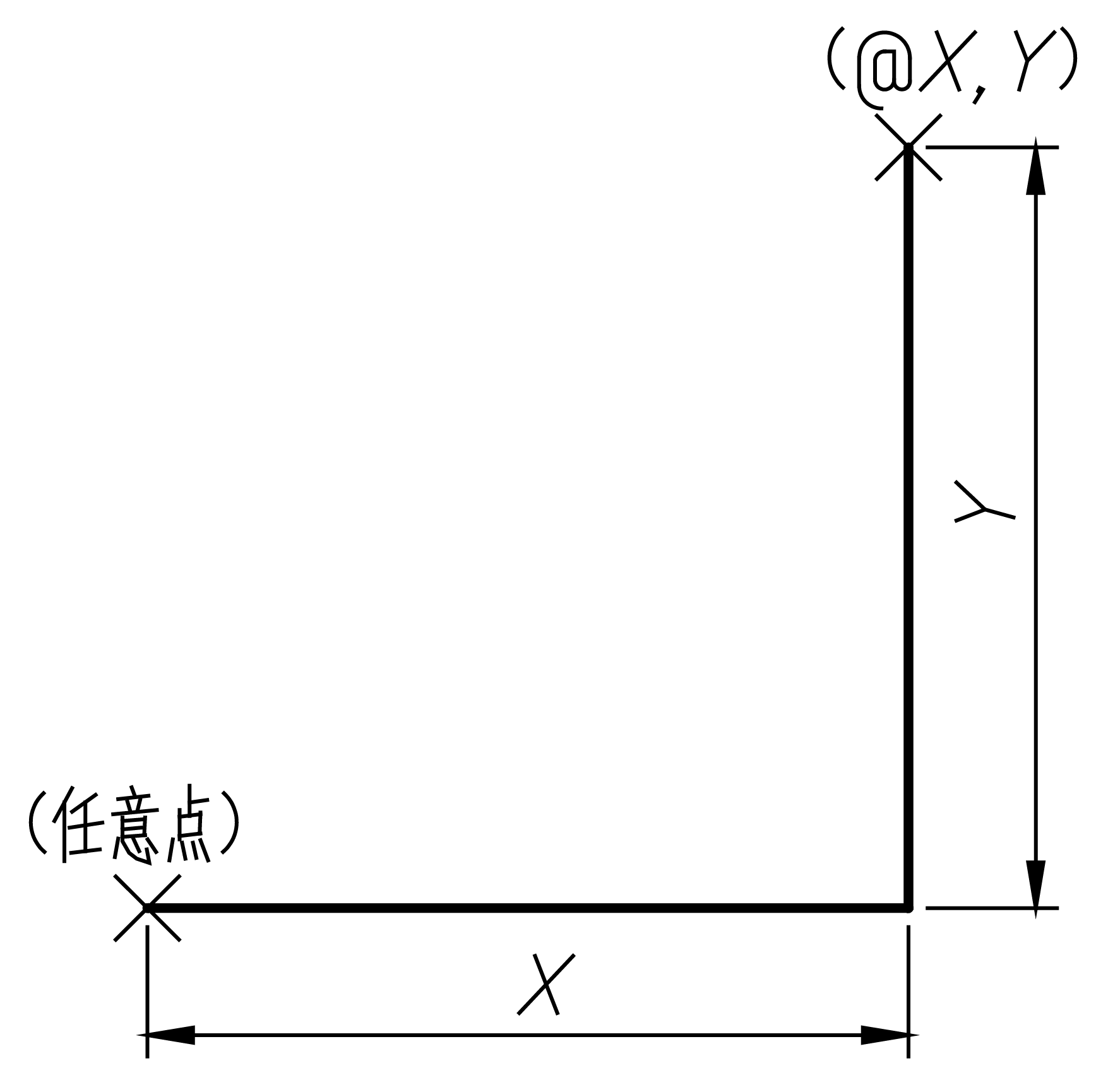
图2-25 相对直角坐标
提示
坐标中的逗号和“@”符号都应是英文半角字符,否则无效。
3.绝对极坐标
绝对极坐标是以坐标原点(0,0)为基准 ,以“距离<角度”的格式来定义该点的位置。例如,坐标(12<30)是指从X轴正方向逆时针旋转30°,距离原点12的点,如图2-26所示。在实际绘图工作中,由于很难确定与坐标原点之间的距离,该方法使用较少。
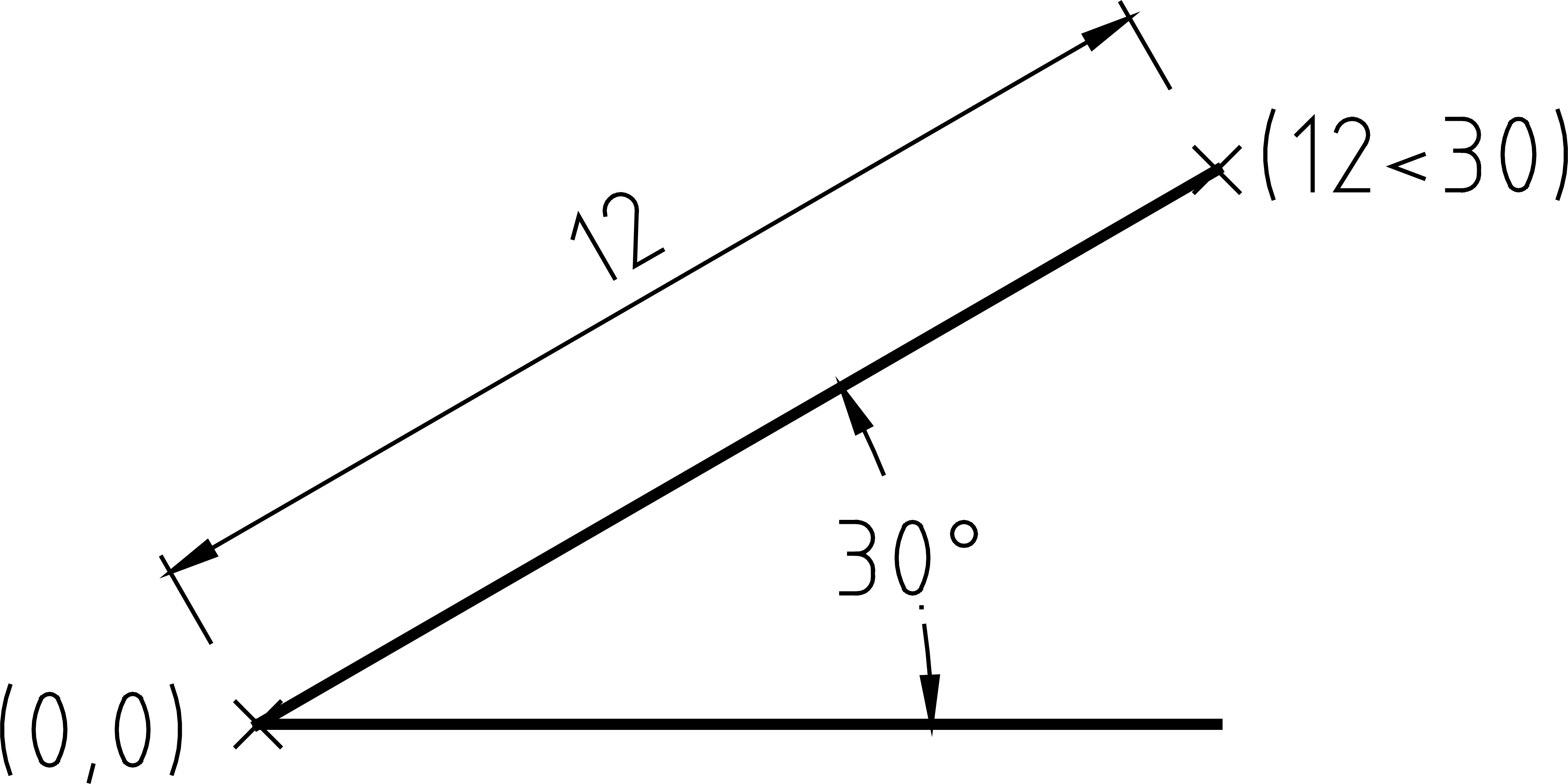
图2-26 绝对极坐标
4.相对极坐标
相对极坐标是以上一点为参照点 ,以“@距离<角度”的格式来定义新点位置。例如,坐标(@14<45)是指相对于上一点,逆时针旋转45°,距离为14的一个点,如图2-27所示。
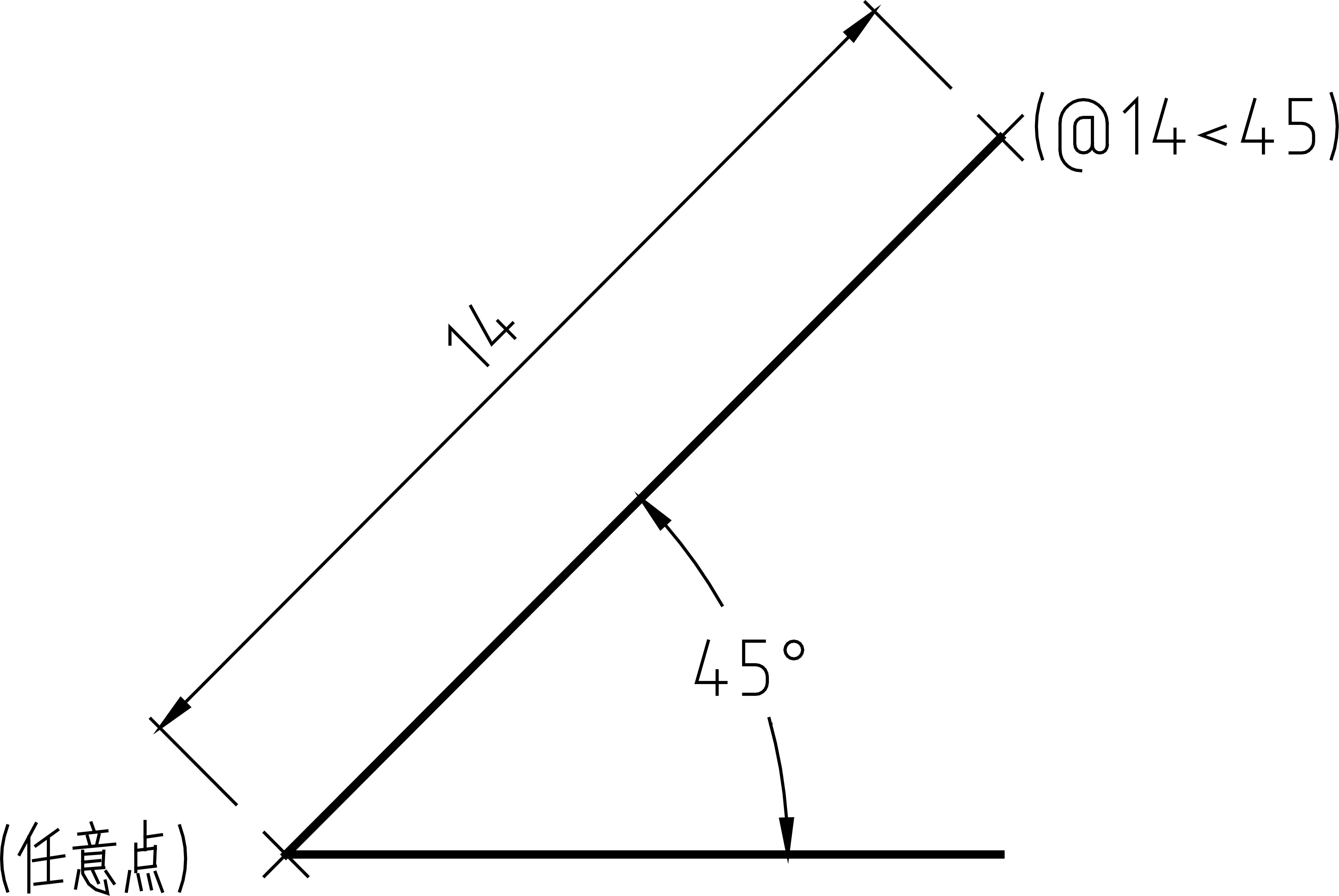
图2-27 相对极坐标
提示
除了绝对极坐标外,其余3种坐标输入方式使用较多,需重点掌握。下面便通过3个例子,分别用不同的坐标表示方法绘制同一图形,来作进一步说明。
【练习2-1】通过绝对直角坐标绘制图形
以绝对直角坐标输入的方法绘制图2-28所示的图形。图中,O点作为坐标原点,其坐标为(0,0),因此A点的绝对坐标为(10,10),B点的绝对坐标为(50,10),C点的绝对坐标为(50,40)。绘制步骤如下。
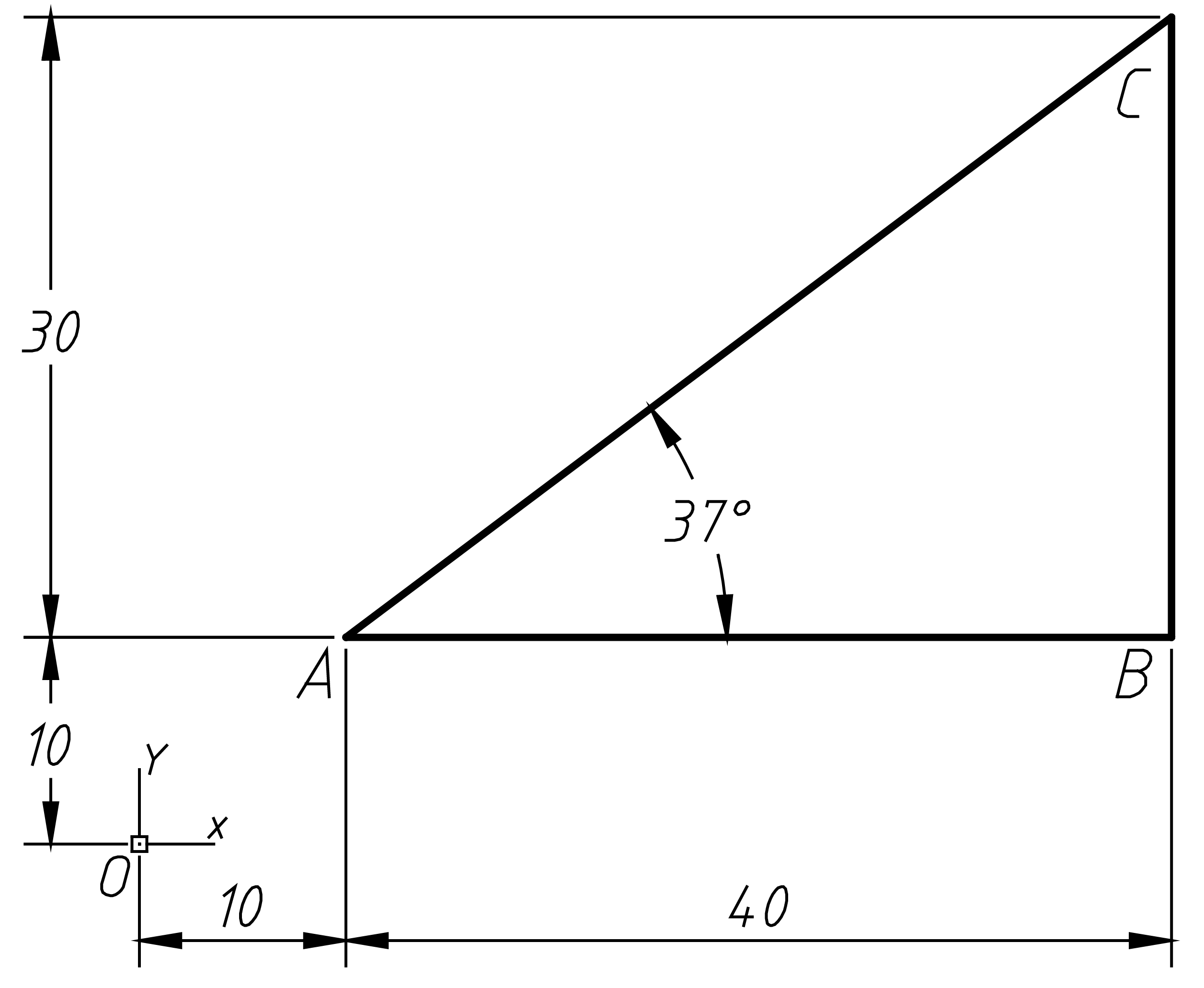
图2-28 图形效果
(1)在【默认】选项卡中,单击【绘图】面板上的【直线】按钮 ,执行【直线】命令。
(2)命令行出现“指定第一个点”的提示时,输入“10,10”,即A点的坐标,如图2-29所示。
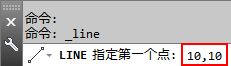
图2-29 输入绝对坐标确定第一点
(3)按下Enter键确定第一点,接着命令行提示“指定下一点”,再按相同方法输入B、C点的绝对坐标值,即可得到最终的图形。完整的命令行操作过程如下。
命令:L↙line       //调用【直线】命令
指定第一个点:10,10↙       //输入A点的绝对坐标
指定下一点或[放弃(U)]:50,10↙       //输入B点的绝对坐标
指定下一点或[放弃(U)]:50,40↙       //输入C点的绝对坐标
指定下一点或[闭合(C)/放弃(U)]:C↙       //闭合图形
【练习2-2】通过相对直角坐标绘制图形
以相对直角坐标输入的方法绘制如图2-28所示的图形。在实际绘图工作中,大多数设计师喜欢在绘图区中随意指定一点为第一点,很难明确该点及后续图形与坐标原点(0,0)的关系。因此,多采用相对坐标的输入方法来绘制。与绝对坐标相比,相对坐标更为灵活。
(1)在【默认】选项卡中,单击【绘图】面板上的【直线】按钮,执行【直线】命令。
(2)输入A点。可按绝对直角坐标格式输入A点,也可以在绘图区中指定任意一点作为A点。
(3)输入B点。在图2-28中,B点位于A点的X轴正方向、距离为40点处,Y轴增量为0,因此相对于A点的坐标为(@40,0),可在命令行提示“指定下一点”时输入“@40,0”,即可确定B点,如图2-30所示。
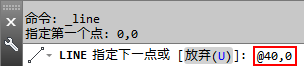
图2-30 输入B点的相对直角坐标
(4)输入C点。由于相对直角坐标是相对于上一点进行定义的,因此在输入C点的相对坐标时,要考虑它和B点的相对位置。C点位于B点的正上方,距离为30,即输入“@0,30”,如图2-31所示。
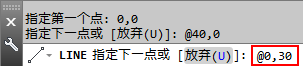
图2-31 输入C点的相对直角坐标
(5)将图形封闭,绘制完成。完整的命令行操作过程如下。
命令: L↙ line       //调用【直线】命令
指定第一个点: 10,10↙       //输入A点的绝对坐标
指定下一点或[放弃(U)]: @40,0↙       //输入B点相对于上一个点(A点)的相对坐标
指定下一点或[放弃(U)]: @0,30↙       //输入C点相对于上一个点(B点)的相对坐标
指定下一点或[闭合(C)/放弃(U)]: C↙       //闭合图形
【练习2-3】通过相对极坐标绘制图形
以相对极坐标输入的方法绘制如图2-28所示的图形。相对极坐标与相对直角坐标一样,都是以上一点为参考基点,输入增量来定义下一个点的位置。区别在于相对极坐标输入的是极轴增量和角度值。
(1)在【默认】选项卡中,单击【绘图】面板上的【直线】按钮,执行【直线】命令。
(2)输入A点。可按绝对直角坐标格式输入A点,也可以在绘图区中指定任意一点作为A点。
(3)输入C点。A点确定后,就可以通过相对极坐标的方式确定C点。C点位于A点的37°(理论近似值)方向,距离为50(由勾股定理可知),因此相对极坐标为(@50<37)。在命令行提示“指定下一点”时输入“@50<37”,即可确定C点,如图2-32所示。
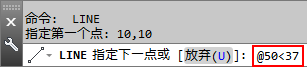
图2-32 输入C点的相对极坐标
(4)输入B点。B点位于C点的-90°方向,距离为30,因此相对极坐标为(@30<-90),输入“@30<-90”即可确定B点,如图2-33所示。
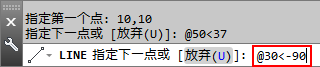
图2-33 输入B点的相对极坐标
(5)将图形封闭,绘制完成。完整的命令行操作过程如下。
命令:_line       //调用【直线】命令
指定第一个点: 10,10       //输入A点的绝对坐标
指定下一点或[放弃(U)]: @50<37↙       //输入C点相对于上一个点(A点)的相对坐标
指定下一点或[放弃(U)]: @30<-90↙       //输入B点相对于上一个点(C点)的相对坐标
指定下一点或[闭合(C)/放弃(U)]: C↙       //闭合图形
2.4.2 正交模式辅助绘图
在绘图过程中,使用正交功能可以将十字光标限制在与当前栅格旋转角度一致的水平或者垂直轴线上。使用正交功能就如同使用了丁字尺绘图,可以保证绘制的直线在当前用户坐标系中完全呈水平或垂直状态。
打开或关闭正交功能的方法如下。
快捷键:按F8键可以切换正交开、关模式。
状态栏:单击【正交】按钮 ,若亮显则表示开启,如图2-34所示。
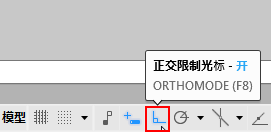
图2-34 状态栏中开启正交功能
因为正交功能限制了直线的方向,所以绘制水平或垂直直线时,指定方向后直接输入长度即可,不必再输入完整的坐标值。开启正交后,光标状态如图2-35所示,关闭正交后光标状态如图2-36所示。
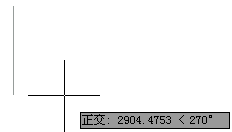
图2-35 开启正交效果
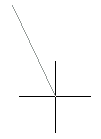
图2-36 关闭正交效果
【练习2-4】使用正交功能绘制工字钢
使用正交功能绘制如图2-37所示的图形。正交功能开启后,系统自动将光标强制性地定位在当前用户坐标系的水平或垂直位置上。在引出的追踪线上,不用手动输入坐标值或捕捉栅格点,直接输入长度即可定位目标点。
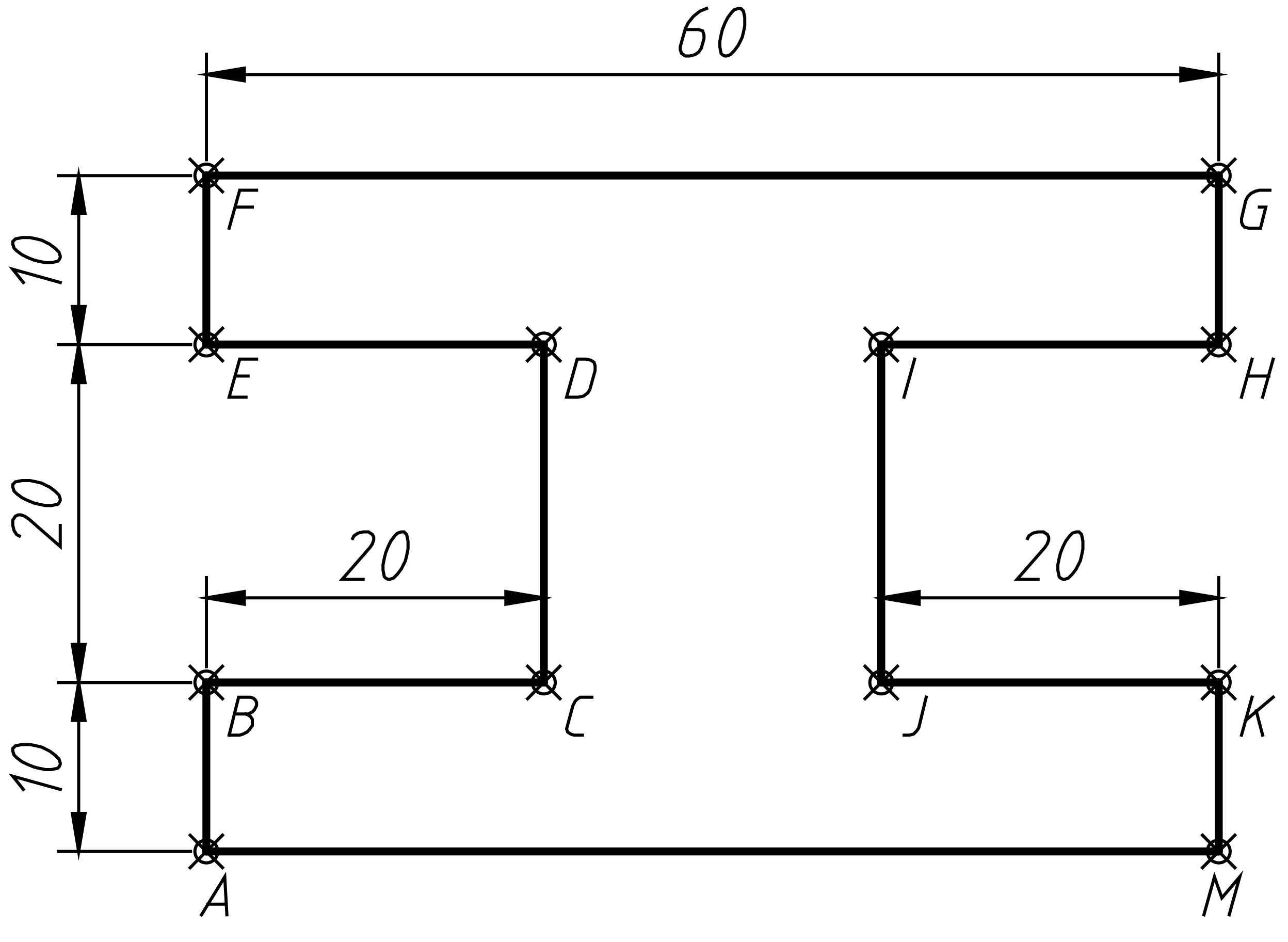
图2-37 图形效果
(1)启动AutoCAD,新建一个空白文档。
(2)单击状态栏中的【正交】按钮,或按F8键,激活正交功能。
(3)单击【绘图】面板中的【直线】按钮,执行【直线】命令,配合正交功能绘制图形。完整的命令行操作过程如下。
命令: _line
指定第一个点:       //在绘图区任意栅格点处单击左键,作为起点A
指定下一点或[放弃(U)]:10↙      //向上移动光标,引出90°正交追踪线,如图2-38所示,输入10,即定位B点
指定下一点或[放弃(U)]:20↙      //向右移动光标,引出0°正交追踪线,如图2-39所示,输入20,定位C点
指定下一点或[放弃(U)]:20↙      //向上移动光标,引出90°正交追踪线,输入20,定位D点
……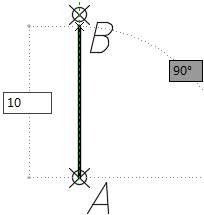
图2-38 绘制第一条直线
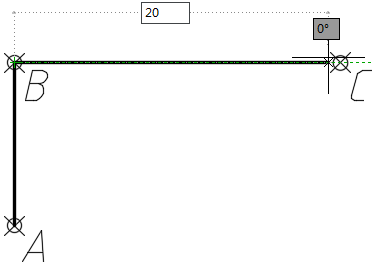
图2-39 绘制第二条直线
(4)根据以上方法,配合正交功能绘制其他线段,最终结果如图2-40所示。
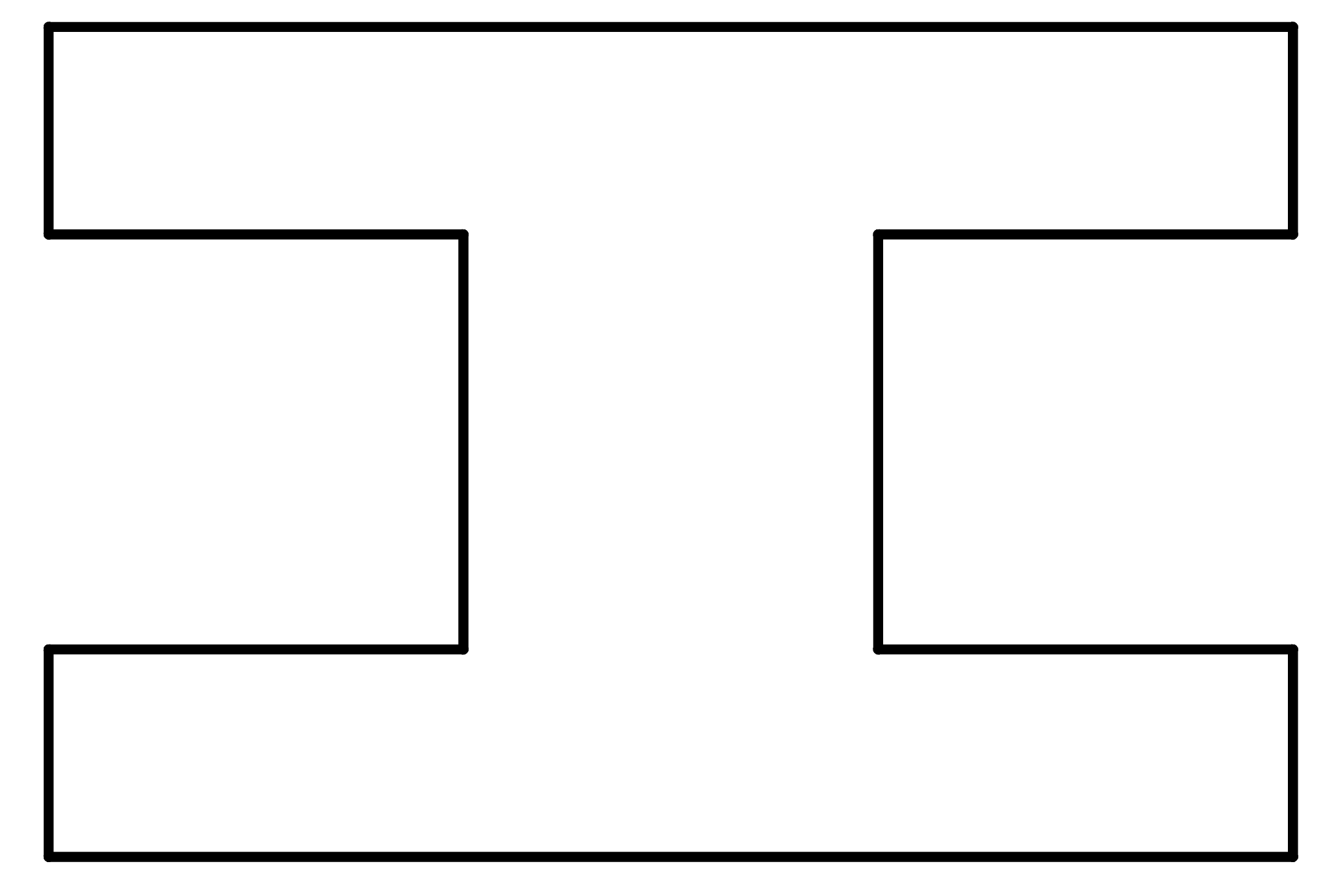
图2-40 使用正交功能绘制的图形
2.4.3 极轴追踪辅助绘图
极轴追踪功能实际上是极坐标的一个应用。使用极轴追踪绘制直线时,一旦捕捉到特定的极轴方向,即确定了极角;然后输入长度,即确定了极半径。因此,和正交绘制直线一样,极轴追踪绘制直线一般通过输入长度确定直线的第二端点,无须输入坐标。极轴追踪功能可以用来绘制指定角度的直线,如图2-41所示。
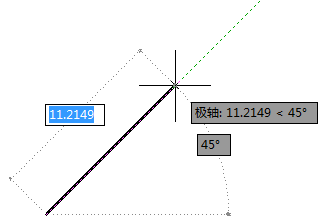
图2-41 开启极轴追踪
一般来说,使用极轴追踪可以绘制任意角度的直线,包括水平(0°、180°)与垂直(90°、270°)方向,因此某些情况下不必切换正交功能。极轴追踪绘制的图形如图2-42所示。
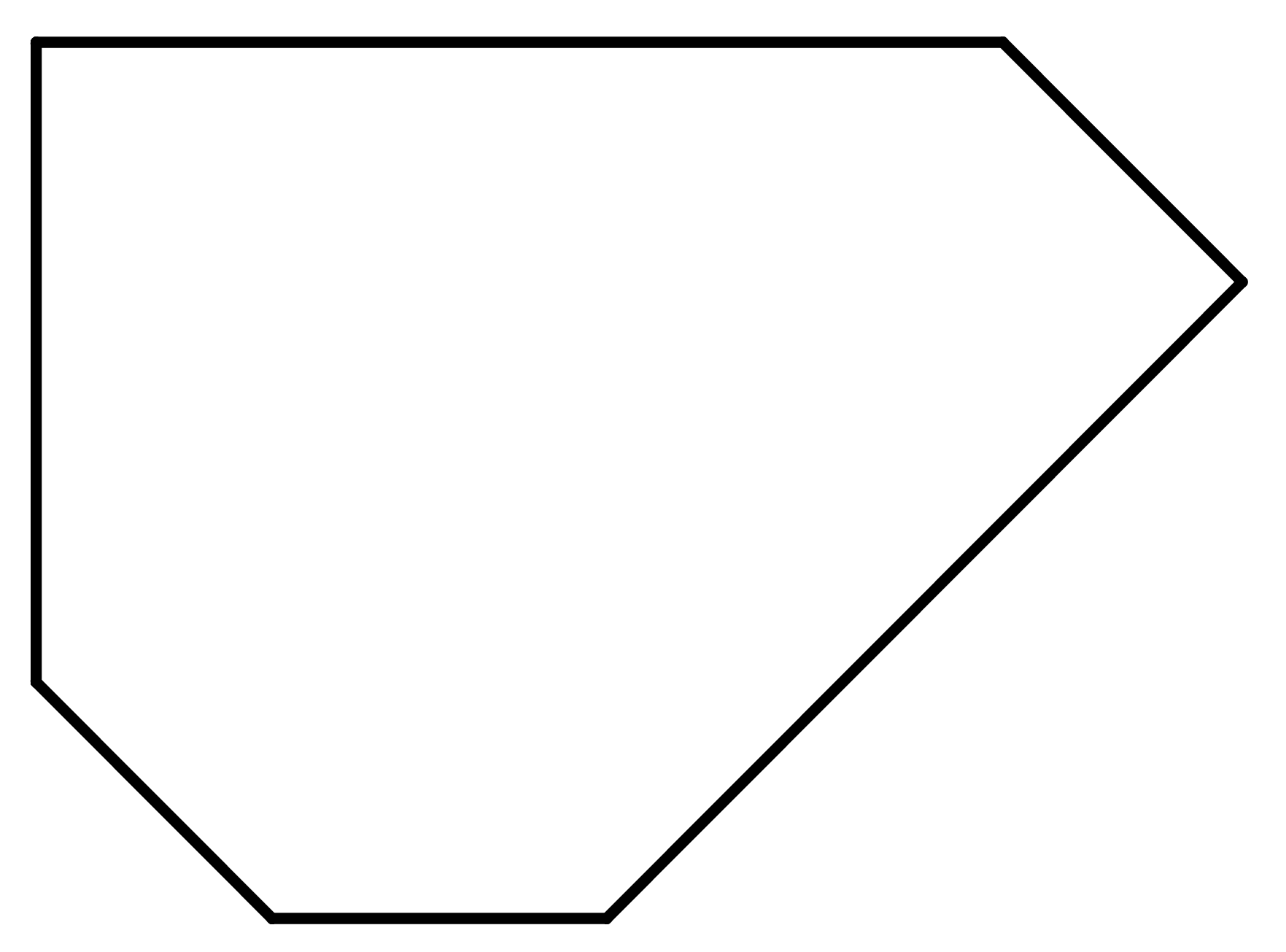
图2-42 极轴追踪模式绘制的图形
极轴追踪功能的开、关切换有以下两种方法。
快捷键:按F10键切换开、关状态。
状态栏:单击状态栏上的【极轴追踪】按钮 ,若亮显则表示开启。
鼠标右键单击状态栏上的【极轴追踪】按钮,弹出追踪角度列表,如图2-43所示,其中的数值便是当前可用的极轴增量角。然后在弹出的快捷菜单中选择【正在追踪设置】选项,打开【草图设置】对话框,在【极轴追踪】选项卡中可设置极轴追踪的开关和增量角等参数,如图2-44所示。
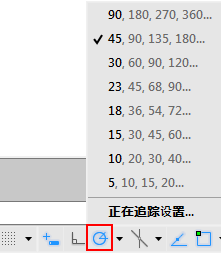
图2-43 【极轴追踪】按钮
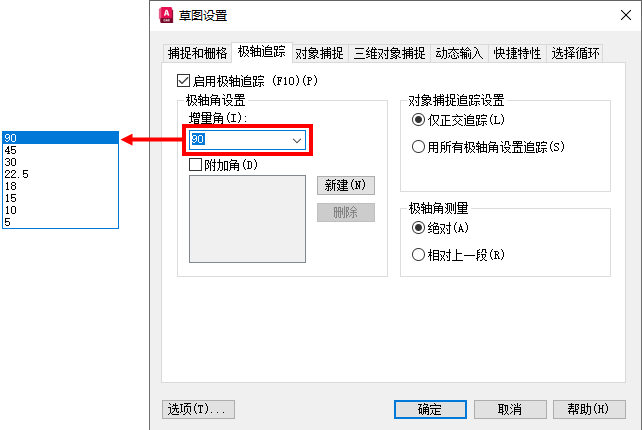
图2-44 【极轴追踪】选项卡
【极轴追踪】选项卡中各选项的含义如下。
【增量角】列表框:用于设置极轴追踪角度。当光标的相对角度等于该角,或者是该角的整数倍时,屏幕上将显示出追踪路径,如图2-45所示。
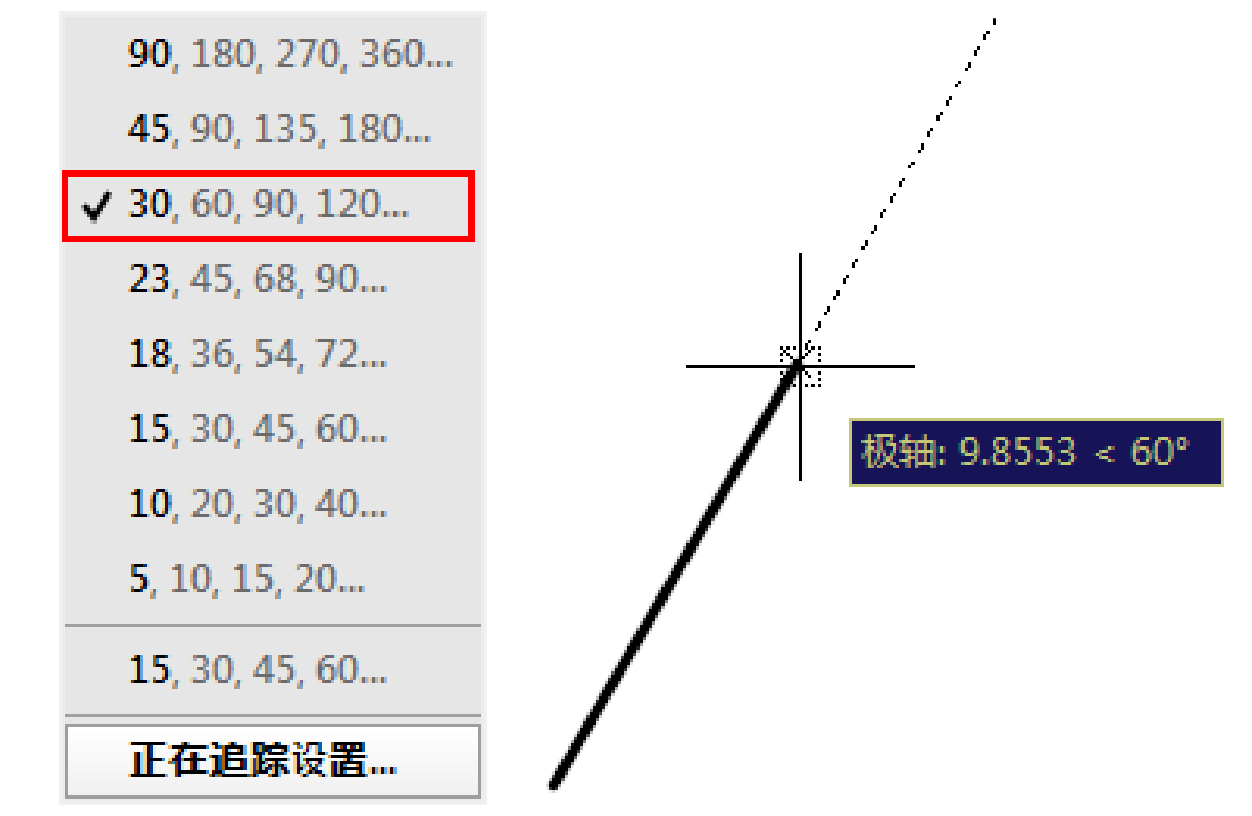
图2-45 设置增量角进行捕捉
【附加角】复选框:增加任意角度值作为极轴追踪的附加角度。勾选【附加角】复选框,并单击【新建】按钮,然后输入所需追踪的角度值,即可捕捉至附加角的角度,如图2-46所示。
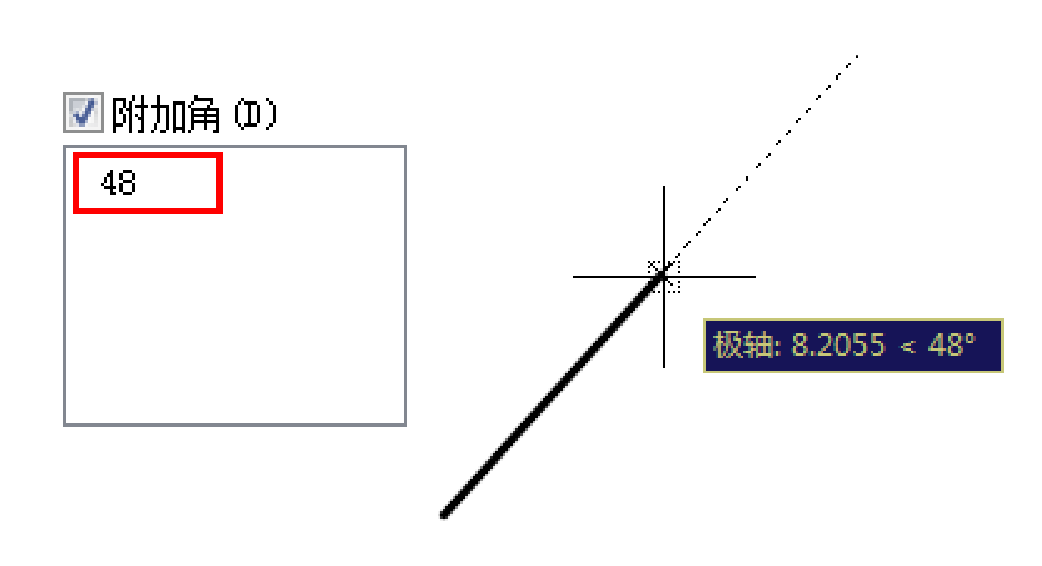
图2-46 设置附加角进行捕捉
【仅正交追踪】单选按钮:当对象捕捉追踪启用时,仅显示已获得的对象捕捉点的正交(水平和垂直方向)对象捕捉路径,如图2-47所示。
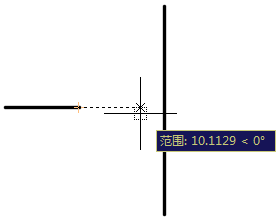
图2-47 仅从正交方向显示对象捕捉路径
【用所有极轴角设置追踪】单选按钮:对象捕捉追踪启用时,将从已获得的对象捕捉点沿所有设定的极轴追踪角方向显示捕捉路径,如图2-48所示。
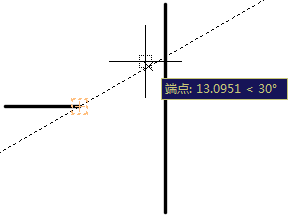
图2-48 利用极轴追踪显示对象捕捉路径
【极轴角测量】选项组:设置极轴角的参照标准。【绝对】单选按钮表示使用绝对极坐标,以X轴正方向为0°。【相对上一段】单选按钮是将上一段直线的方向设为0°,并据此确定极轴追踪角,如图2-49所示。
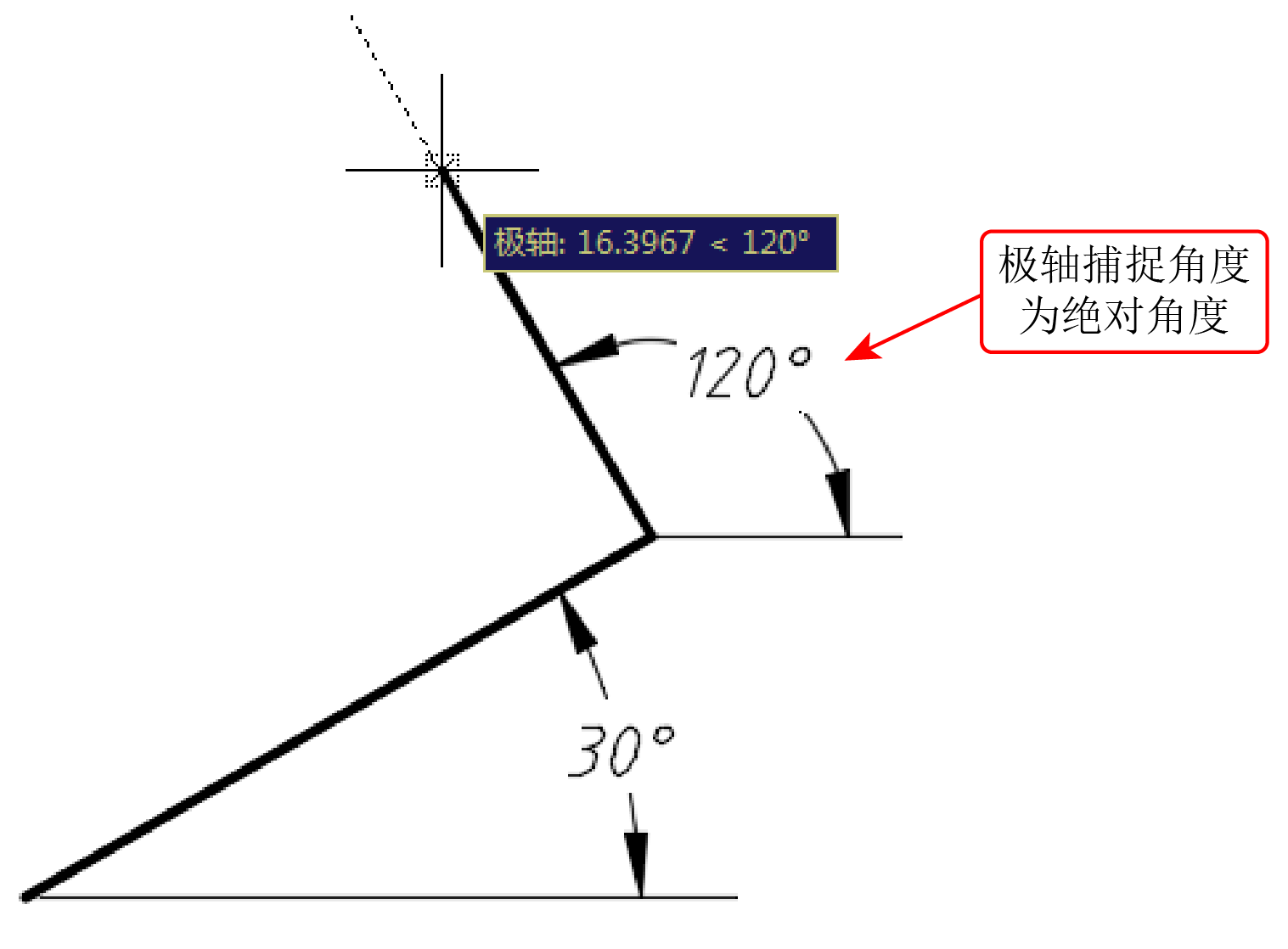
(a)极轴角测量选项为【绝对】
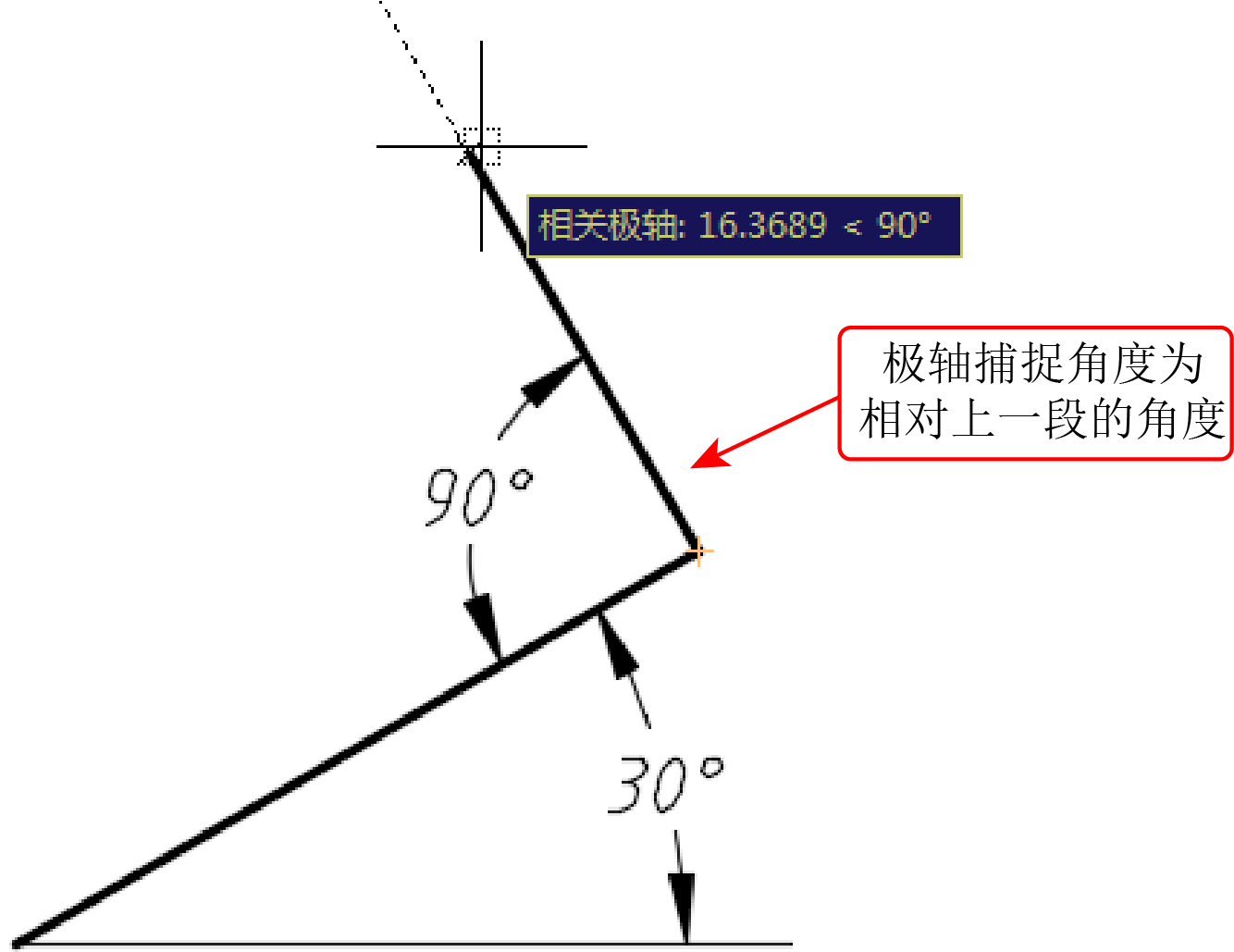
(b)极轴角测量选项为【相对上一段】
图2-49 不同的极轴角测量效果
提示
细心的读者可能发现,极轴追踪角度是所设增量角的整数倍,如图2-43所示;但图中有一个例外,就是23°的增量角后直接跳到了45°,与后面的各角度也不成整数倍关系。这是由于AutoCAD的角度显示精度被设置为整数,因此22.5°就被四舍五入显示为23°。所以只需选择菜单栏【格式】|【单位】,在【图形单位】对话框中将角度精度设置为【0.0】,即可将显示为23°的增量角还原为真实值22.5°,而极轴追踪始终按真实值22.5°正常执行,如图2-50所示。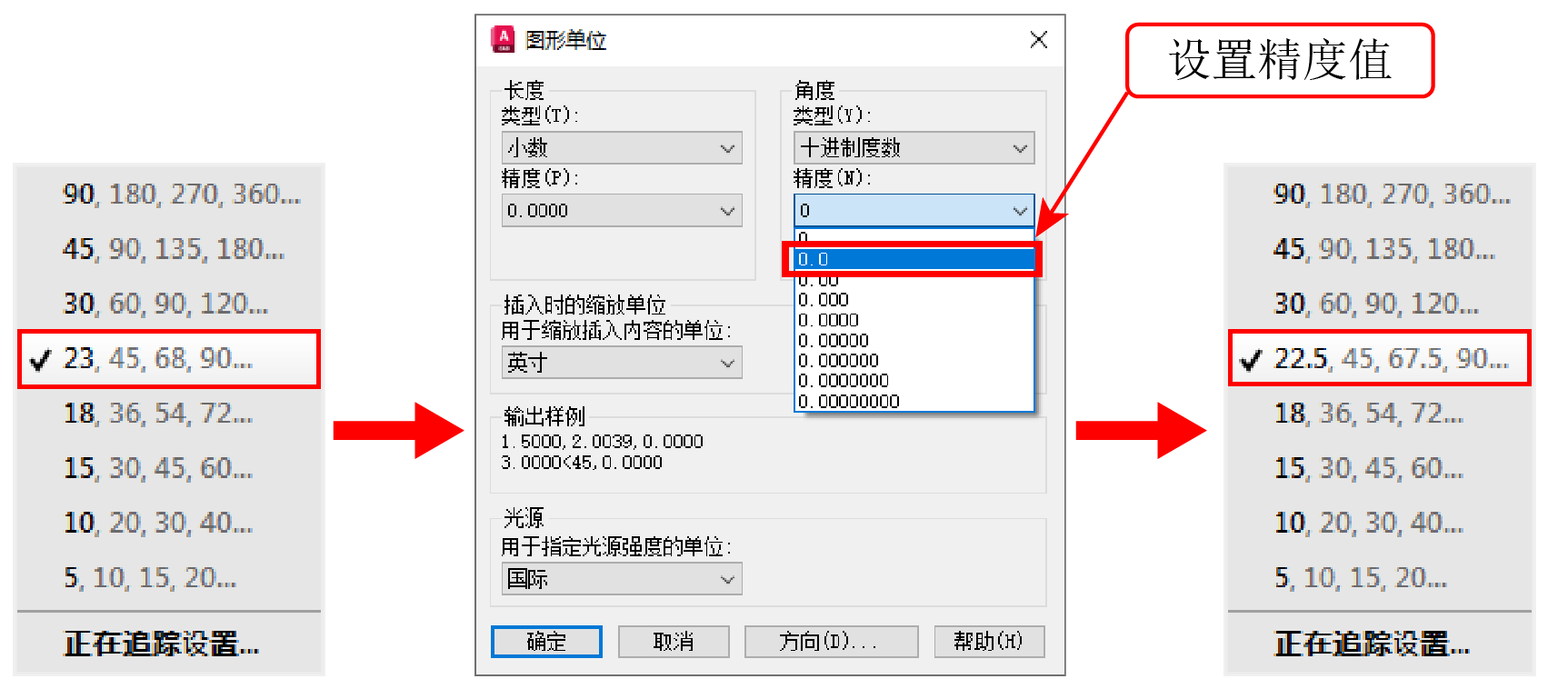
图2-50 不同显示精度的设置效果
【练习2-5】通过极轴追踪绘制导轨截面图
利用极轴追踪功能绘制如图2-51所示的导轨截面图形。极轴追踪功能是一个非常重要的辅助工具,可以沿设定好的增量角或其整数倍方向上引出角度矢量,很方便地精确定位角度方向上的任何一点。相比于坐标输入、正交等绘图方法,极轴追踪在绘制带角度线段时更为便捷,常与对象捕捉、正交等配合使用,是常用的辅助绘图手段之一。
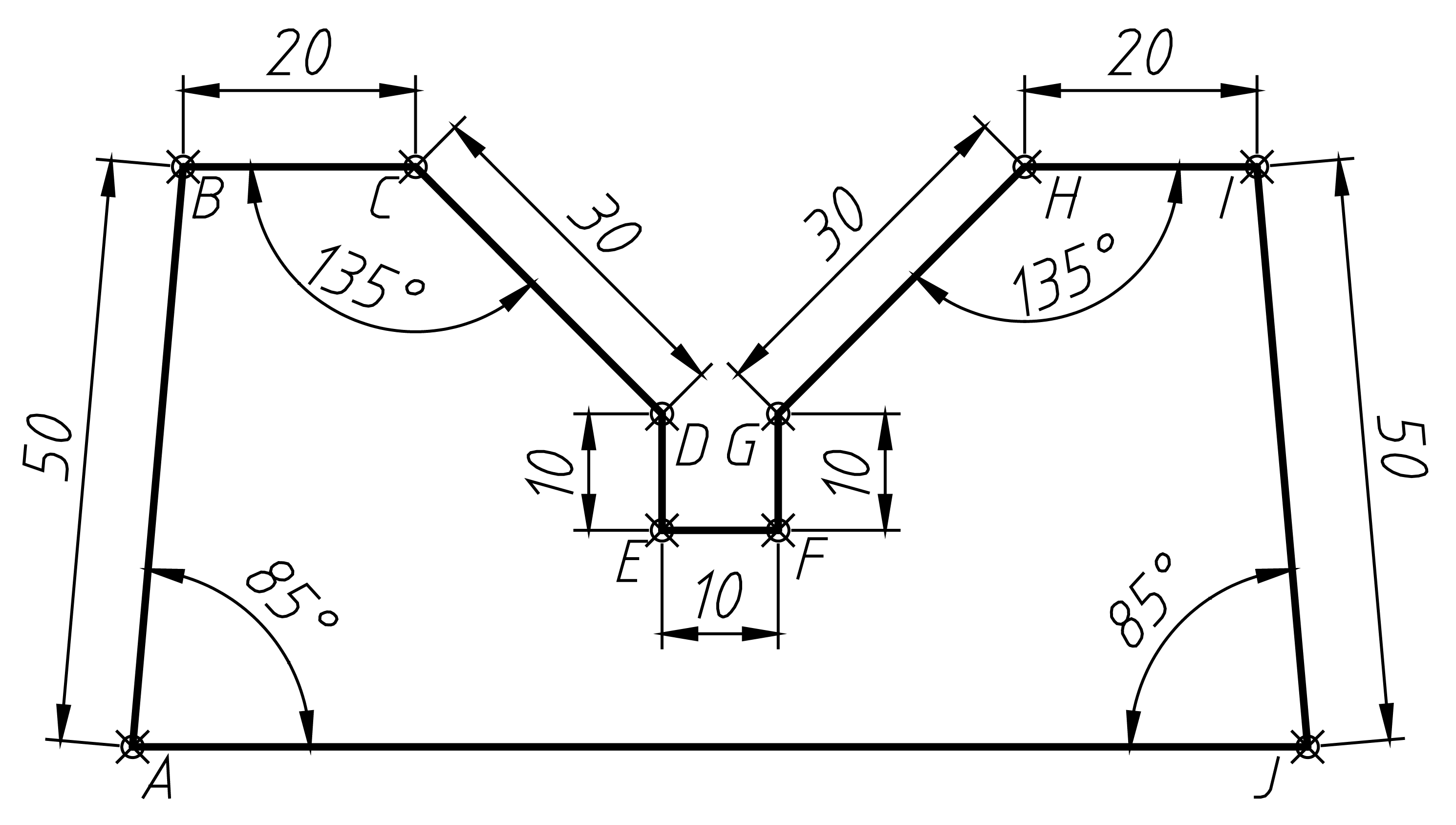
图2-51 导轨截面图
(1)启动AutoCAD,新建一个空白文档。
(2)鼠标右键单击状态栏上的【极轴追踪】按钮,然后在弹出的快捷菜单中选择【正在追踪设置】选项。打开【草图设置】对话框,在【极轴追踪】选项卡中勾选【启用极轴追踪】选项,并将当前的增量角设置为“45”,再勾选【附加角】选项,单击【新建】按钮,在输入框中输入“85”,即新建一个85°的附加角,如图2-52所示。
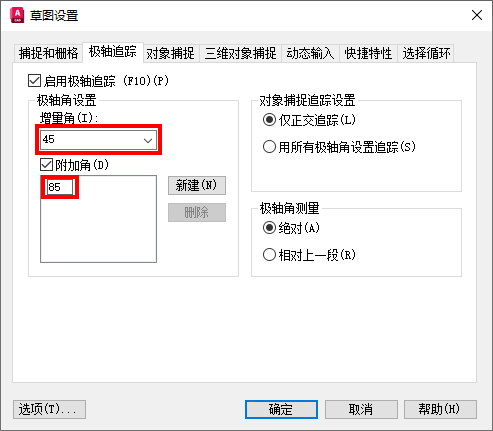
图2-52 设置极轴追踪参数
(3)单击【绘图】面板中的【直线】按钮,执行【直线】命令,配合极轴追踪功能,绘制外框轮廓线。完整的命令行操作过程如下。
命令: _line
指定第一个点:       //在适当位置单击左键,拾取一点作为起点A
指定下一点或[放弃(U)]:50↙      //向上移动光标,在85°的位置可以引出极轴追踪虚线,如图2-53所示,此时输入50,得到第2点B
指定下一点或[放弃(U)]:20↙      //水平向右移动光标,引出0°的极轴追踪虚线,如图2-54所示,输入20,定位第3点C
指定下一点或[放弃(U)]:30↙      //向右下角移动光标,引出45°的极轴追踪虚线,如图2-55所示,输入30,定位第4点D
指定下一点或[放弃(U)]:10↙      //垂直向下移动光标,在90°方向上引出极轴追踪虚线,如图2-56所示,输入10,定位定第5点E
……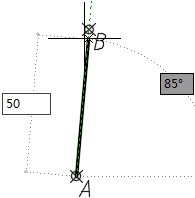
图2-53 引出85°的极轴追踪虚线
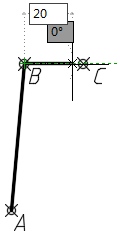
图2-54 引出0°的极轴追踪虚线
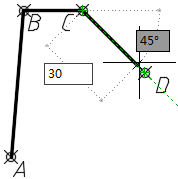
图2-55 引出45°的极轴追踪虚线
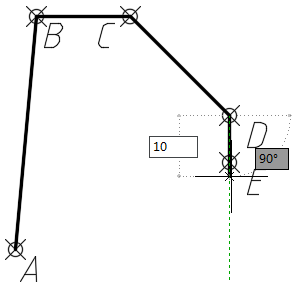
图2-56 引出90°的极轴追踪虚线
(4)根据以上方法,配合极轴追踪功能绘制其他线段,即可绘制出如图2-57所示的图形。
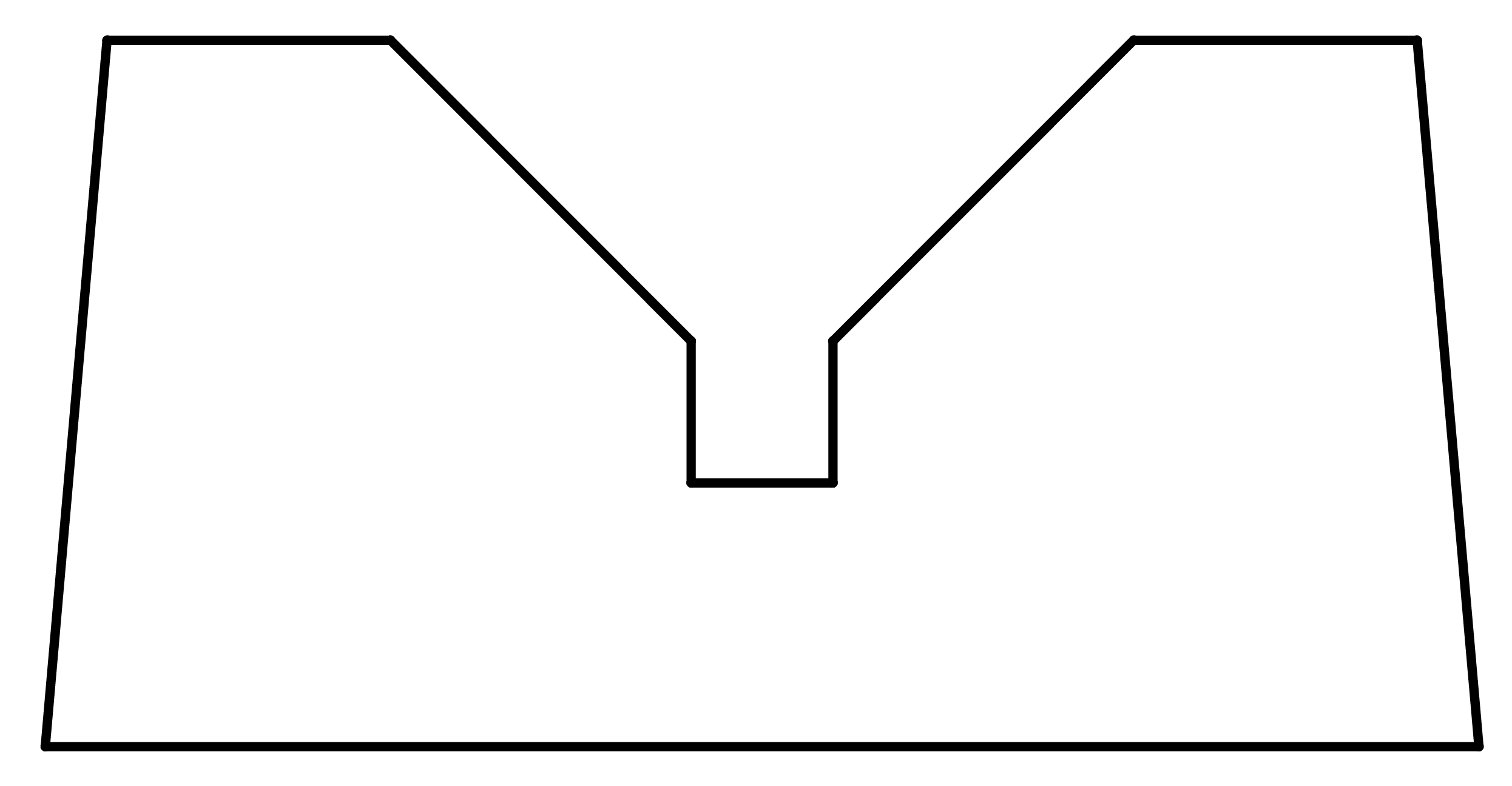
图2-57 通过极轴追踪绘制的图形
2.4.4 对象捕捉辅助绘图
鉴于点坐标法与目测定位的各种弊端,AutoCAD设计了对象捕捉功能。在对象捕捉开启的情况下,系统会根据当前设定的捕捉模式自动捕捉某些特征点,如圆心、中点、端点、节点、象限点等。因此,对象捕捉的实质是对图形对象特征点的捕捉,如图2-58所示。
图2-58 对象捕捉
如果命令行并没有提示输入点位置,对象捕捉功能是不会生效的。因此,对象捕捉实际上是通过捕捉特征点的位置,来代替命令行输入特征点坐标。
启用和关闭对象捕捉功能的方法如下。
菜单栏:选择【工具】│【草图设置】命令,弹出【草图设置】对话框。选择【对象捕捉】选项卡,选中或取消选中【启用对象捕捉】复选框,就可以启用或关闭对象捕捉功能,但这种操作较为烦琐,实际绘图中较少采用。
快捷键:按F3键可以切换开、关状态。
状态栏:单击状态栏上的【对象捕捉】按钮 ,若按钮亮显则表示已开启,如图2-59所示,再次单击即可关闭。
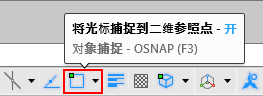
图2-59 状态栏中开启对象捕捉功能
命令行:输入OSNAP,弹出【草图设置】对话框,单击【对象捕捉】选项卡,选中或取消选中【启用对象捕捉】复选框就可以启用或关闭对象捕捉功能。
在设置对象捕捉点之前,应确定需要哪些特征点,排除不需要的。这样不仅可以提高效率,也可以避免捕捉失误。若通过命令行输入OSNAP或通过菜单路径启用对象捕捉功能,系统将弹出【草图设置】对话框,在【对象捕捉模式】选项区域中勾选需要的特征点,单击【确定】按钮,退出对话框即可,如图2-60所示。
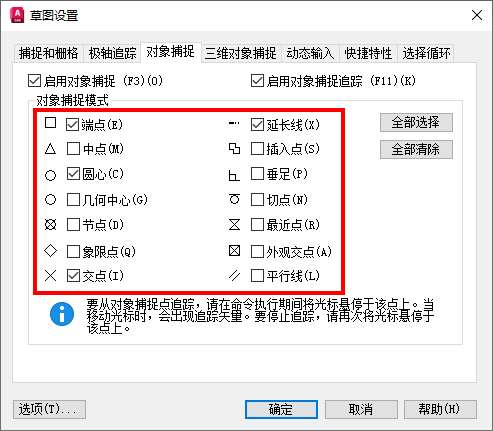
图2-60 【草图设置】对话框
在AutoCAD中,【对象捕捉模式】中共列出14种对象捕捉点和对应的捕捉标记,含义分别如下。
端点:捕捉直线、圆弧、多段线、样条曲线等对象的端点。
中点:捕捉直线、圆弧、多段线、样条曲线等对象的中点。
圆心:捕捉圆、椭圆或圆弧的中心点。
几何中心:捕捉闭合的多段线和二维样条曲线的几何中心点。
节点:捕捉用【点】【多点】【定数等分】【定距等分】等命令绘制的点对象。
象限点:捕捉位于圆、椭圆或圆弧上0°、90°、180°和270°处的点。
交点:捕捉任意两个图形对象(直线、圆弧、多段线、样条曲线等)的实际交点或延伸交点。
延长线:捕捉直线、圆弧或多段线等对象的延长线上的点。
插入点:捕捉图块、文字对象或外部参照的插入点。
垂足:捕捉从已知点到直线、圆弧或多段线等对象所作垂线的垂足。
切点:捕捉圆、圆弧及其他曲线的切点。
最近点:捕捉在直线、弧段、椭圆或样条曲线上且距离光标最近的点。
外观交点:在三维视图中,两个对象看似相交而实际并未相交时,捕捉对象在外观上相交的点。
平行:选定路径上的一点,使通过该点的直线与已知直线平行。
启用对象捕捉功能之后,在绘图过程中,当十字光标靠近这些被启用的捕捉特殊点后,将自动识别并捕捉,效果如图2-61所示。这里需要注意的是,在【对象捕捉】选项卡中,各捕捉类型前面的形状符号,如 、
、 、
、 等,便是在绘图区显示的捕捉标记。
图2-61 捕捉效果
提示
当需要捕捉一个物体上的点时,只要将鼠标靠近该物体,不断地按Tab键,该物体上可用的对象捕捉点(如直线的端点、中点、垂足、与其他对象的交点、圆心、象限点、切点)就会依次亮显出来。出现需要的特征点后,左键单击即可捕捉该点,如图2-62所示。
图2-62 按Tab键切换捕捉点