AutoCAD 2025实用教程
2.3 AutoCAD执行命令的方式
命令是AutoCAD用户与软件交换信息的重要方式。本节将介绍执行命令的方式,例如,如何终止当前命令、如何退出命令及如何重复执行命令等。
2.3.1 命令调用的三种方式
AutoCAD 2025中调用命令的方式有很多种,这里介绍最常用的3种。
1.使用功能区调用
三个工作空间都是以功能区作为调用命令的主要方式。相比其他调用命令的方法,功能区调用命令更为直观,非常适合不能熟记绘图命令的初学者。
功能区使绘图界面无须显示多个工具栏,系统会自动显示与当前绘图操作相应的面板,从而使应用程序窗口更加整洁。因此,可以将操作区域最大化,使用单个界面来简化工作区域布局,如图2-17所示。
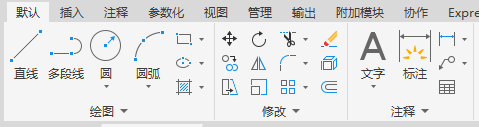
图2-17 功能区面板
2.使用命令行调用
使用命令行输入命令是AutoCAD的一大特色功能,同时也是最快捷的绘图方式之一,这就要求用户熟记各种绘图命令。因此,资深用户通常采用此方式来提高绘图效率。
AutoCAD的绝大多数命令都有相应的简写方式。如【直线】命令LINE的简写方式是L,【矩形】命令RECTANGLE的简写方式是REC,如图2-18所示。用简写方式输入常用的命令将大大减少键盘输入的工作量,提高工作效率。另外,AutoCAD对命令或参数输入不区分大小写,因此操作者不必考虑大小写形式。

图2-18 命令行面板
在命令行输入命令后,可以根据系统提示进行操作。
若需接受中括号“[]”中显示的默认选项,则按Enter键。
要响应提示,请输入值或单击图形中的某个位置。
指定提示选项时,可以在提示列表(命令行)中输入所需的提示选项对应的缩写字母,然后按Enter键。也可以使用鼠标单击选择所需的选项,在命令行中单击选择【倒角(C)】选项,等同于在此命令行提示下输入C并按Enter键。
3.使用工具栏调用
通过工具栏调用命令是AutoCAD的经典执行方式,也是旧版本AutoCAD最主要的执行方式,如图2-19所示。但随着时代进步,该方式已不适合人们的使用需求,因此工具栏在工作空间中不直接显示,需要通过【工具】|【工具栏】|【AutoCAD】命令调出。单击工具栏中的按钮,即可执行相应的命令。用户可以在不同的AutoCAD工作空间绘图,也可以根据实际需要打开UCS工具栏,或调用【三维导航】【建模】【视图】【视口】等功能面板。

图2-19 通过AutoCAD工具栏执行命令
为了获取更多的绘图空间,可以按住快捷键Ctrl+0(主键盘区数字“0”)进入全屏显示模式,此时工具栏、功能区等界面元素将被隐藏;再次按Ctrl+0即可恢复常规界面。
2.3.2 命令的重复、撤销与重做
在使用AutoCAD绘图的过程中,难免会重复使用某一命令或出现误操作,因此有必要了解命令的重复、撤销与重做方面的知识。
1.重复执行命令
在绘图过程中,有时需要重复执行同一个命令。如果每次都重新输入,会使绘图效率大大降低。重复执行命令有以下几种方法。
快捷键:按Enter键或空格键。
快捷菜单:单击鼠标右键,在弹出的快捷菜单中选择【最近的输入】子菜单,再选择需要重复执行的命令。
命令行:MULTIPLE或MUL。
如果用户对绘图效率要求很高,可以将单击鼠标右键自定义为重复执行命令。在绘图区的空白处单击鼠标右键,在弹出的快捷菜单中选择【选项】,打开【选项】对话框,然后切换至【用户系统配置】选项卡,单击其中的【自定义右键单击(I)】按钮,打开【自定义右键单击】对话框,勾选【默认模式】及【编辑模式】中的【重复上一个命令】选项,即可将单击鼠标右键设置为重复执行命令,如图2-20所示。
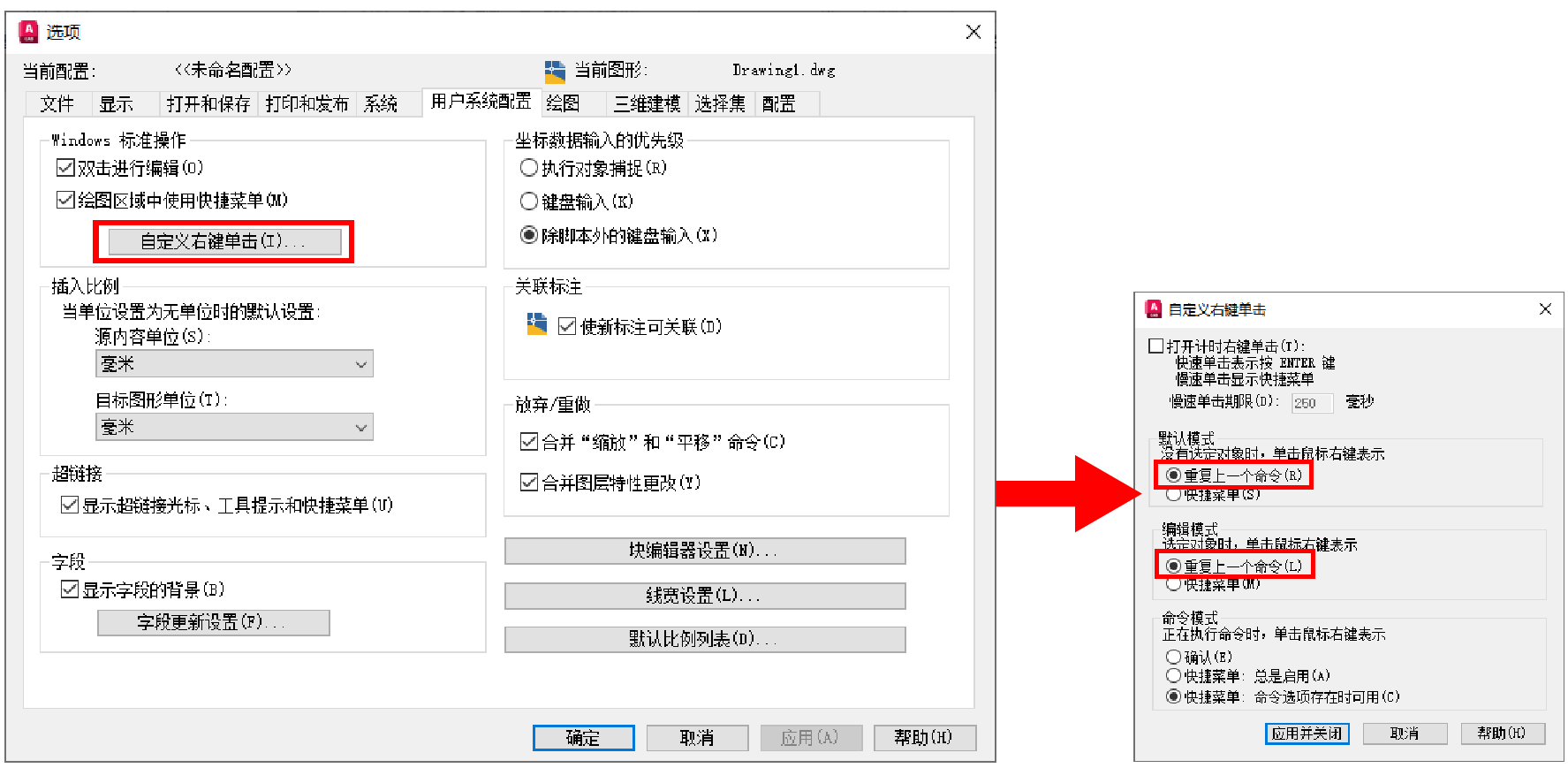
图2-20 设置单击鼠标右键为重复执行命令
2.放弃命令
在绘图过程中,如果执行了错误的操作,就需要通过【放弃】命令撤销操作。执行【放弃】命令有以下几种方法。
菜单栏:选择【编辑】|【放弃】命令。
工具栏:单击【快速访问】工具栏中的【放弃】按钮 。
命令行:UBDO或U。
快捷键:Ctrl+Z。
3.重做命令
通过重做命令,可以恢复前一次或者前几次已经放弃执行的操作。重做命令与放弃命令互为逆操作。执行【重做】命令有以下几种方法。
菜单栏:选择【编辑】|【重做】命令。
工具栏:单击【快速访问】工具栏中的【重做】按钮。
命令行:REDO。
快捷键:Ctrl+Y。
提示如果要一次性撤销之前的多个操作,可以单击【放弃】 按钮右侧的下拉按钮
 ,展开操作的历史记录如图2-21所示。该记录按照操作的先后顺序由下往上排列,移动鼠标选择要撤销的
最近几个操作,如图2-22所示,单击即可撤销。
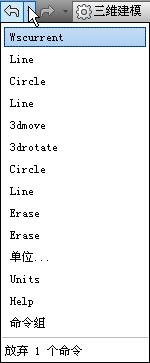
图2-21 命令操作历史记录
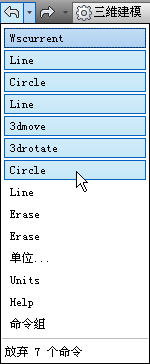
图2-22 选择要撤销的最近几个命令