AutoCAD 2025实用教程
3.3 图形的标注
使用AutoCAD进行设计绘图时,首先要明确的一点就是:图形中的线条长度并不代表物体的真实尺寸,实际尺寸应以标注为准,因此尺寸标注是绘图中最为重要的部分。一些成熟的设计师在无法使用AutoCAD的场合,常手绘草图,图不一定美观,但记录的数据必须准确。
对于不同的对象,其所需的定位尺寸类型也不同。AutoCAD的【注释】面板包含线性、角度、弧长、半径、直径、坐标等各类标注模式,如图3-171所示。
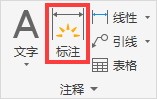
图3-171 【注释】面板
【注释】面板中的【标注】命令非常“智能”,可以根据选定的对象类型自动创建相应的标注,例如选择一条线段,则创建线性标注;选择一段圆弧,则创建半径标注,因此这一命令通常也叫“智能标注”。“智能标注”是AutoCAD 2015及更早版本中【快速标注】命令的加强版。
实现“智能标注”有以下几种方式。
功能区:在【默认】选项卡中,单击【注释】面板中的【标注】按钮 。
。
命令行:DIM。
执行【标注】命令,将鼠标置于对应的图形对象上,单击即可创建相应的标注,如图3-172所示。如果需要更改标注类型,可以使用命令行选项调整。命令行操作提示如下。
选择对象或指定第一个尺寸界线原点或[角度(A)/基线(B)/连续(C)/坐标(O)/对齐(G)/分发(D)/图层(L)/放弃(U)]: //选择图形或标注对象图3-172 “智能标注”效果
命令行中各选项的含义说明如下。
角度(A):标注三个点或两条直线之间的角度,如图3-173所示。
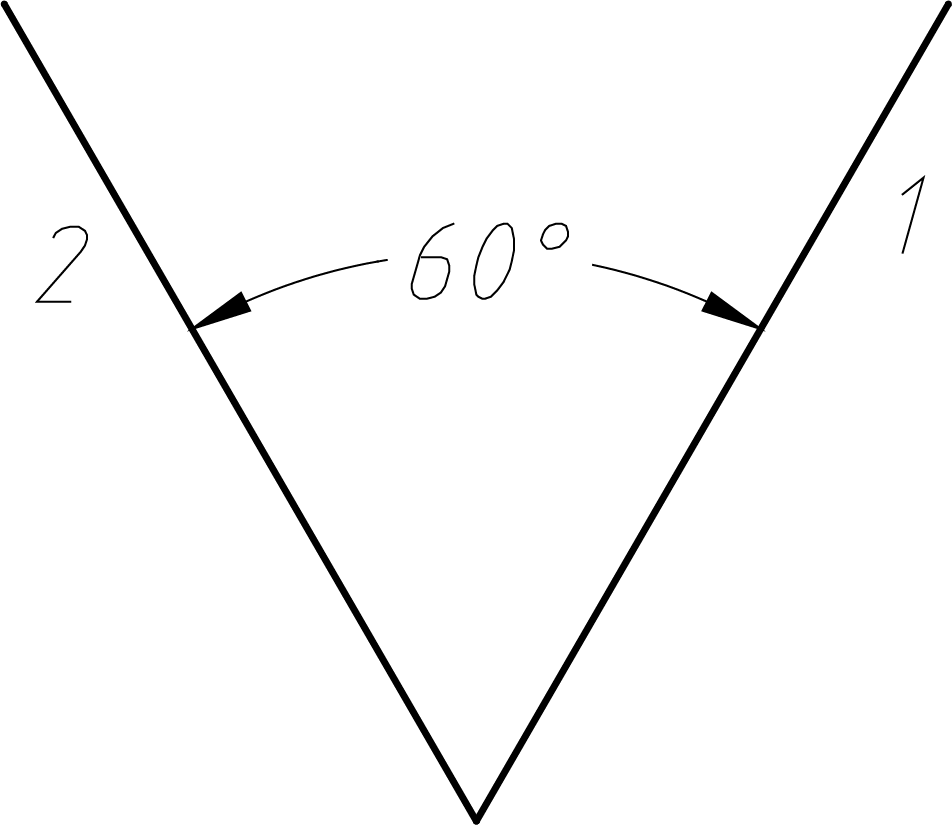
图3-173 【角度(A)】标注尺寸
命令: _dim                             //执行【标注】命令
选择对象或指定第一个尺寸界线原点或 [角度(A)/基线(B)/连续(C)/坐标(O)/对齐(G)/分发(D)/图层(L)/放弃(U)]: a↙
                                 //选择【角度】选项
选择圆弧、圆、直线或 [顶点(V)]:                  //选择第1个对象
选择直线以指定角度的第二条边:                   //选择第2个对象
指定角度标注位置或 [多行文字(M)/文字(T)/文字角度(N)/放弃(U)]: //放置角度基线(B):以上一个或选定的线性、角度、坐标标注的第一条尺寸界限为基准进行标注,如图3-174所示。
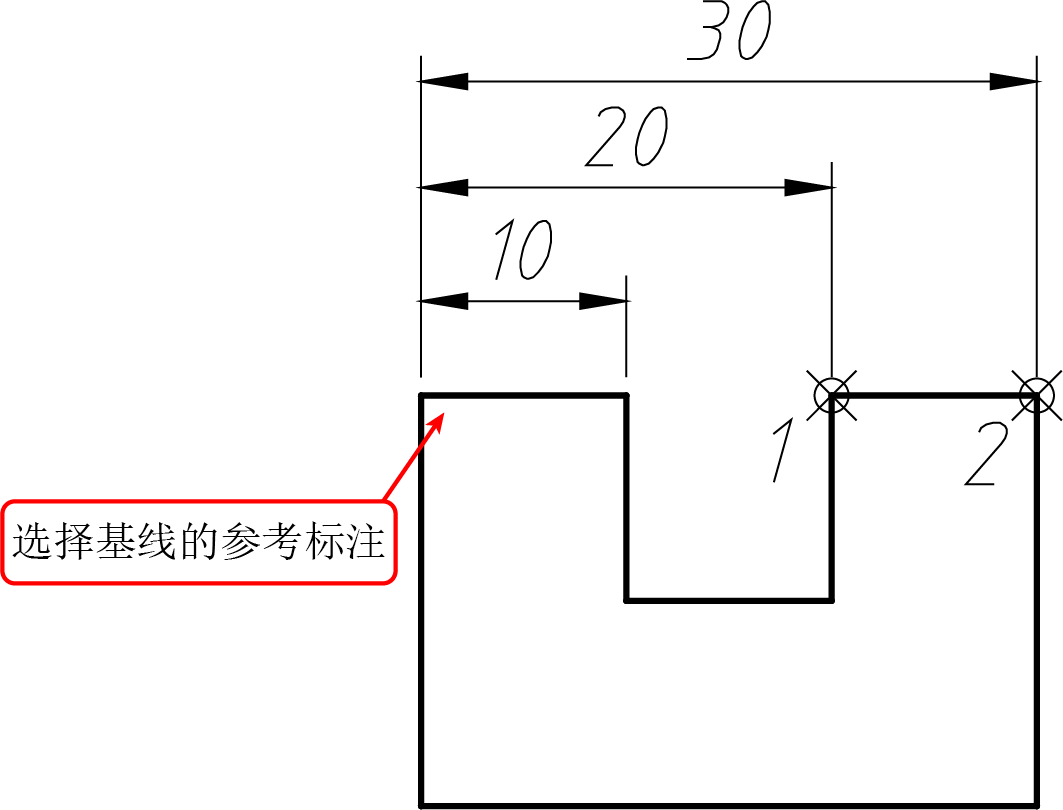
图3-174 【基线(B)】标注
命令: _dim                             //执行【标注】命令
选择对象或指定第一个尺寸界线原点或 [角度(A)/基线(B)/连续(C)/坐标(O)/对齐(G)/分发(D)/图层(L)/放弃(U)]: b↙
                                 //选择【基线】选项
当前设置: 偏移 (DIMDLI) = 3.750000                 //当前的基线标注参数
指定作为基线的第一个尺寸界线原点或 [偏移(O)]:           //选择基线的参考尺寸
指定第二个尺寸界线原点或 [选择(S)/偏移(O)/放弃(U)] <选择>:
标注文字 = 20                           //选择基线标注的下一点1
指定第二个尺寸界线原点或 [选择(S)/偏移(O)/放弃(U)] <选择>:
标注文字 = 30                           //选择基线标注的下一点2
……下略…… //按Enter键结束命令连续(C):从选定标注的第二条尺寸界线开始创建线性、角度或坐标标注,如图3-175所示。
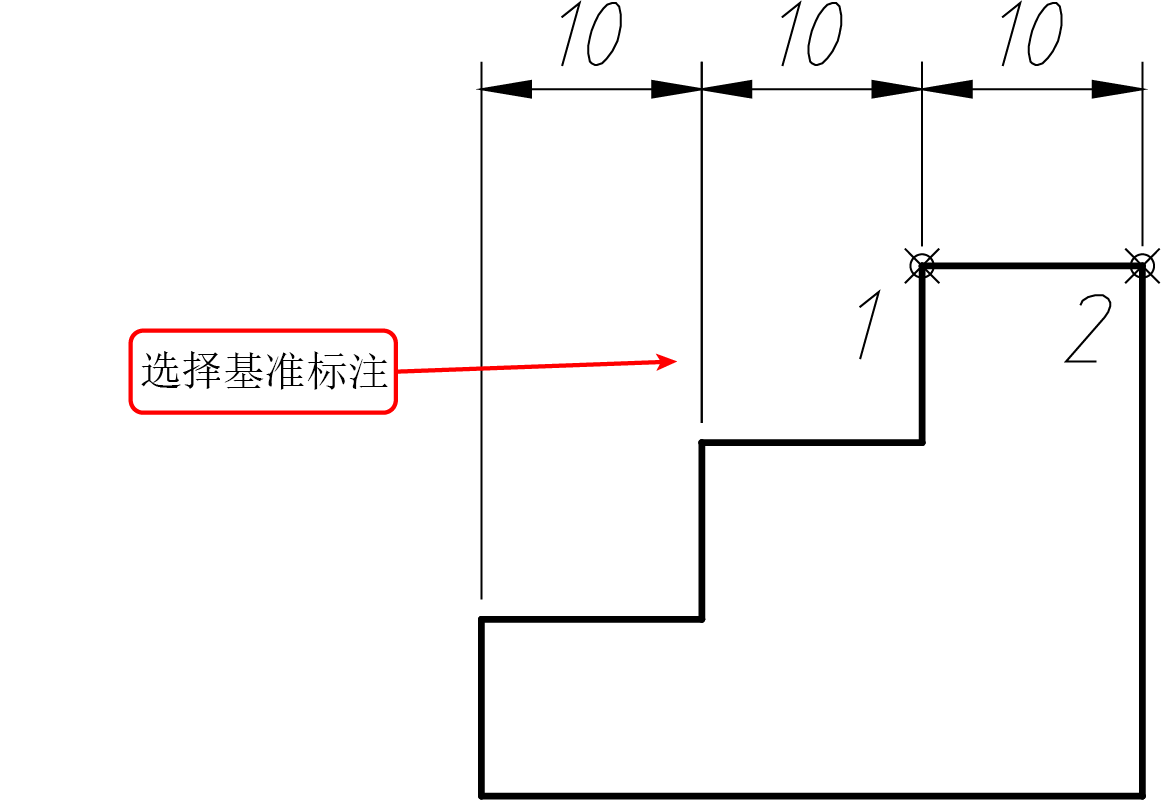
图3-175 【连续(C)】标注
命令: _dim                          //执行【标注】命令
选择对象或指定第一个尺寸界线原点或 [角度(A)/基线(B)/连续(C)/坐标(O)/对齐(G)/分发(D)/图层(L)/放弃(U)]: c↙
                              //选择【连续】选项
指定第一个尺寸界线原点以继续:                //选择标注的参考尺寸
指定第二个尺寸界线原点或 [选择(S)/放弃(U)] <选择>:
标注文字 = 10                        //选择连续标注的下一点1
指定第二个尺寸界线原点或 [选择(S)/放弃(U)] <选择>:
指定引线端点或[X基准(X)/Y基准(Y)/多行文字(M)/文字(T)/角度(A)/放弃(U)]:
标注文字 = 10                        //选择连续标注的下一点2
……下略…… //按Enter键结束命令坐标(O):创建坐标标注,按提示选取部件上的点,如端点、交点或对象中心点,如图3-176所示。
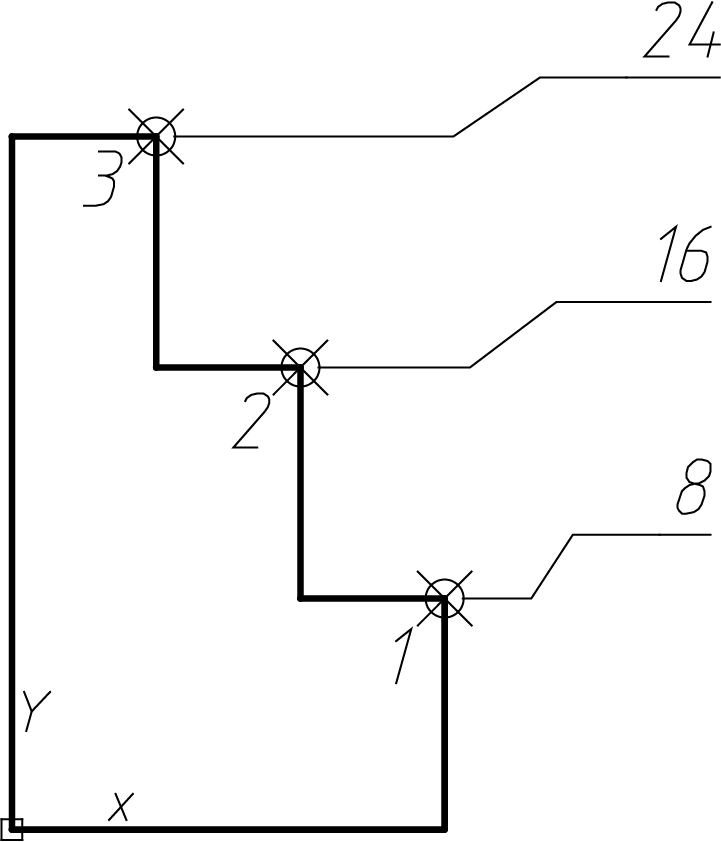
图3-176 【坐标(O)】标注
命令: _dim                          //执行【标注】命令
选择对象或指定第一个尺寸界线原点或[角度(A)/基线(B)/连续(C)/坐标(O)/对齐(G)/分发(D)/图层(L)/放弃(U)]: o↙
                              //选择【坐标】选项
指定点坐标或 [放弃(U)]:                   //选择点1
指定引线端点或 [X基准(X)/Y基准(Y)/多行文字(M)/文字(T)/角度(A)/放弃(U)]:
标注文字 = 8
指定点坐标或 [放弃(U)]:                   //选择点2
指定引线端点或[X基准(X)/Y基准(Y)/多行文字(M)/文字(T)/角度(A)/放弃(U)]:
标注文字 = 16
指定点坐标或 [放弃(U)]: ↙ //按Enter键结束命令对齐(G):将多个平行、同心或同基准的标注与选定的基准标注对齐,让图形工整、简洁,如图3-177所示,命令行操作提示如下。
命令: _dim                          //执行【标注】命令
选择对象或指定第一个尺寸界线原点或[角度(A)/基线(B)/连续(C)/对齐(G)/分发(D)/图层(L)/放弃(U)]:g↙
                              //选择【对齐】选项
选择基准标注:                        //选择基准标注10
选择要对齐的标注:找到1个                   //选择要对齐的标注12
选择要对齐的标注:找到1个,总计2个               //选择要对齐的标注15
选择要对齐的标注:↙                     //按Enter键结束命令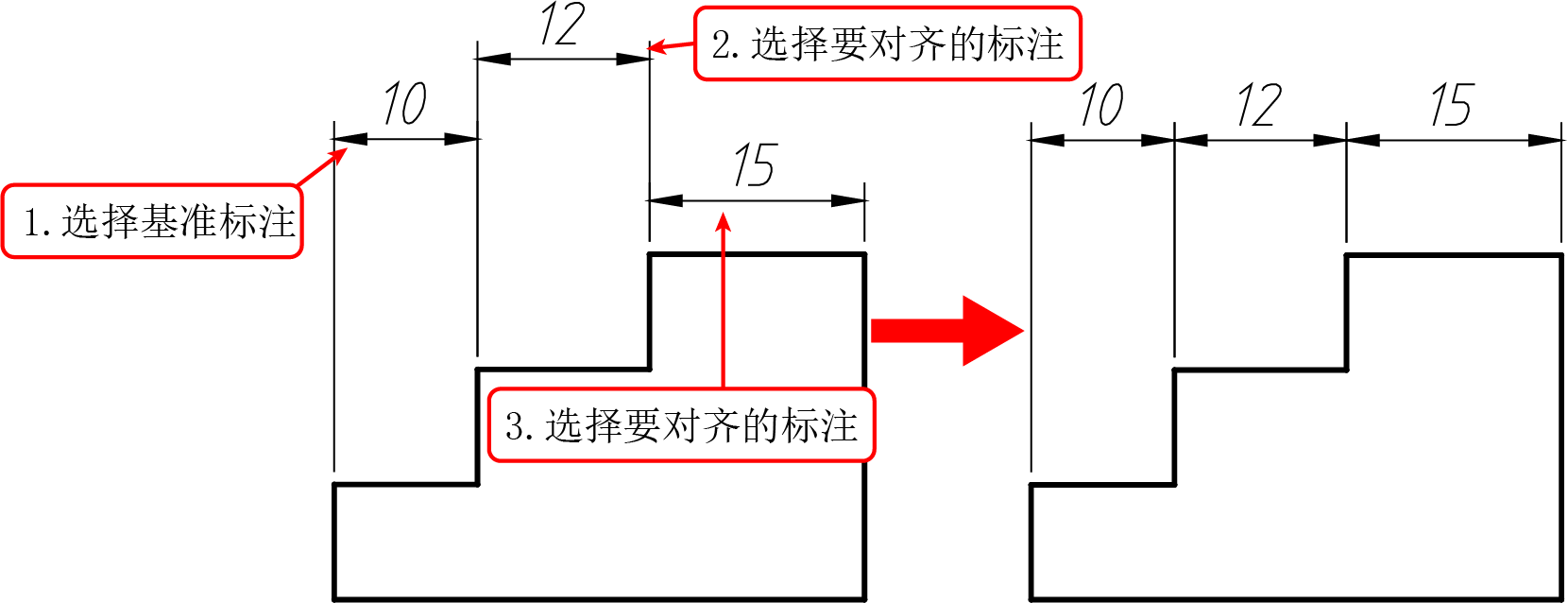
图3-177 【对齐(G)】选项修改标注
分发(D):按指定间距排列一组选定的孤立线性标注或坐标标注,如图3-178所示。命令行操作提示如下。
命令: _dim                          //执行【标注】命令
选择对象或指定第一个尺寸界线原点或[角度(A)/基线(B)/连续(C)/对齐(G)/分发(D)/图层(L)/放弃(U)]:d↙
                              //选择【分发】选项
当前设置:偏移(DIMDLI)=6.000000                //当前【分发】选项的参数设置,偏移值即为间距值
指定用于分发标注的方法[相等(E)/偏移(O)]<相等>:o       //选择【偏移】选项
选择基准标注或[偏移(O)]:                   //选择基准标注10
选择要分发的标注或[偏移(O)]:找到1个             //选择要隔开的标注12
选择要分发的标注或[偏移(O)]:找到1个,总计2个         //选择要隔开的标注15
选择要分发的标注或[偏移(O)]:↙                //按Enter键结束命令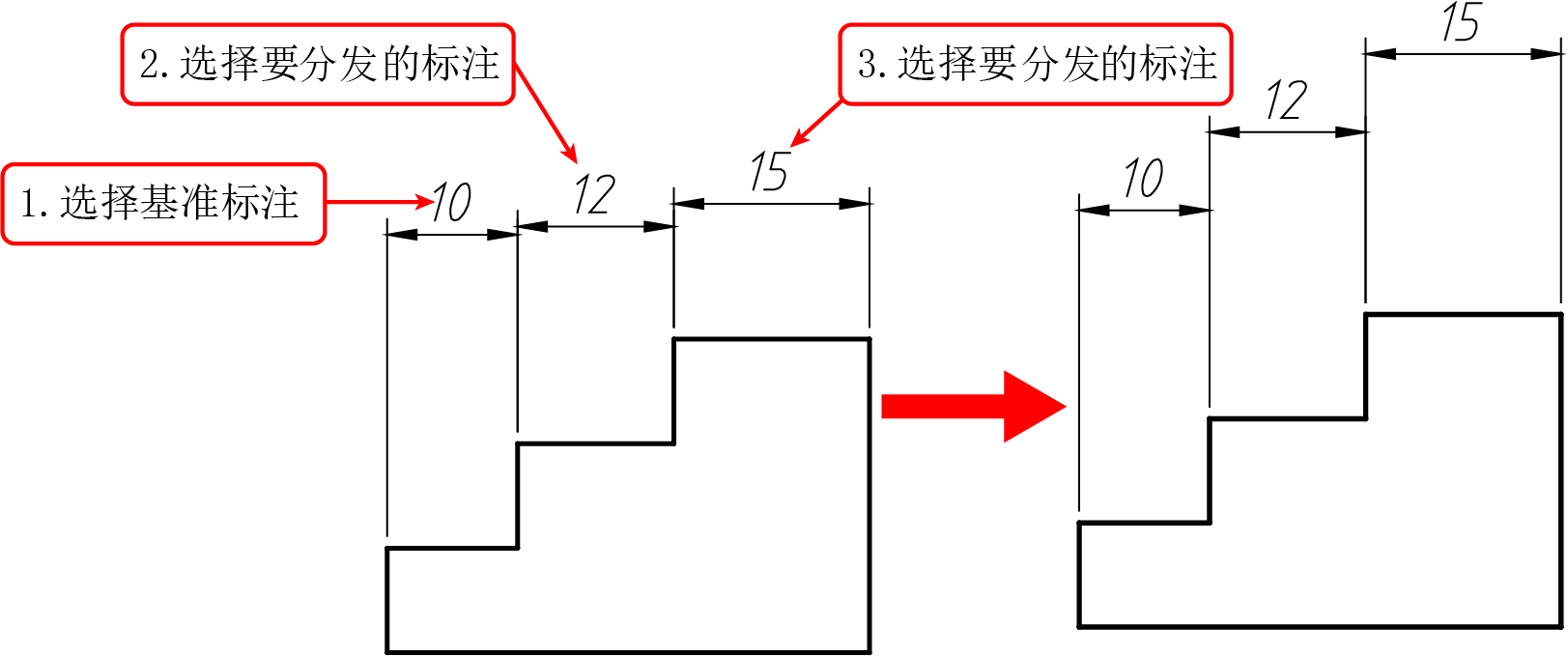
图3-178 【分发(D)】选项修改标注
图层(L):为新标注指定目标图层,以替代当前图层。输入Use Current或“.”仍可使用当前图层。
【练习3-23】使用“智能标注”注释图形
有用过UG、SolidWorks或天正CAD等设计软件的读者,对“智能标注”的操作肯定不会感到陌生。传统的AutoCAD标注方法需要根据对象的类型来选择不同的标注命令,这种方式效率低下,已不合时宜。因此,快速选择对象,实现无须区分对象类型的统一标注的方法应运而生。本例将使用“智能标注”为图形添加标注,读者可以使用传统方法进行标注,以此来比较二者之间的差异。
(1)打开随书资源中的“源文件\第3章\3-23 使用‘智能标注’注释图形.dwg”素材文件,其中含已绘制的示例图形,如图3-179所示。

图3-179 “3-23 使用‘智能标注’注释图形.dwg”素材文件
(2)标注水平尺寸。在【默认】选项卡中,单击【注释】面板上的【标注】按钮,然后移动光标至图形上方的水平线段,系统将自动生成线性标注,如图3-180所示。
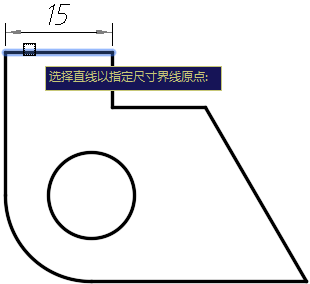
图3-180 标注水平尺寸
(3)标注竖直尺寸。放置好上个步骤创建的尺寸标注,继续执行【标注】命令,选择图形左侧的竖直线段,即可得到如图3-181所示的竖直尺寸标注。
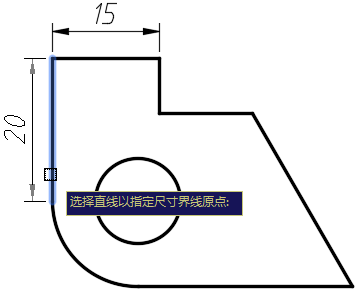
图3-181 标注竖直尺寸
(4)标注半径尺寸。放置好竖直尺寸标注,接着选择左下角的圆弧段,即可创建半径标注,如图3-182所示。
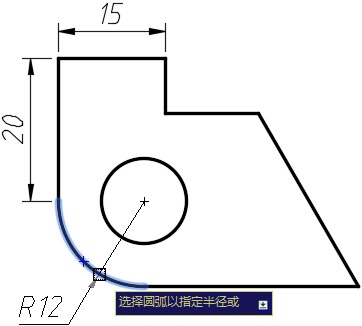
图3-182 标注半径尺寸
(5)标注角度尺寸。放置半径尺寸标注后,继续执行【标注】命令。选择图形底边的水平线,不要放置标注,再选择右侧的斜线,即可创建角度标注,如图3-183所示。
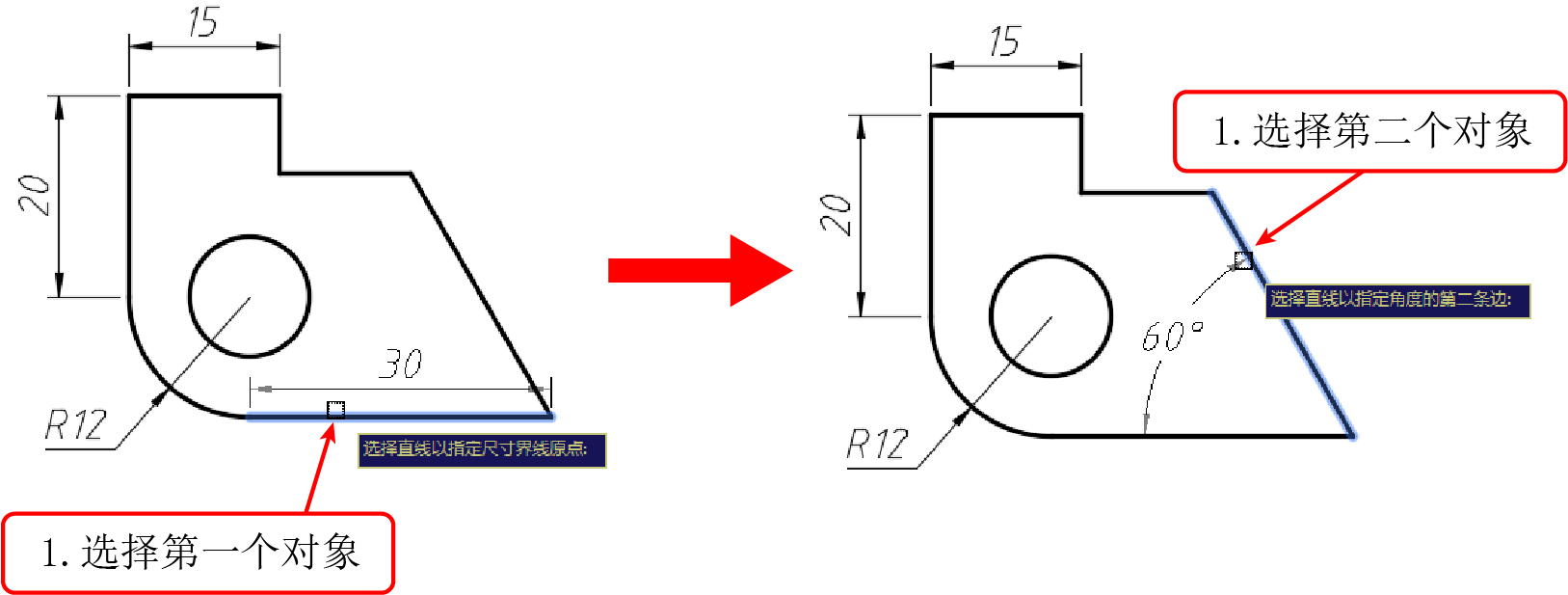
图3-183 标注角度尺寸
(6)创建对齐标注。放置角度标注之后,移动光标至右侧的斜线并单击选中,得到如图3-184所示的对齐标注。
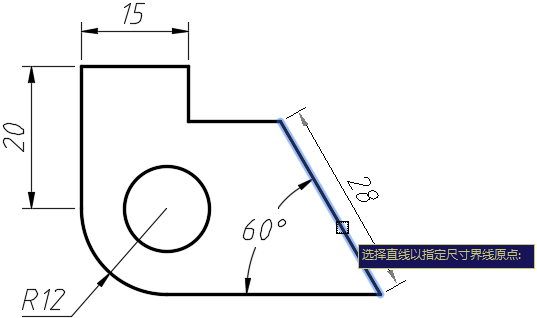
图3-184 标注对齐尺寸
(7)按Enter键结束【标注】命令,最终标注结果如图3-185所示。读者也可使用【线性】【半径】等传统命令进行标注,并比较两种方法的异同,选择更适合自己的标注方式。
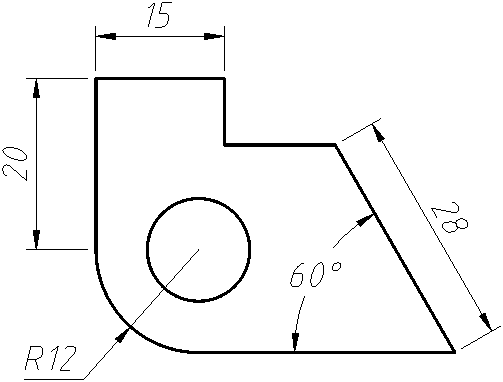
图3-185 最终效果