AutoCAD 2025实用教程
1.3 AutoCAD的界面认识
AutoCAD的操作界面是显示和编辑图形的区域,具有很强的灵活性,用户可以根据专业领域和绘图习惯,设置适合自己的操作界面。
默认的界面包括应用程序按钮、快速访问工具栏、菜单栏(默认为隐藏状态)、标题栏、交互信息工具栏、功能区、标签栏、十字光标、绘图区、坐标系、命令行、状态栏及文本窗口等,如图1-10所示。
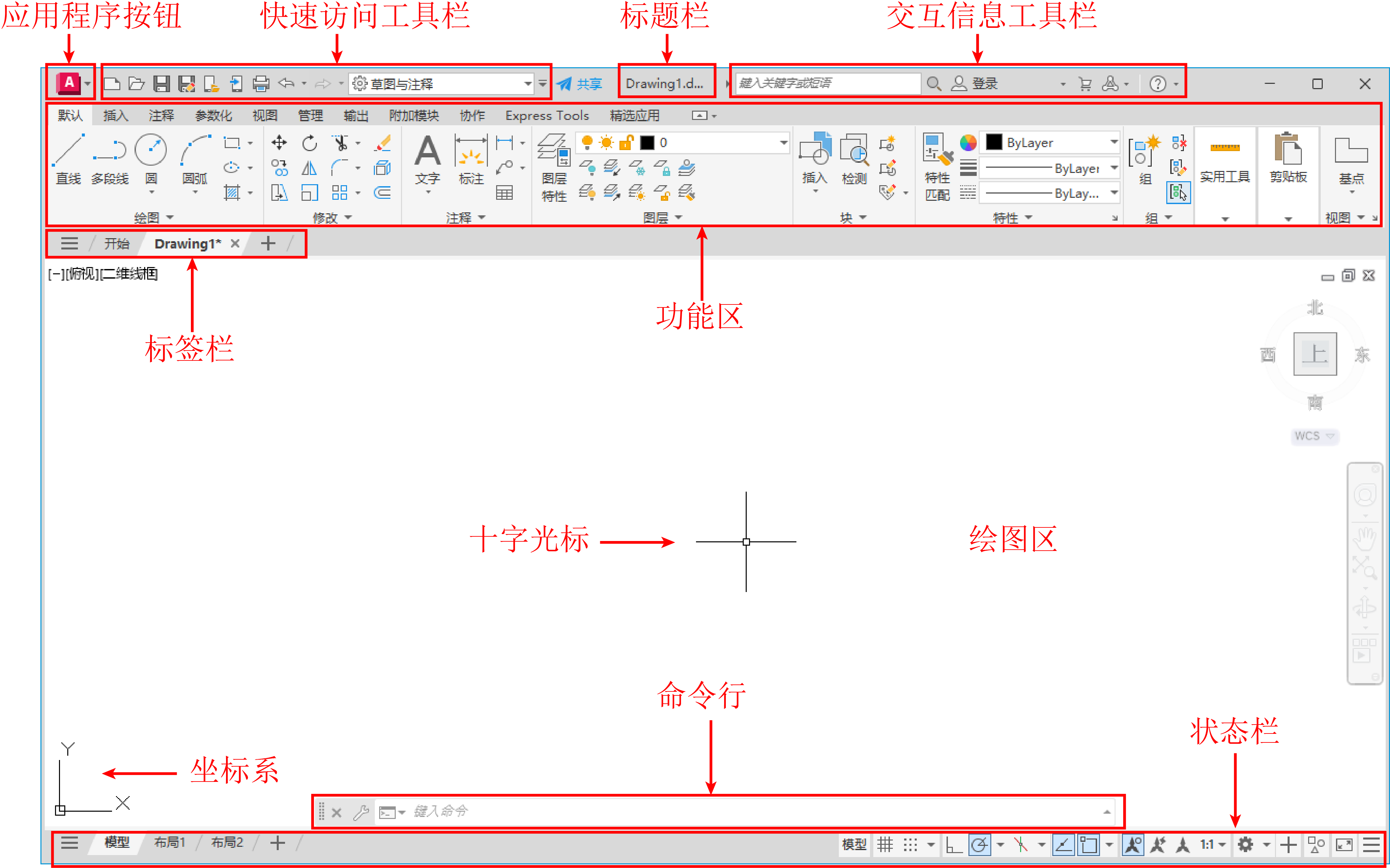
图1-10 AutoCAD的默认工作界面
提示AutoCAD操作界面的左上角(快速访问工具栏内),可以看到列表框,显示当前的AutoCAD界面为【草图与注释】工作空间界面。AutoCAD 2025提供了【草图与注释】【三维基础】和【三维建模】三种工作空间(在AutoCAD 2015版本之前还有【经典工作空间】),每个工作空间的操作界面各不相同,分别对应不同的操作情况。初学者一般只需掌握【草图与注释】工作空间即可。
1.3.1 应用程序按钮
【应用程序】按钮 位于窗口的左上角,单击该按钮,系统将弹出用于管理AutoCAD图形文件的菜单,包含【新建】【打开】【保存】【另存为】【输出】及【打印】等命令,右侧区域则是【最近使用的文档】列表,如图1-11所示。
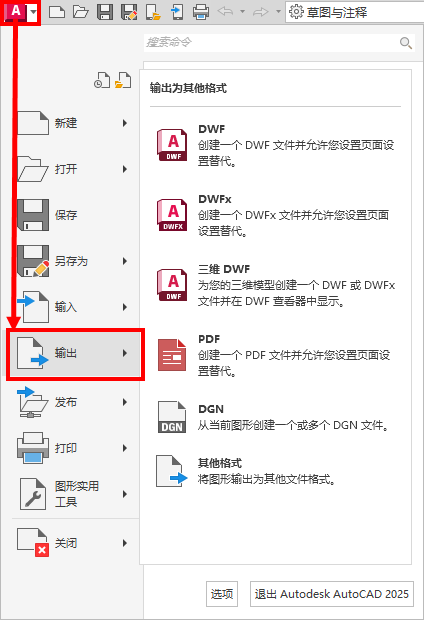
图1-11 应用程序菜单
此外,在应用程序【搜索】按钮 左侧的空白区域输入文字,搜索栏下方会出现与之相关的各种命令,选择对应的命令即可执行,效果如图1-12所示。
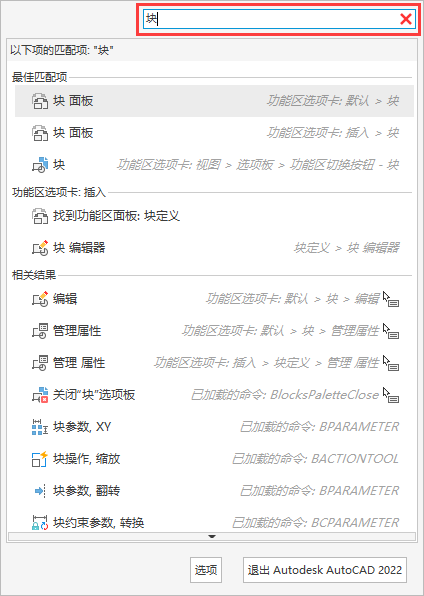
图1-12 搜索功能
1.3.2 快速访问工具栏
快速访问工具栏位于标题栏的左侧,它包含了文档操作常用的9个快捷按钮及1个工作空间下拉列表框,如图1-13所示。

图1-13 快速访问工具栏
各按钮功能介绍如下。
新建 :用于新建一个图形文件。
打开 :用于打开现有的图形文件。
保存 :用于保存当前图形文件。
另存为 :以副本方式保存当前图形文件,原来的图形文件仍会被保留。以此方法保存时可以修改副本的文件名、文件格式和保存路径。
从Web和Mobile中打开 :单击该按钮,将打开Autodesk的【登录】对话框,登录后即可访问用户保存在A360上的文件,如图1-14所示。A360可理解为Autodesk公司提供的云存储服务。
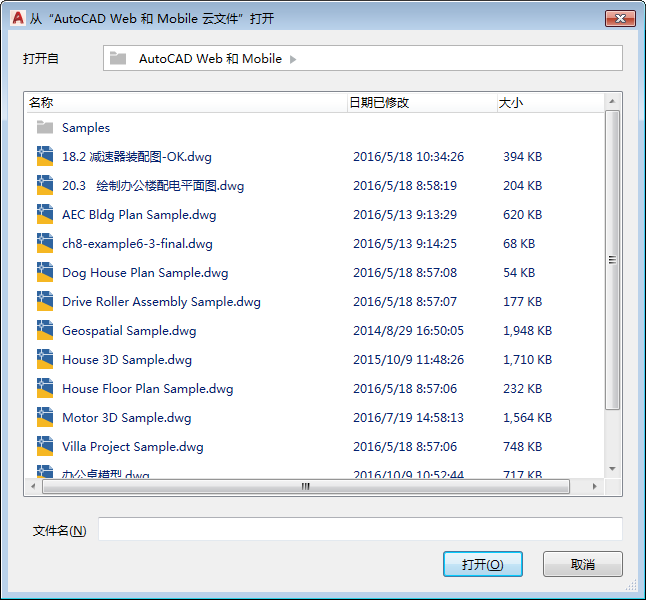
图1-14 从A360云盘中打开文件
保存到Web和Mobile :单击该按钮,即可将当前图形保存到用户的A360云盘中,此后用户可以在其他平台(网页或手机)上通过登录A360云盘的方式查看这些图形,如图1-15所示。
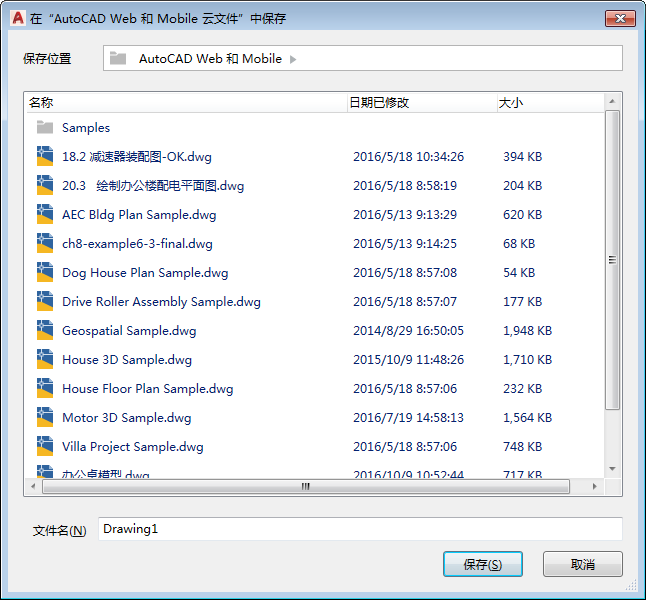
图1-15 将文件保存至A360云盘
提示【从Web和Mobile中打开】或【保存到Web和Mobile】都是AutoCAD 2019版本中新加入的命令,在此之前的版本没有这两个命令。
打印 :用于打印图形文件,具体操作见本书第7章。
放弃 :可撤销上一步操作。
重做 :如果有撤销的操作,单击该按钮可以恢复。
工作空间下拉列表框 :可以切换工作空间,不同的工作空间对应不同的软件操作界面。
此外,可以通过单击快速访问工具栏最右侧的【下拉】按钮 ,打开下拉菜单,在菜单中可以自定义快速访问工具栏中要显示的命令,如图1-16所示。
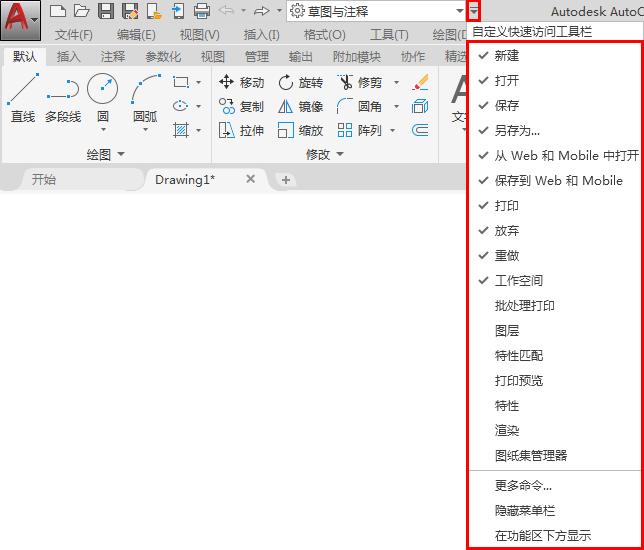
图1-16 自定义快速访问工具栏的页面
1.3.3 菜单栏
自AutoCAD 2009起,菜单栏在所有工作空间中都默认为隐藏状态。只有在快速访问工具栏中单击【下拉】按钮,并在弹出的下拉菜单中选择【显示菜单栏】选项,才可将菜单栏显示出来,如图1-17所示。
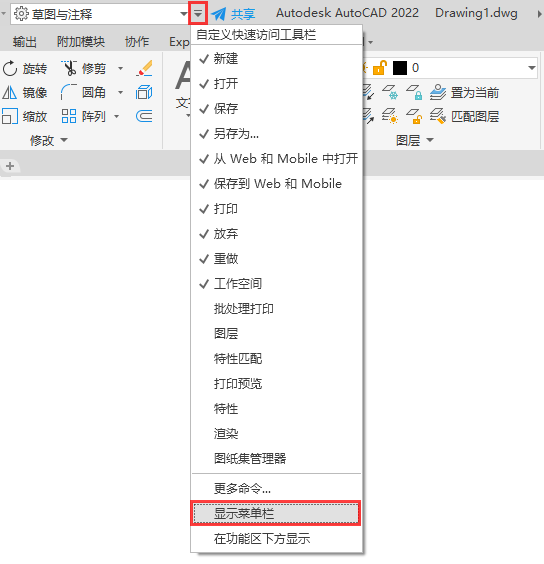
图1-17 显示菜单栏
菜单栏位于标题栏的下方,包括13个菜单:【文件】【编辑】【视图】【插入】【格式】【工具】【绘图】【标注】【修改】【参数】【Express】【窗口】【帮助】。每个菜单都包含大量命令,因此菜单栏是AutoCAD中命令最为详尽的部分,但缺点是命令过于集中,要单独寻找某一个命令时,可能需展开多个子菜单才能找到,如图1-18所示。因此在工作中一般不通过菜单栏来执行命令,通常只用它查找和执行少数不常用的命令。
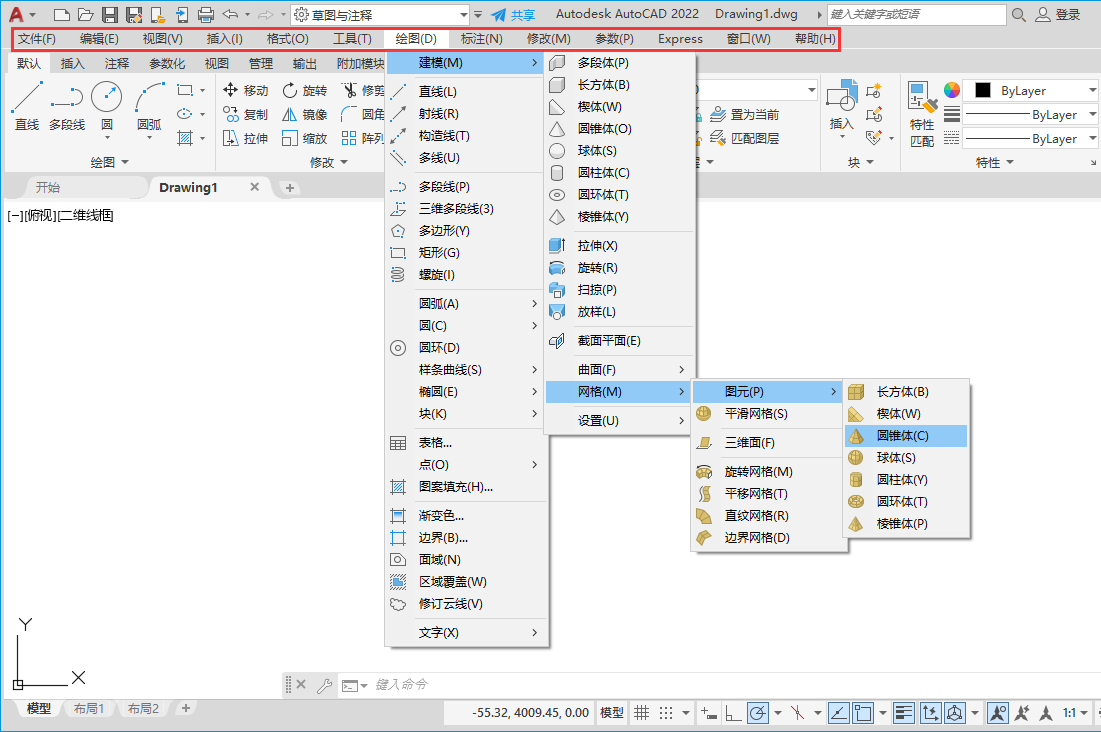
图1-18 菜单栏与其下的子菜单选项
这13个菜单的主要作用如下。
文件:用于管理图形文件,例如新建、打开、保存、另存为、输出、打印和发布等。
编辑:用于对图形文件进行常规编辑,例如剪切、复制、粘贴、清除、链接和查找等。
视图:用于管理AutoCAD的操作界面,例如缩放、平移、动态观察、相机、视口、三维视图、消隐和渲染等。
插入:用于在当前AutoCAD绘图状态下,插入所需的图块或其他格式的文件,例如PDF参考底图、字段等。
格式:用于设置与绘图环境有关的参数,例如图层、颜色、线型、线宽、文字样式、标注样式、表格样式、点样式、厚度和图形界限等。
工具:用于设置绘图的辅助工具,例如选项板、工具栏、命令行、查询和向导等。
绘图:提供绘制二维图形和三维模型的所有命令,例如直线、圆、矩形、正多边形、圆环、边界和面域等。
标注:提供对图形进行尺寸标注时所需的命令,例如线性标注、半径标注、直径标注、角度标注等。
修改:提供修改图形时所需的命令,例如删除、复制、镜像、偏移、阵列、修剪、倒角和圆角等。
参数:提供对图形进行约束时所需的命令,例如几何约束、动态约束、标注约束和删除约束等。
Express:Express是AutoCAD自带的一个插件,在安装AutoCAD的时候会提示用户是否安装。安装以后,在菜单栏的【参数】和【窗口】之间就会有Express这个工具。Express可以大幅提高绘图速度及实现普通命令比较难完成的任务(如将文字排成弧形),还可以用来协助图层管理、文字书写、像素编辑、绘图辅助、超级填充图案、尺寸样式等,是普通命令的延伸。
窗口:用于在多文档状态时设置各个文档的显示方式,例如层叠、水平平铺和垂直平铺等。
帮助:提供使用AutoCAD所需的帮助。
1.3.4 交互信息工具栏
交互信息工具栏位于AutoCAD窗口的顶部,如图1-19所示。它显示当前软件的名称,以及当前新建或打开的文件的名称等。标题栏最右侧提供了【最小化】按钮 、【恢复窗口大小】按钮
 和【关闭】按钮
 。
。

图1-19 交互信息工具栏
1.3.5 功能区
功能区是各命令选项卡的合称,它用于显示与工作空间主题相关的按钮和控件,是AutoCAD中主要的命令调用区域。其中,【草图与注释】工作空间的功能区包含了【默认】【插入】【注释】【参数化】【视图】【管理】【输出】【附加模块】【协作】【Express Tools】【精选应用】共11个选项卡,如图1-20所示。每个选项卡包含若干个面板,每个面板又包含若干图标命令按钮。

图1-20 功能区
1.功能区选项卡的组成
【草图与注释】工作空间是默认且最常用的工作空间,因此详细介绍其中的部分选项卡如下。
(1)【默认】选项卡。【默认】选项卡从左至右依次为【绘图】【修改】【注释】【图层】【块】【特性】【组】【实用工具】【剪贴板】【视图】共10个功能面板,如图1-21所示。【默认】选项卡集中了AutoCAD二维制图中各类常用的命令,涵盖绘图、标注、编辑、修改、图层、图块等各个方面,是最主要的选项卡,在本书后面的案例讲解中,大部分命令都将通过该选项卡来调用。

图1-21 【默认】选项卡
提示在功能区选项卡中,有些面板按钮下方有箭头,表示有扩展菜单。单击箭头,扩展菜单会列出更多操作命令,如图1-22所示。
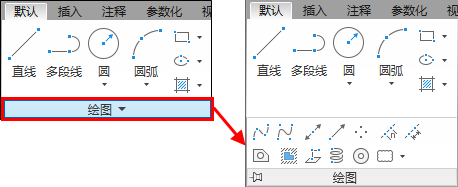
图1-22 【绘图】扩展菜单
(2)【插入】选项卡。【插入】选项卡从左至右依次为【块】【块定义】【参照】【输入】【数据】【链接和提取】【位置】面板,如图1-23所示。【插入】选项卡主要用于图块、外部参照等外部图形的调用。

图1-23 【插入】选项卡
(3)【注释】选项卡。【注释】选项卡从左至右依次为【文字】【标注】【中心线】【引线】【表格】【标记】【注释缩放】面板,如图1-24所示。【注释】选项卡提供了常用的标注与注释命令,可用于创建尺寸标注、几何公差标注、引线注释、修订云线及文字注释等。

图1-24 【注释】选项卡
(4)【参数化】选项卡。【参数化】选项卡从左至右依次为【几何】【标注】【管理】三大功能面板,如图1-25所示。【参数化】选项卡主要用于管理图形约束方面的命令。

图1-25 【参数化】选项卡
(5)【视图】选项卡。【视图】选项卡包括【视口工具】【命名视图】【模型视口】【选项板】【界面】等面板,如图1-26所示。【视图】选项卡提供了大量用于控制显示视图的命令,在建筑、室内设计等一些专业的绘图中应用较多。

图1-26 【视图】选项卡
2.切换功能区显示方式
功能区可以以水平或垂直的方式显示,也可以显示为浮动选项板。另外,功能区可以以最小化状态显示,方法是在功能区选项卡右侧单击下拉按钮 ,在弹出的列表中选择一种最小化方式,如图1-27所示。而单击切换按钮
 ,则可以在默认和最小化功能区状态之间切换。
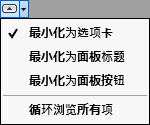
图1-27 功能区最小化选项
【最小化为选项卡】:选择该选项后,功能区仅显示各选项卡的标题,如图1-28所示。

图1-28 【最小化为选项卡】时的功能区
【最小化为面板标题】:选择该选项后,功能区仅显示选项卡及各命令面板的标题,如图1-29所示。

图1-29 【最小化为面板标题】时的功能区
【最小化为面板按钮】:选择该选项后,功能区仅显示选项卡标题和【面板】按钮,如图1-30所示。

图1-30 【最小化为面板按钮】时的功能区
【循环浏览所有项】:选择该选项后,按完整功能区、最小化为面板按钮、最小化为面板标题、最小化为选项卡的顺序切换四种功能区显示状态。
3.自定义选项卡及面板的构成
鼠标右键单击【面板】按钮,弹出显示控制快捷菜单,如图1-31与图1-32所示,可以分别调整【选项卡】与【面板】的显示内容,勾选名称则显示内容,取消勾选则隐藏内容。
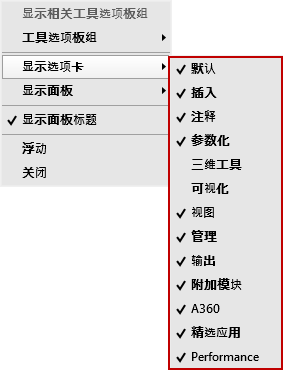
图1-31 调整选项卡的显示内容
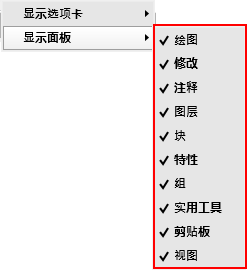
图1-32 调整面板的显示内容
提示面板显示的子菜单会随选项卡变换,即显示当前已打开选项卡的所有面板名称列表。
4.调整功能区位置
在【选项卡】名称上单击鼠标右键,选择其中的【浮动】命令,可使【功能区】浮动在【绘图区】上方,如图1-33所示。此时用鼠标左键按住【功能区】左侧灰色边框拖动,可以自由调整其位置。
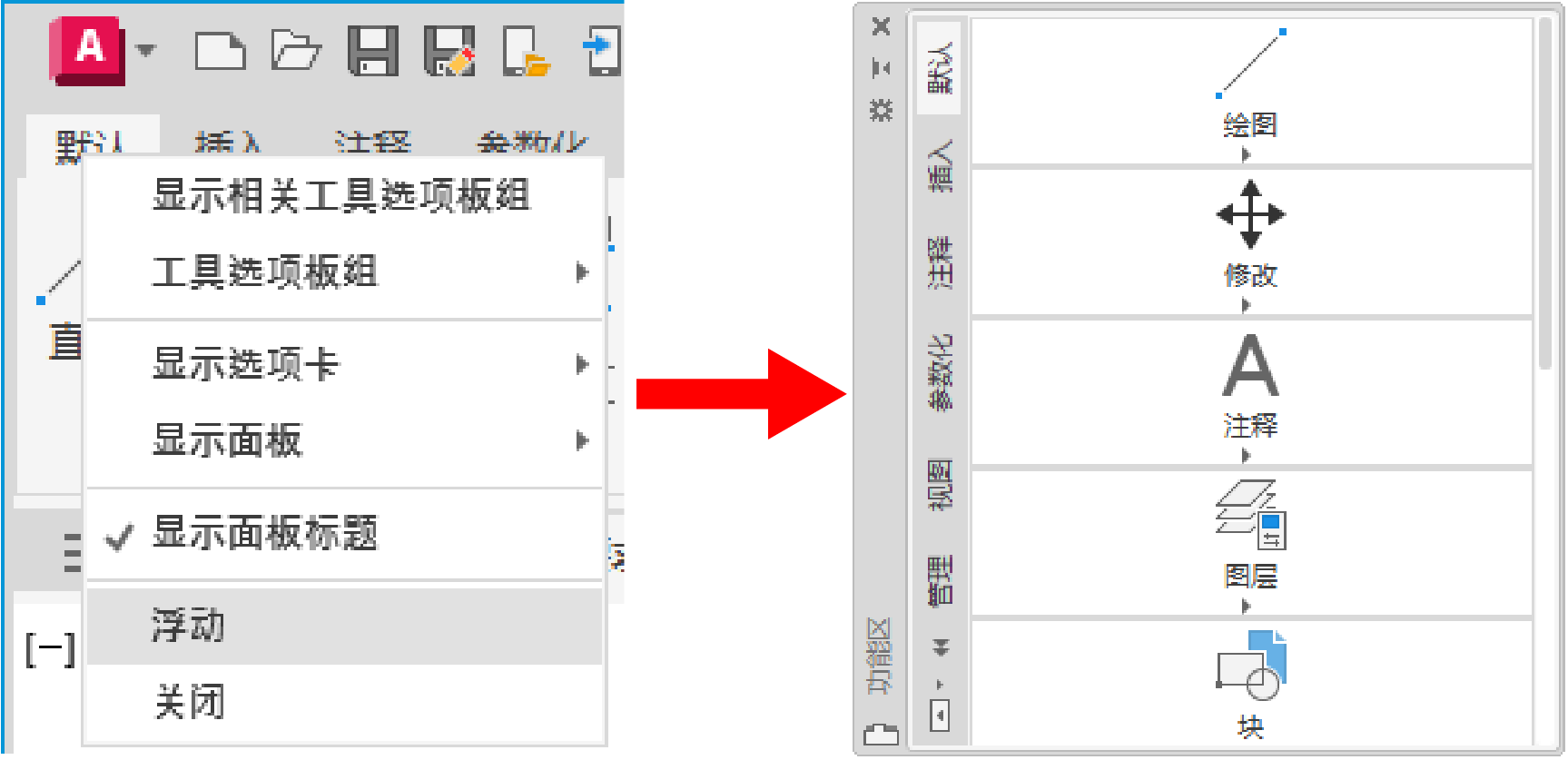
图1-33 将功能区设为浮动
提示如果选择快捷菜单最下面的【关闭】命令,则将功能区整体隐藏,进一步扩大绘图区域,如图1-34所示。功能区被整体隐藏之后,可以在命令行中输入RIBBON指令来恢复。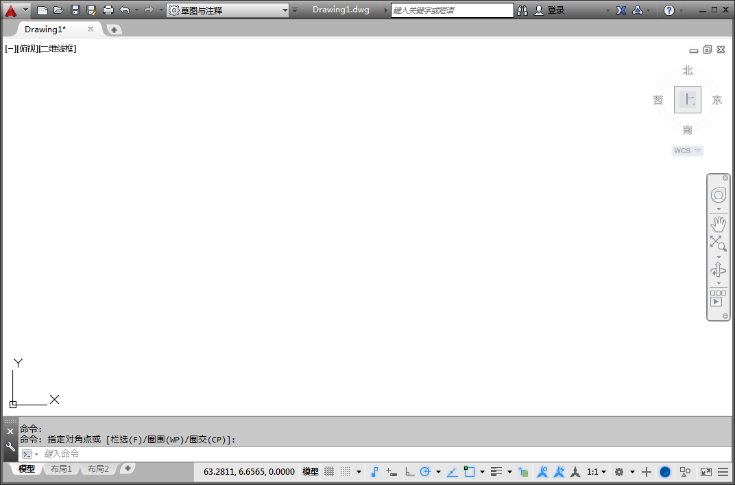 图1-34 关闭【功能区】
【练习1-1】向功能区面板中添加【多线】按钮
AutoCAD的功能区面板中并没有显示所有可用的命令按钮,如绘制墙体的【多线】(MLine)命令,这给习惯使用面板按钮的用户带来了不便。因此,学会根据需要添加、删除和更改功能区中的命令按钮,将大大提高我们的绘图效率。
下面以添加【多线】(MLine)命令按钮为例进行讲解。
(1)在【管理】选项卡中,单击【自定义设置】面板中的【用户界面】按钮 ,系统弹出【自定义用户界面】对话框,如图1-35所示。
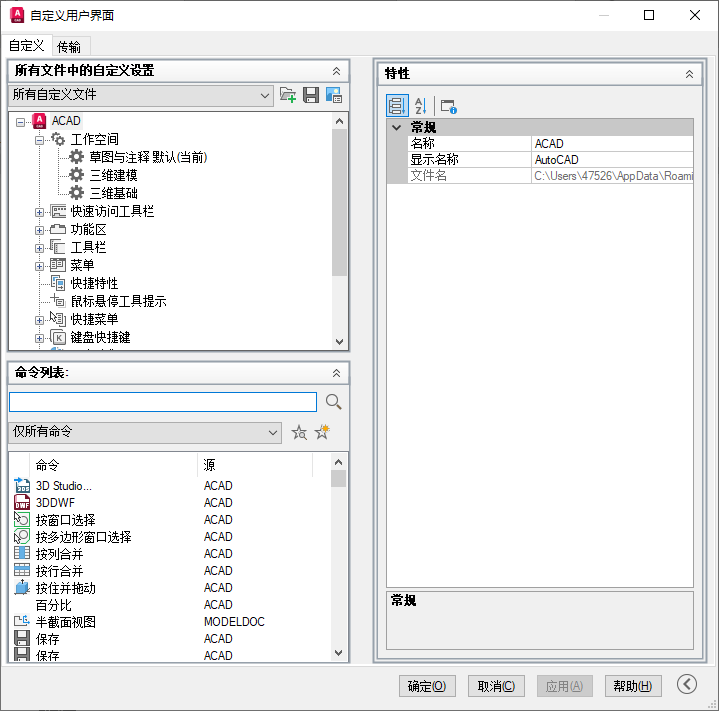
图1-35 【自定义用户界面】对话框
(2)在【所有文件中的自定义设置】选项框中选择【所有自定义文件】,依次展开其下的【功能区】|【面板】|【二维常用选项卡-绘图】树列表,如图1-36所示。
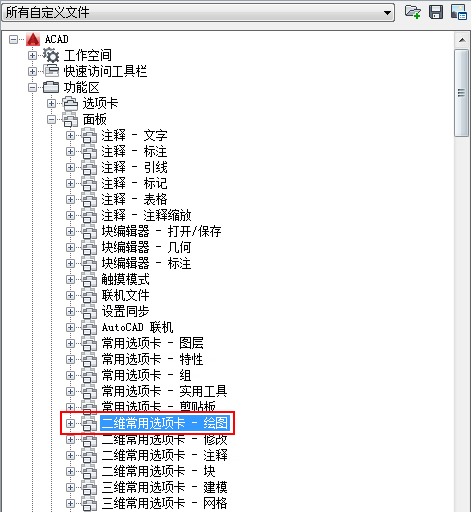
图1-36 选择要添加命令按钮的位置
(3)在【命令列表】选项框中选择【绘图】下拉选项,在绘图命令列表中找到【多线】,如图1-37所示。
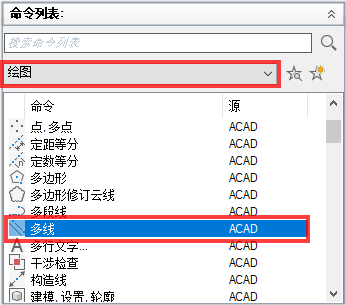
图1-37 选择要添加的命令按钮
(4)单击【二维常用选项卡-绘图】树列表,显示其下的子选项,并展开【第3行】树列表。在对话框右侧的【面板预览】中可以预览该面板的命令按钮布局,可见第3行中仍留有空位,可将【多线】按钮放置在此,如图1-38所示。
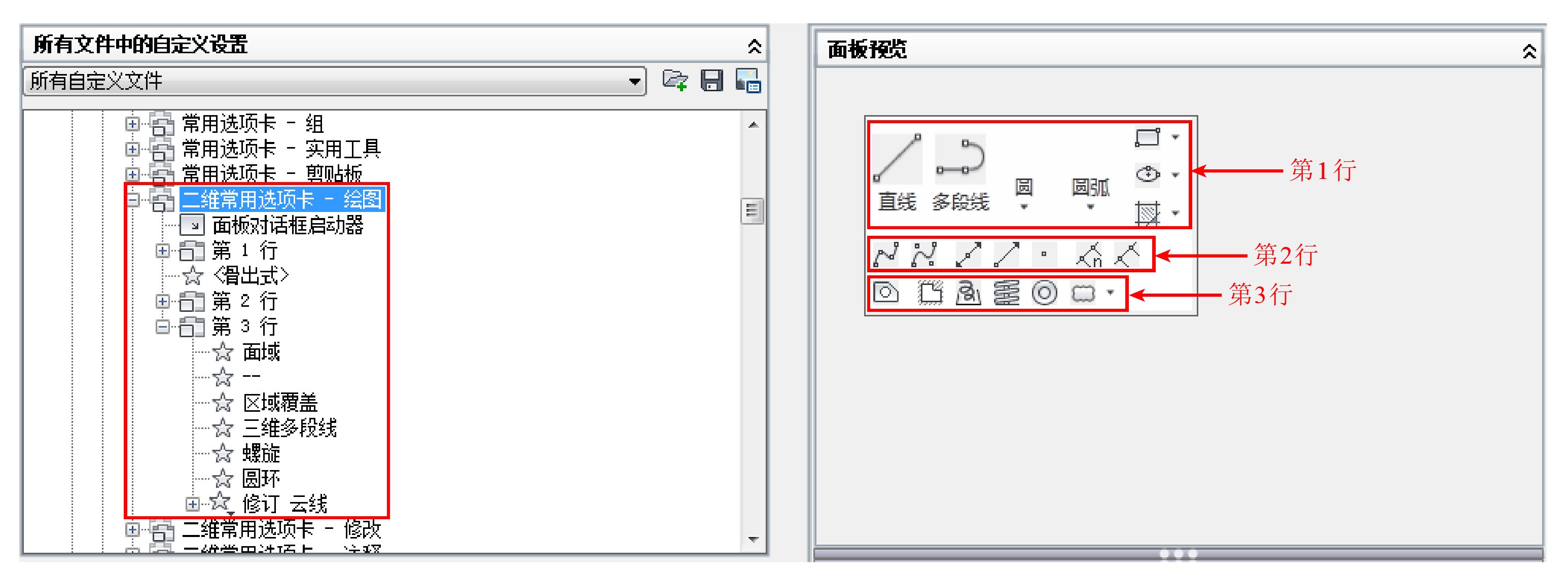
图1-38 【二维常用选项卡-绘图】中的命令按钮布置图
(5)点选【多线】命令并向上拖动至【二维常用选项卡-绘图】树列表下的【第3行】树列表中,放置在【修订 云线】命令之下。拖动成功后,在【面板预览】的第3行位置处出现【多线】按钮 ,如图1-39所示。
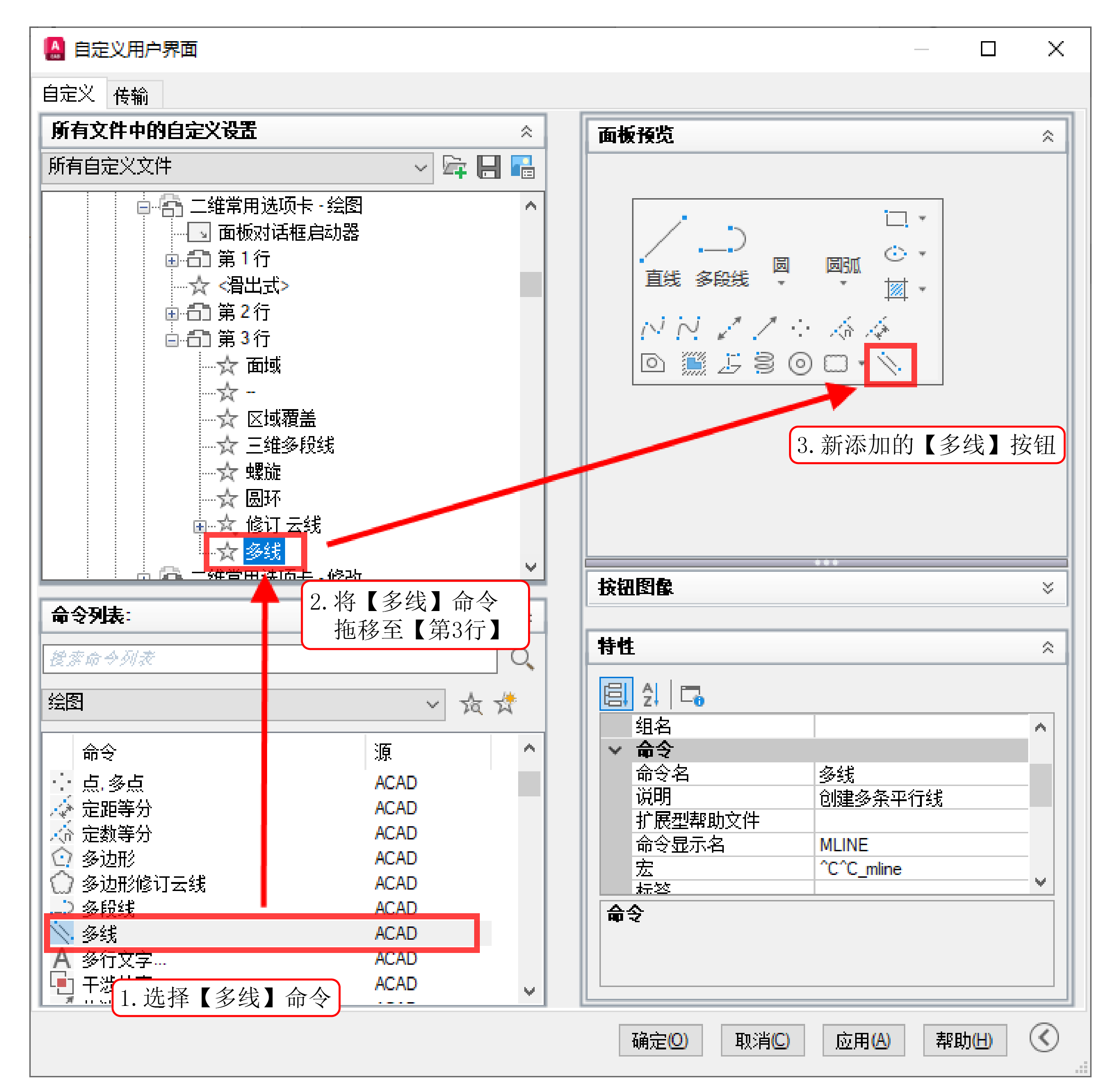
图1-39 在【第3行】中添加【多线】按钮
(6)在对话框中单击【确定】按钮,完成设置。这时【多线】按钮便被添加进【默认】选项卡下的【绘图】面板中,只需单击便可调用,如图1-40所示。
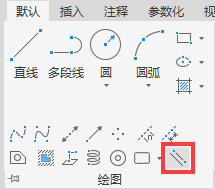
图1-40 添加至【绘图】面板中的多线按钮
1.3.6 文件标签栏
文件标签栏位于绘图窗口上方,每个打开的图形文件都会在文件标签栏显示文件名,单击标签即可快速切换至相应的图形文件窗口,如图1-41所示。

图1-41 文件标签栏
AutoCAD 2025的【开始】标签中可以打开或新建文件,还可以浏览并打开最近使用的项目。每新建一个文件,文件标签栏就会新增该文件的标签。鼠标悬停在任意文件标签上,其右侧会显示【关闭】按钮 ,单击即可快速关闭文件;单击文件标签栏右侧的
 按钮,可以快速新建文件;鼠标右键单击标签栏的空白处,会弹出快捷菜单,如图1-42所示,利用该快捷菜单可以选择【新建】【打开】【全部保存】【全部关闭】命令,实现新建文件、打开文件、保存全部文件和关闭全部文件的效果。

图1-42 快捷菜单
1.3.7 绘图区
绘图区又常被称为【绘图窗口】,它是绘图的主要区域,绘图的核心操作和图形显示都在该区域中。在绘图区中有4个工具需注意,分别是十字光标、坐标系图标、ViewCube工具和视口控件,如图1-43所示。
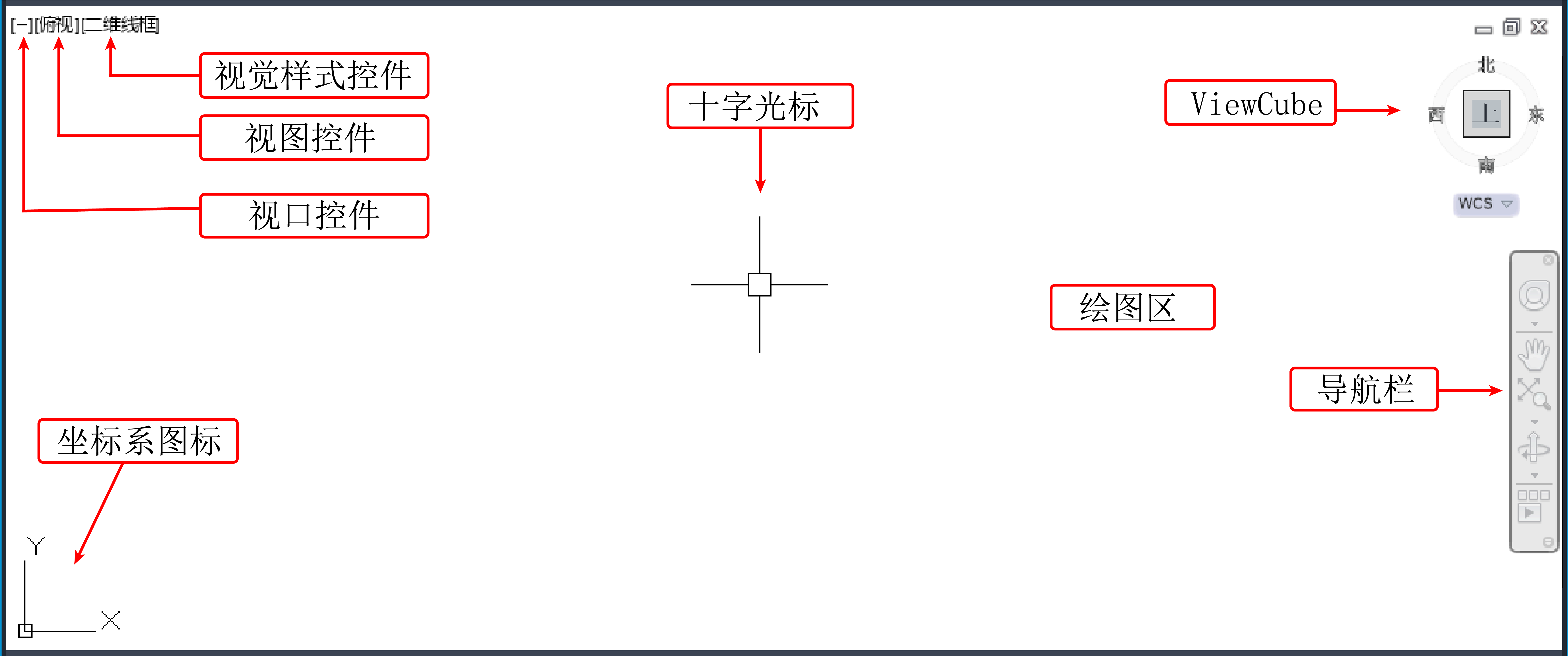
图1-43 绘图区
十字光标:在AutoCAD绘图区域中,鼠标光标以十字光标的形式显示,可以通过设置修改它的外观和大小。
坐标系图标:此图标始终表示AutoCAD绘图系统中的坐标原点位置,默认在左下角,是AutoCAD绘图系统的基准参照点。
ViewCube:此工具通常位于绘图区域的右上角,可用于指示模型的当前视图方向,也可用于重新定向三维模型的视图。
视口控件:显示在每个视口的左上角,支持更改视图、视觉样式等设置的便捷操作。
1.3.8 命令行
命令行是输入命令名和显示命令提示的区域,默认的命令行窗口在绘图区下方,由若干行文本组成,如图1-44所示。命令窗口中间有一条水平分界线,它将命令窗口分成两个部分:【命令行】和【文本窗口】。位于水平线下方的是【命令行】,用于接收用户输入的命令,并显示系统提示信息或命令的延伸选项;位于水平线上方的是【文本窗口】,记录了本次启动后在命令行执行过的全部命令及提示信息,该窗口有垂直滚动条,可以上下滚动查看调用过的命令及提示信息。
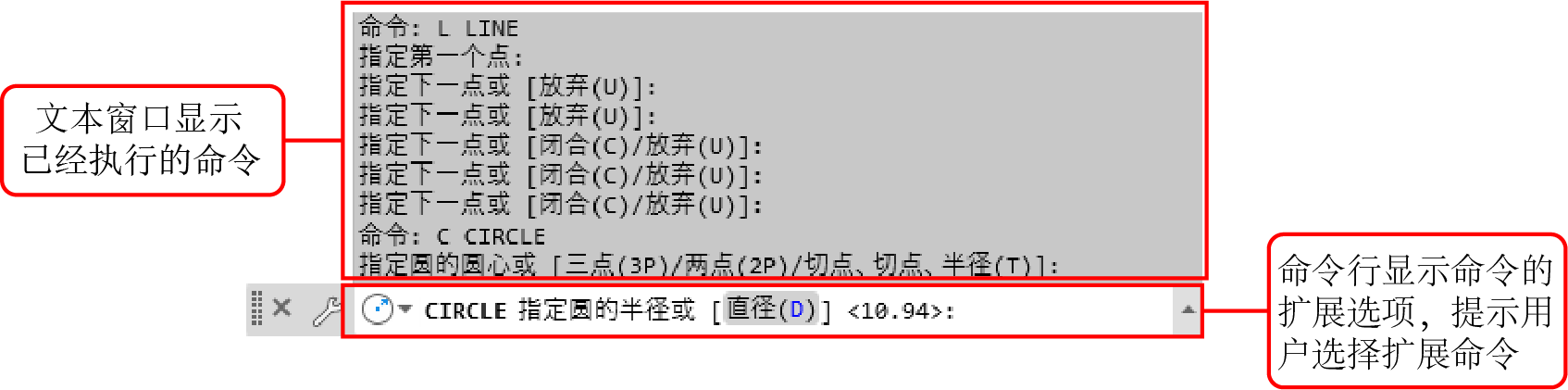
图1-44 命令行
提示初学AutoCAD 2025时,在执行命令过程中应多关注命令行,系统会给出操作提示。在不熟悉命令的情况下,跟随这些提示也能完成操作。
1.3.9 状态栏
状态栏位于工作界面的底部,用于显示当前的系统状态提示信息、光标与坐标信息和绘图辅助工具状态等,如图1-45所示。AutoCAD 2025的状态栏默认不显示光标坐标,但可以手动开启。

图1-45 状态栏
状态栏中各主要工具按钮的具体说明如表1-1所示。
表1-1 绘图辅助工具按钮一览
名称 | 按钮 | 功能说明 |
模型 |
| 单击该按钮进入模型空间,即当前默认的绘图空间 |
布局 |
| 单击该按钮进入对应的图纸空间。布局相当于AutoCAD的排版界面,供出图使用。此外,布局可在一张图上呈现多种比例,因此也经常用来绘制室内和建筑设计图 |
显示图形栅格 |
| 单击该按钮,打开栅格显示,此时屏幕上将布满网格线。线与线的间距也可以通过【草图设置】对话框的【捕捉和栅格】选项卡进行设置 |
捕捉模式 |
| 单击该按钮,则开启或者关闭栅格捕捉。开启状态下可以使光标很容易地抓取到每一个栅格线上的交点 |
动态输入 |
| 单击该按钮,将开启动态输入功能,此状态下进行绘图时光标会自带提示信息和坐标框,相当于在光标附近带了一个简易版文本框 |
正交限制光标 |
| 该按钮用于开启或者关闭正交模式。正交即表示只能沿X轴或者Y轴方向绘制水平或垂直的线,不能画斜线 |
极轴追踪 |
| 该按钮用于开启或关闭极轴追踪模式。在绘制图形时,系统将根据设置显示一条追踪线,可以在追踪线上根据提示精确移动光标,从而精确绘图 |
对象捕捉追踪 |
| 单击该按钮,开启对象捕捉功能,可以通过对象捕捉功能锁定对象上的关键点,并沿着正交方向或极轴方向拖曳光标,此时系统可以实时显示光标当前位置与捕捉点之间的相对坐标关系。若找到符合要求的点,直接单击即可 |
二维对象捕捉 |
| 该按钮用于开启或者关闭对象捕捉。对象捕捉使光标在接近某些特殊点的时候能够自动吸附并锁定到那些特殊的点,如端点、圆心、象限点 |
线宽 |
| 单击该按钮,开启线宽显示。在绘图时如果为图层或所绘图形定义了不同的线宽,单击该按钮就可以显示出线宽,以标识各种具有不同线宽的对象 |
允许/禁止 |
| 该按钮用于切换“动态UCS(用户坐标系)”功能的开启与关闭 |
注释可见性 |
| 单击该按钮,可在“仅显示当前比例的注释”与“显示所有比例的注释”两种模式间切换 |
当前图形的 |
| 可通过此按钮调整注释对象的显示缩放比例,且不会改变图形实体的显示缩放 |
切换工作空间 |
| 可通过此按钮切换AutoCAD的工作空间 |
硬件加速 |
| 用于在绘制图形时通过硬件的支持提高绘图性能,如刷新频率等 |
全屏显示 |
| 单击即可控制AutoCAD的全屏显示或者退出 |
自定义 |
| 单击该按钮,可以对当前状态栏中的按钮进行添加或删除 |




【练习1-2】创建带【工具栏】的经典工作空间
从2015版本开始,AutoCAD取消了【经典工作空间】的界面设置,结束了长达十余年的工具栏命令操作方式。但对于一些有基础的用户来说,相较于2025版本,他们更习惯于2005、2008、2012等经典版本的工作界面,也习惯于使用工具栏来调用命令,如图1-46所示。
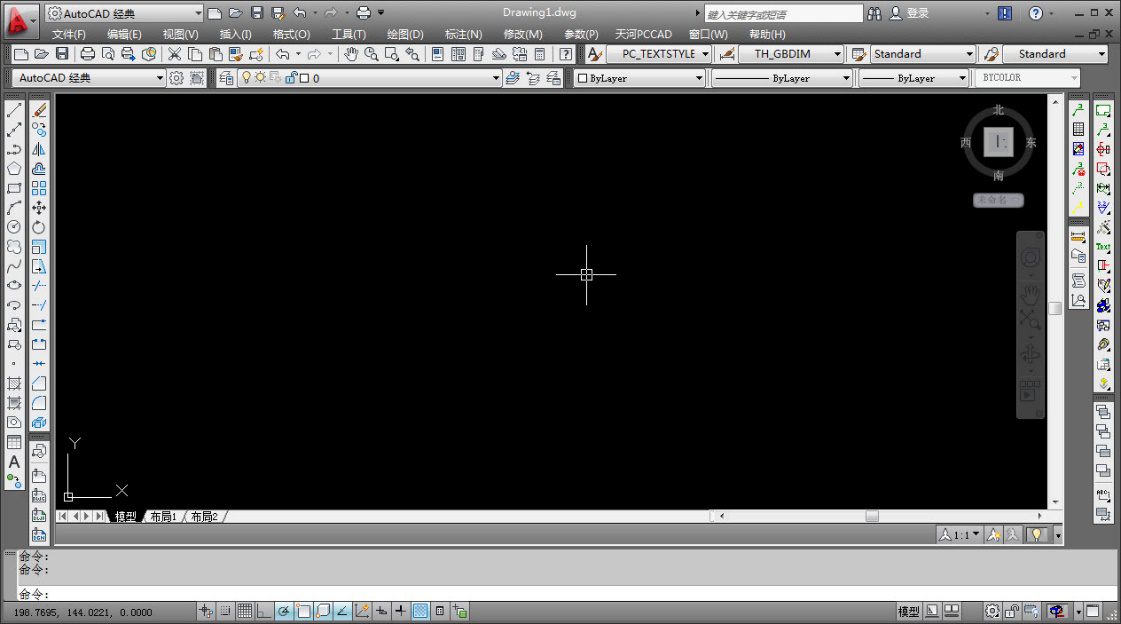
图1-46 AutoCAD的经典工作空间
在AutoCAD 2025中,仍然可以通过设置工作空间的方式,创建符合自己操作习惯的经典界面,方法如下。
(1)单击快速访问工具栏中的【切换工作空间】下拉按钮,在弹出的下拉列表中选择【自定义】选项,如图1-47所示。
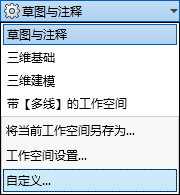
图1-47 选择【自定义】
(2)系统自动打开【自定义用户界面】对话框,然后选择【工作空间】一栏,单击鼠标右键,在弹出的快捷菜单中选择【新建工作空间】选项,如图1-48所示。
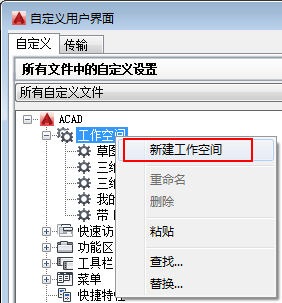
图1-48 新建工作空间
(3)在【工作空间】树列表中新添一个工作空间,将其命名为【经典工作空间】,然后单击对话框右侧【工作空间内容】区域中的【自定义工作空间】按钮,如图1-49所示。
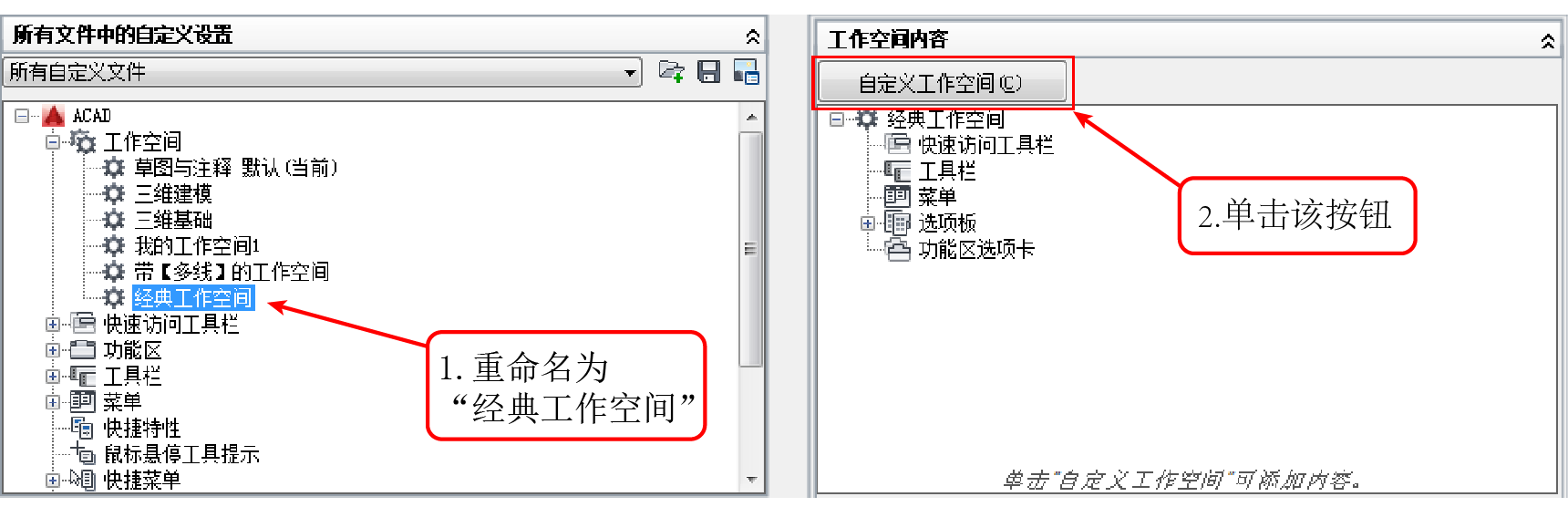
图1-49 命名经典工作空间
(4)返回对话框左侧【所有自定义文件】区域,单击 按钮展开【工具栏】树列表,依次勾选其中的【标注】【绘图】【修改】【标准】【样式】【图层】【特性】7个工具栏,即旧版本AutoCAD中的经典工具栏,如图1-50所示。
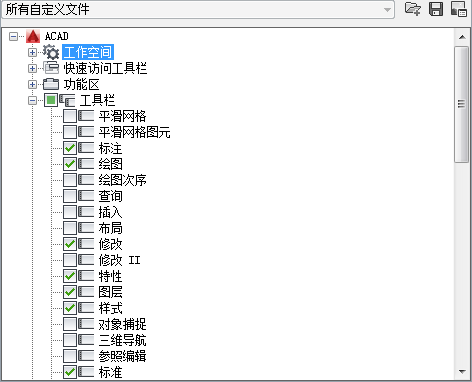
图1-50 勾选7个经典工具栏
(5)再返回,勾选上一级的【菜单】与【快速访问工具栏】下的【快速访问工具栏1】,如图1-51所示。
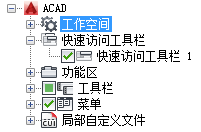
图1-51 勾选菜单与快速访问工具栏1
(6)在对话框右侧的【工作空间内容】区域中,已经可以预览该工作空间的结构。确认无误后,单击上方的【完成】按钮,如图1-52所示。
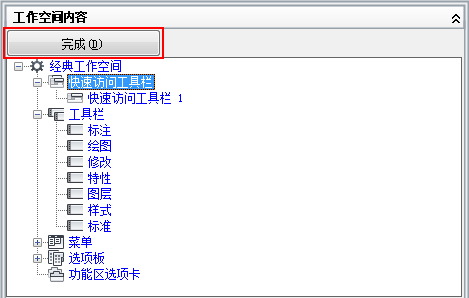
图1-52 完成经典工作空间的设置
(7)在【自定义用户界面】对话框中,先单击【应用】按钮,再单击【确定】按钮,退出该对话框。
(8)将工作空间切换至刚刚创建的【经典工作空间】,效果如图1-53所示。
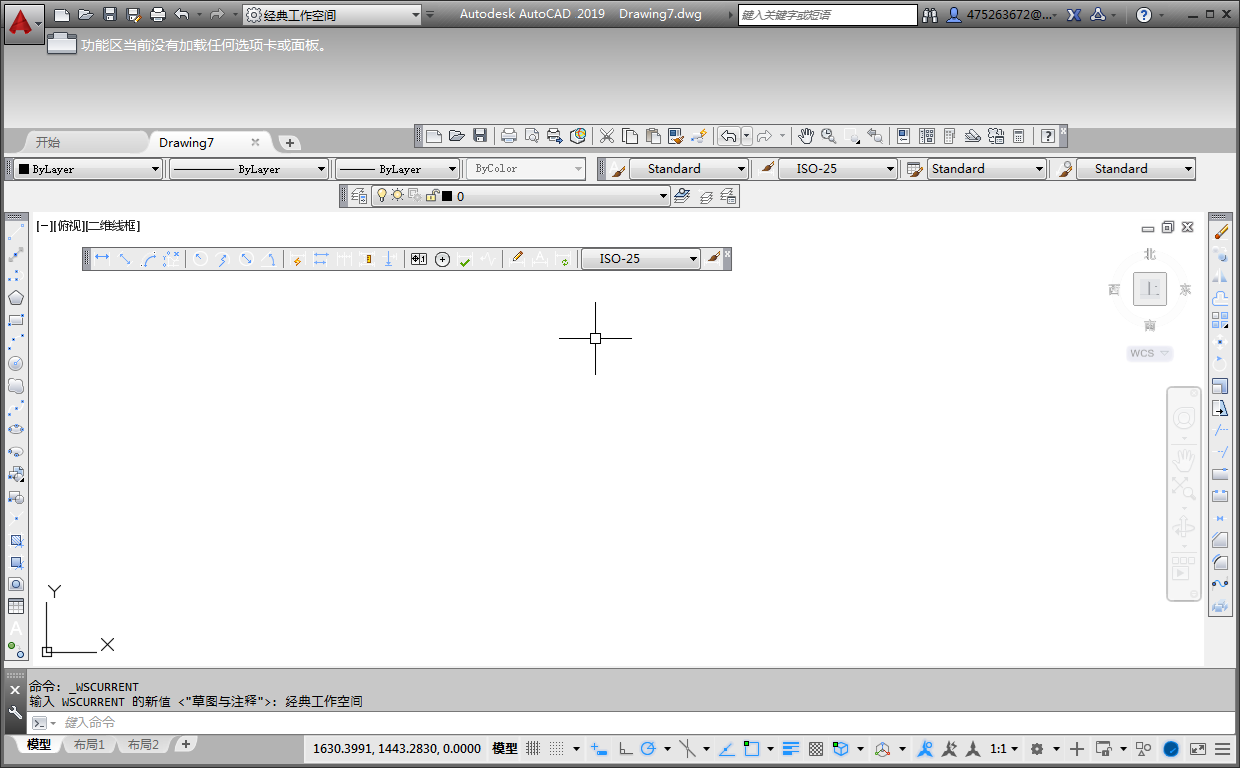
图1-53 创建的经典工作空间
(9)可见原来的【功能区】没有加载任何选项卡或面板,可以在空白处单击鼠标右键,在弹出的快捷菜单中选择【关闭】选项,即可关闭【功能区】,如图1-54所示。
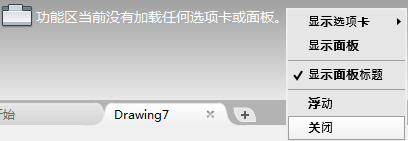
图1-54 关闭功能区
(10)将各工具栏拖移到合适的位置,最终效果如图1-55所示。保存该工作空间布局后,可随时通过工作空间列表调用。
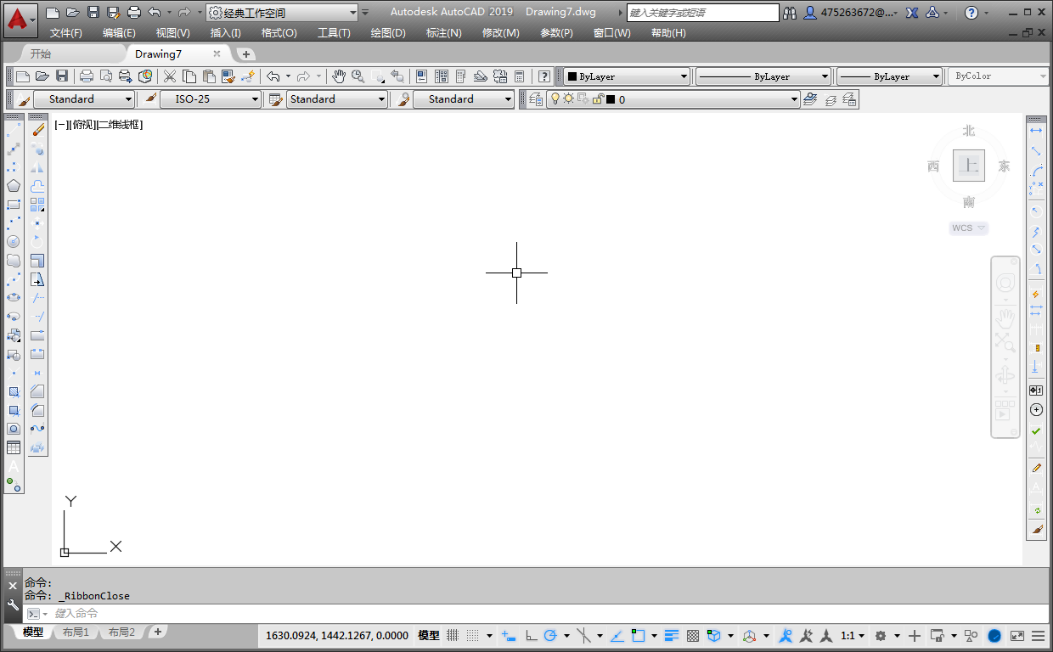
图1-55 经典工作空间
【练习1-3】绘制一个简单的图形
图1-56是一幅完整的机械设计图纸——齿轮零件图,本例只绘制其中的一个基准符号(右下角方框内部分),让初学者结合前文的学习,来进一步了解AutoCAD 2025是如何进行绘图工作的。
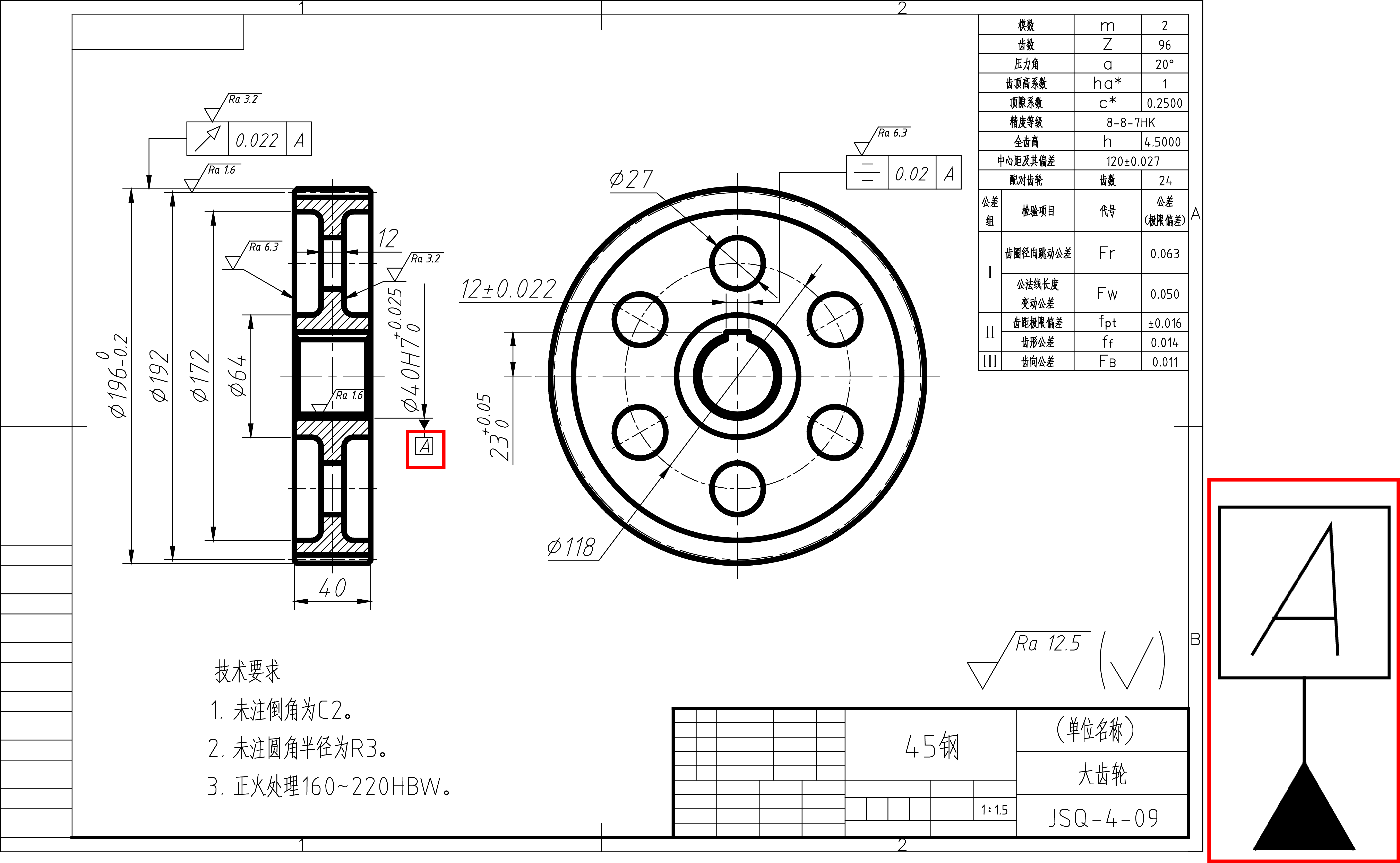
图1-56 齿轮零件图
(1)启动AutoCAD,单击左上角【快速访问】工具栏中的【新建】按钮 ,自动弹出【选择样板】对话框,选择默认的样板文件(如acadiso.dwt),直接单击【打开】即可,如图1-57所示。
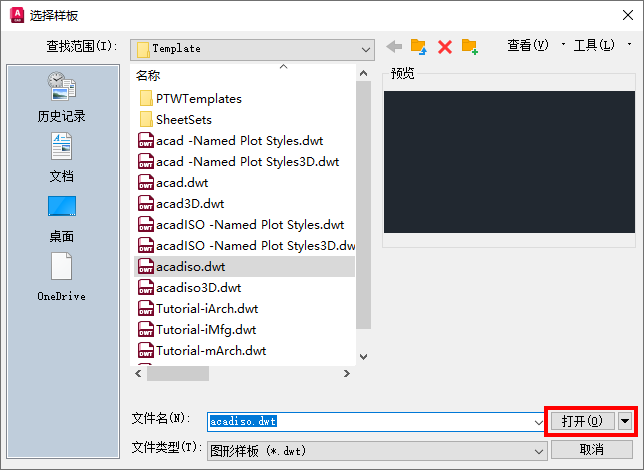
图1-57 【选择样板】对话框
(2)进入绘图界面后,在【默认】选项卡下单击【绘图】面板中的【矩形】按钮 ,选择默认的样板文件(如acadiso.dwt)然后指定任意一点为角点,绘制一个9×9的矩形,如图1-58所示。完整的命令行提示如下。
命令: _rectang       \\执行【矩形】命令
指定第一个角点或[倒角(C)\标高(E)\圆角(F)\厚度(T)\宽度(W)]:       \\在绘图区任意指定一点为角点
指定另一个角点或 [面积(A)\尺寸(D)\旋转(R)]: @9,9↙       \\输入矩形对角点的相对坐标
提示
在上面的命令提示中,“\\”符号及其后面的文字均是对步骤的说明;而“↙”符号则表示按Enter键或空格键,如上文的“@9,9↙”即表示“输入@9,9,然后按Enter键或空格键”。“@9,9”是一种相对坐标定位法,在输入坐标时,首先需要输入@符号(该符号表示相对坐标,关于相对坐标的含义和用法请见本书第2章第4节),然后输入第一个数字(即X坐标),接着输入一个英文半角逗号(逗号作为分隔符使用时,必须使用英文半角逗号),再输入第二个数字(即Y坐标),最后按Enter键或空格键确认输入的坐标。本书大部分命令的命令行提示均采用此格式,读者可以以此为参照,在AutoCAD软件中仿照着操作。
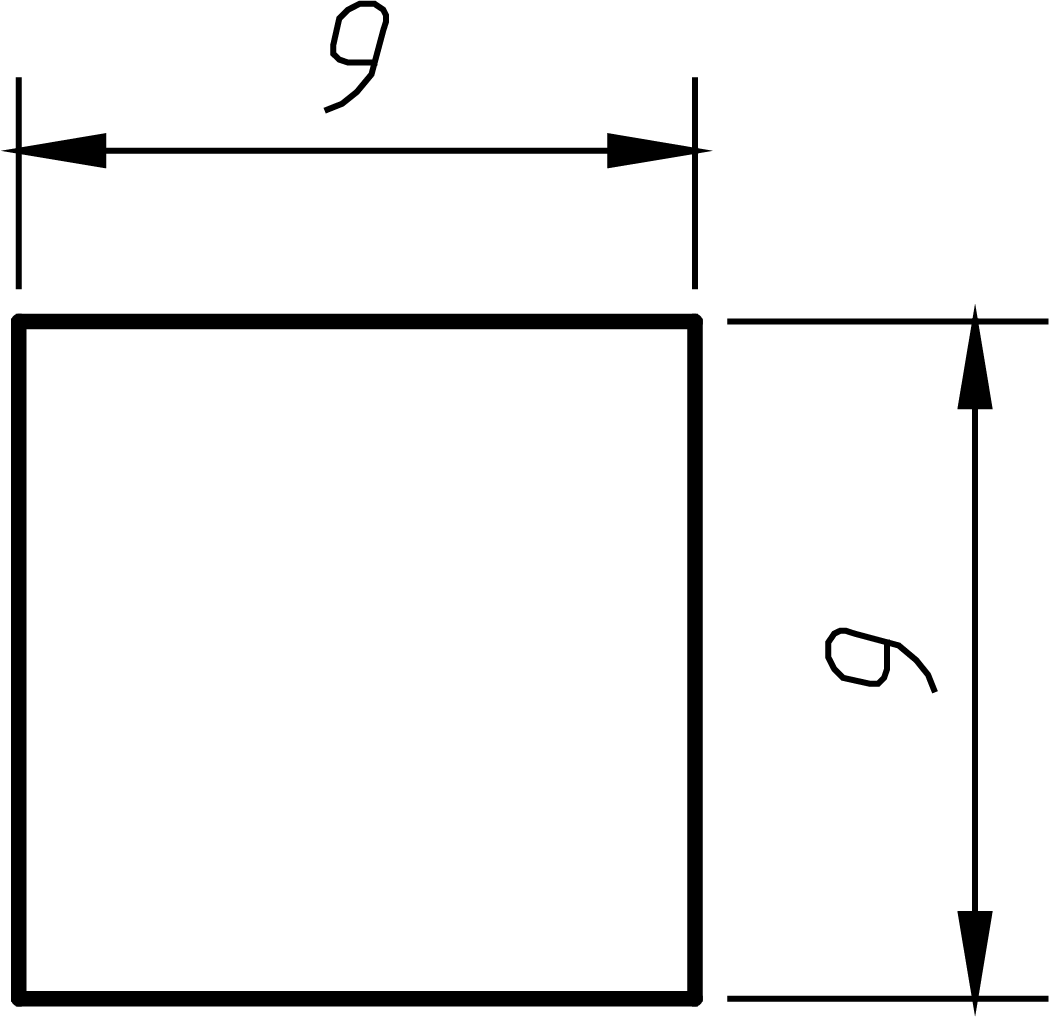
图1-58 绘制的矩形
(3)接着绘制符号下方的竖直线。单击【绘图】面板中的【直线】按钮 ,然后选择矩形底边的中点作为线段的起点,垂直向下绘制一条长度为7.5mm的线段,如图1-59所示。命令行操作提示如下。
命令:_line       \\执行【直线】命令
指定第一个点:       \\捕捉矩形底边的中点为直线的起点
指定下一点或 [放弃(U)]: @0,-7.5↙       \\输入直线端点的相对坐标
指定下一点或 [放弃(U)]: ↙       \\按Enter键结束命令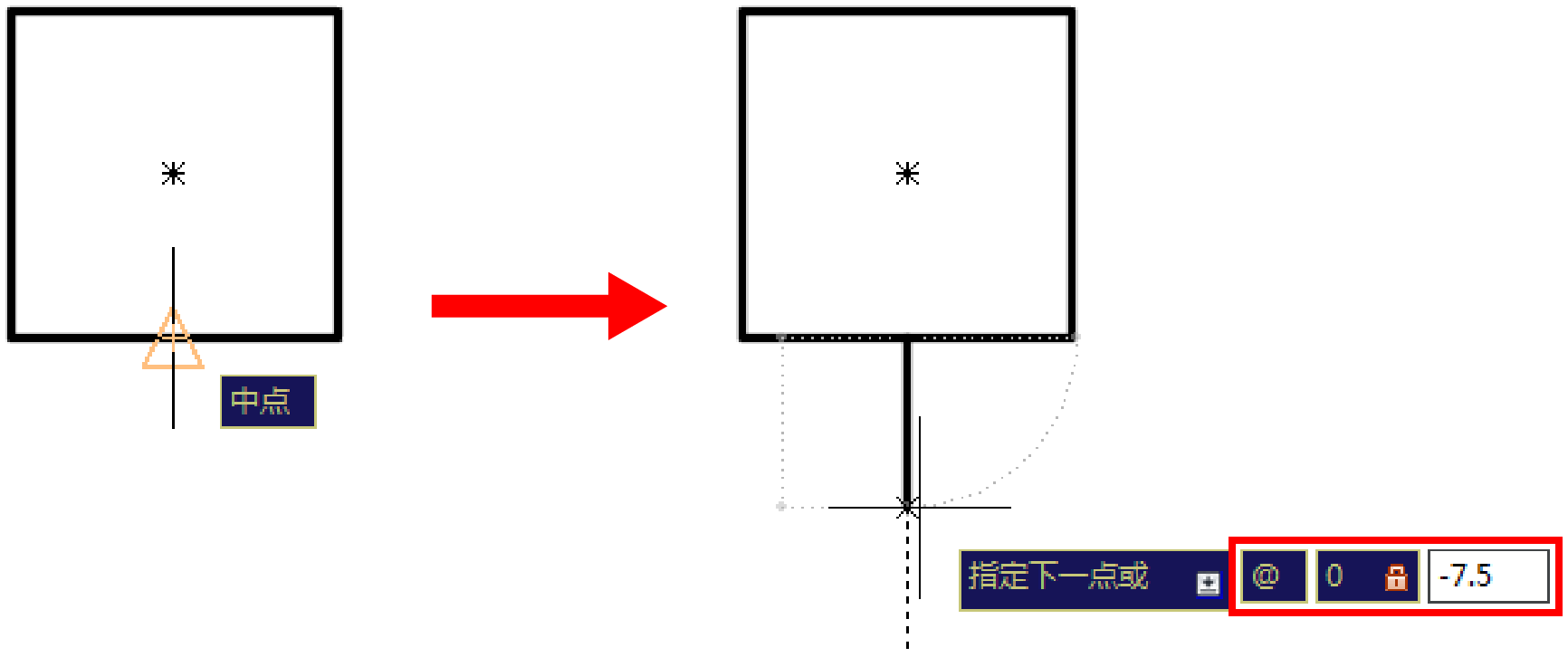
图1-59 指定线段的起点与终点
提示
把线段分为两条相等的线段的点,即中点。中点在AutoCAD中的显示符号为 ,因此移动光标至上图中的矩形底边,当光标出现该符号时,即捕捉到了底边的中点,同时光标附近也会出现对应的提示。此时单击鼠标左键即可将线段的起点指定至该中点。
(4)接着绘制符号底部的三角形。在【默认】选项卡下单击【绘图】面板中的【多边形】按钮 (矩形按钮的下方),接着根据提示,输入多边形的边数为3,指定上个步骤绘制的直线下端点为中心点,创建一个内接于圆、半径值为3的正三角形,如图1-60所示。命令行操作提示如下。
命令: _polygon       \\执行【多边形】命令
输入侧面数<4>: 3↙       \\输入要绘制多边形的边数3
指定正多边形的中心点或 [边(E)]:       \\选择步骤(4)所绘制直线的端点
输入选项 [内接于圆(I)\外切于圆(C)] <I>: ↙       \\按Enter键选择默认的“内接于圆”子选项
指定圆的半径: 3↙       \\输入半径值3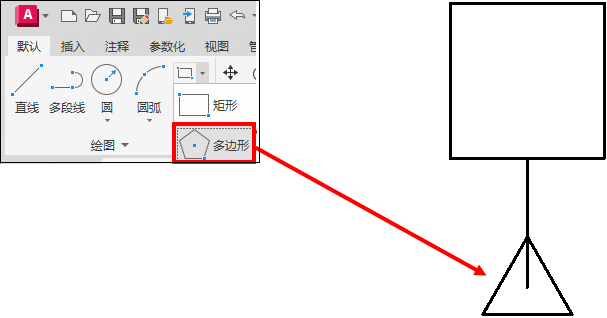
图1-60 绘制三角形
提示命令行提示中,如果某些命令段在最后有使用尖括号框起来的字母,如上面步骤中“输入选项 [内接于圆(I)\外切于圆(C)] <I>”中的<I>,此即表示该命令段的默认选项为“内接于圆(I)”,因此直接单击回车键即可执行,无须输入“I”。
(5)接着对三角形区域进行填充。在命令行中直接输入H并按Enter键,即可执行【图案填充】命令,此时功能区切换至【图案填充创建】选项卡,然后在【图案】面板中选择SOLID(纯色)图案,如图1-61所示。

图1-61 选择填充图案
(6)将光标移动至三角形区域内,即可预览填充图形,确认无误后单击鼠标左键确认填充,效果如图1-62所示。接着按Enter键或空格键结束【图案填充】,功能区回到之前的界面。

图1-62 完成图案填充
(7)在符号内创建注释文字。在【默认】选项卡中单击【注释】面板上的【多行文字】按钮 ,然后根据系统提示,在绘图区中指定多行文字的第一个角点和对角点,以确定文字的边界范围,如图1-63所示。
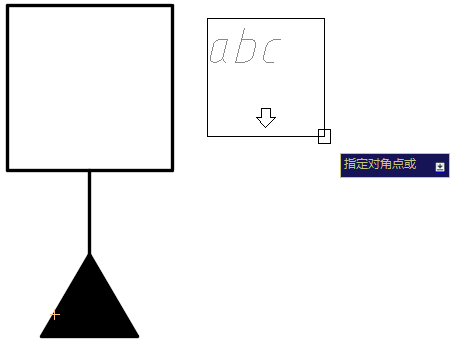
图1-63 指定文字边界的对角点
(8)在指定了文字边界的对角点之后,弹出如图1-64所示的【文字编辑器】选项卡和编辑框,用户可以在编辑框中输入、插入文字。
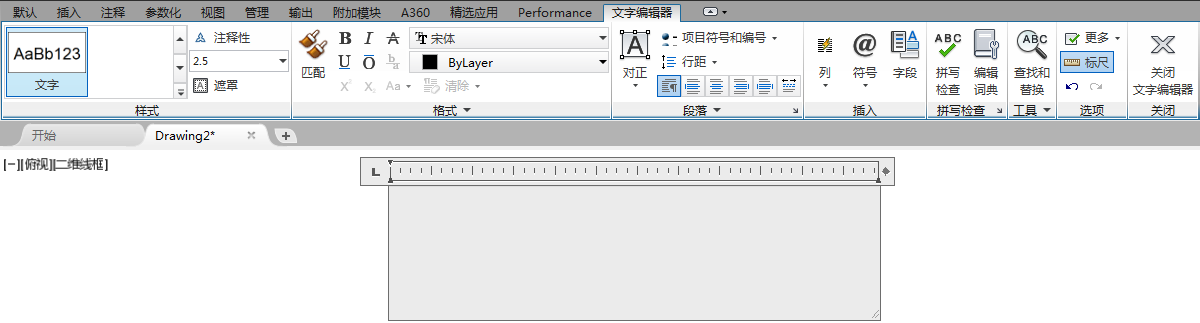
图1-64 文字编辑器
(9)然后在左上角的【样式】面板中重新设置文本的文字高度为9,接着输入注释文字A,如图1-65所示。
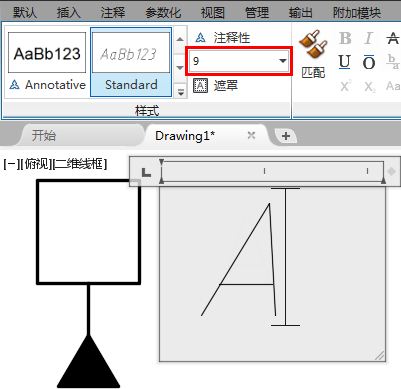
图1-65 输入注释文字
(10)将注释文本移动至矩形框内。在【默认】选项卡中单击【修改】面板中的【移动】按钮 ,然后选择文字为要移动的对象,将其移动至矩形框内,如图1-66所示。命令行操作提示如下。
命令: _move       \\执行【移动】命令
选择对象: 找到 1 个       \\选择文字A为要移动的对象
指定基点或 [位移(D)] <位移>:       \\可以指定任意一点为基点,此点即为移动的参考点
指定第二个点或 <使用第一个点作为位移>:       \\选取目标点,放置图形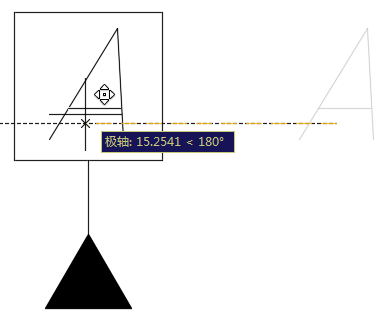
图1-66 移动注释文字
(11)至此,已经完成了基准符号图形的绘制,结果如图1-67所示。
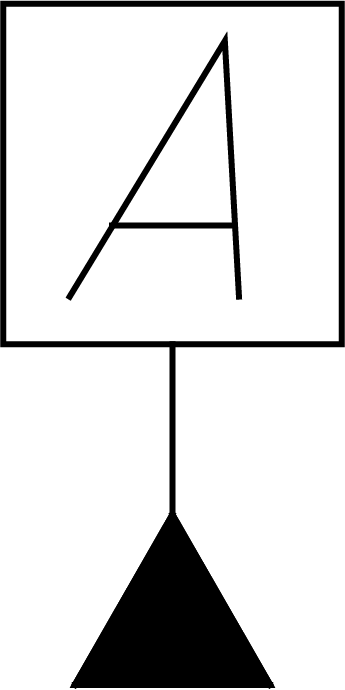
图1-67 绘制完成的基准符号
本例简单演示了AutoCAD的绘图功能,其中涉及图形的绘制(直线、矩形)、图形的编辑(移动)、图形的注释(创建文字),以及捕捉象限点、输入相对坐标等辅助绘图工具的操作方法。AutoCAD 2025中绝大部分工作都基于这些基本操作,本书的后续章节将在此基础上进行更系统的讲解。