AutoCAD 2025实用教程
2.2 AutoCAD视图的控制
在绘图过程中,为了更好地观察和绘制图形,通常需要对视图进行平移、缩放、重生成等操作。本节将详细介绍AutoCAD 2025视图的控制方法。
2.2.1 视图缩放
视图缩放命令可以调整当前视图大小,既能观察较大的图形范围,又能观察图形的细部而不改变图形的实际大小。视图缩放只是改变视图的比例,并不改变图形中对象的绝对大小,打印出来的图形仍是绘图时设置的大小。执行【视图缩放】命令有以下几种方法。
快捷操作:滚动鼠标滚轮,如图2-12所示。
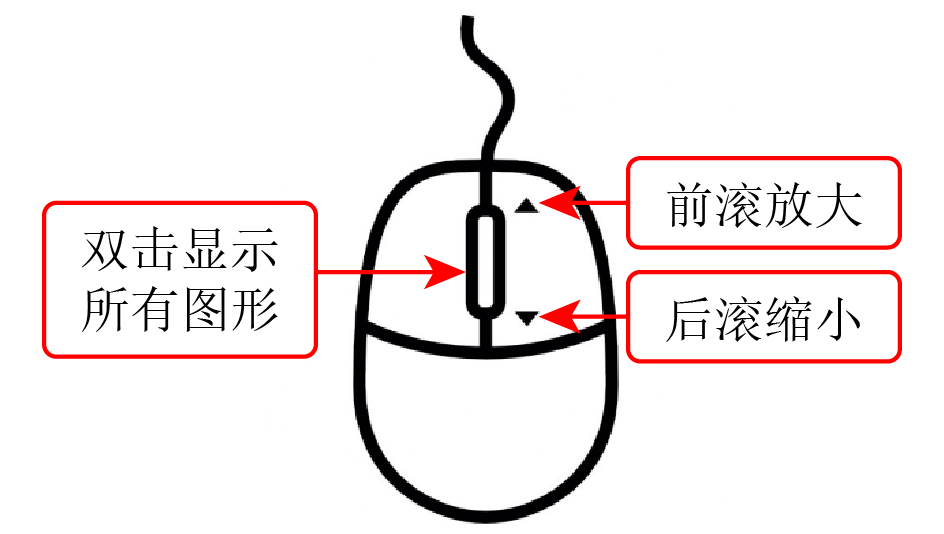
图2-12 缩放视图的鼠标操作
功能区:在【视图】选项卡中,单击【导航】面板选择视图缩放工具。
菜单栏:选择【视图】ᅵ【缩放】命令。
工具栏:单击【缩放】工具栏中的按钮。
命令行:ZOOM或Z。
提示本书在第一次介绍命令时,均会给出该命令的执行方法,其中“快捷操作”是最为推荐的。
在AutoCAD的绘图环境中,如需对视图进行放大、缩小,以便更好地观察图形,可按上述方法进行操作。其中,滚动鼠标中键滚轮进行缩放是最常用的方法。默认情况下,向前滚动是放大视图,向后滚动是缩小视图。
如果要一次性将图形布满整个窗口,以显示文件中所有的图形对象,则可以通过双击中键滚轮来完成。
2.2.2 视图平移
视图平移不改变视图的大小和角度,只改变其位置,以便观察图形的其他组成部分。图形显示不完全且部分区域不可见时,可以使用视图平移更好地观察图形。执行【平移】命令有以下几种方法。
快捷操作:按住鼠标滚轮进行拖动,可以快速进行视图平移,如图2-13所示。
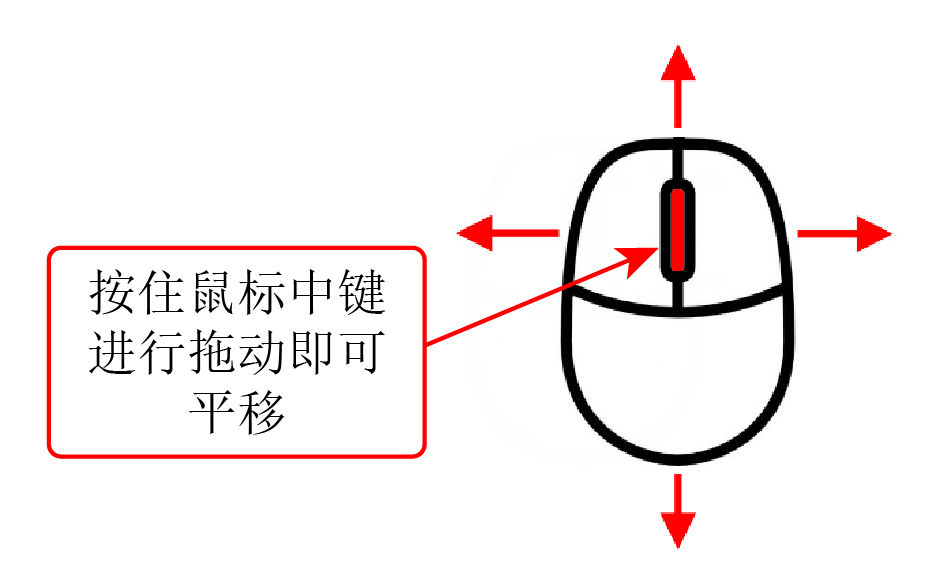
图2-13 移动视图的鼠标操作
功能区:单击【视图】选项卡中【导航】面板的【平移】按钮 。
。
菜单栏:选择【视图】│【平移】命令。
命令行:PAN或P。
除了视图大小的缩放外,视图的【平移】也是最常用的命令。其中,按住鼠标滚轮进行拖动的方式最为常用。必须注意的是,该命令并不移动图形对象或改变图形本身,而是通过移动视图窗口来实现平移效果。
提示AutoCAD具备三维建模的功能,三维模型的视图操作与二维图形是一样的,只是多了一个视图旋转功能,以供用户全方位地观察模型。操作方法是按住Shift键,然后按住鼠标滚轮进行拖动。
2.2.3 使用导航栏
导航栏是一种集成了视图控制功能的用户界面元素,用户可以通过它访问通用及特定于产品的导航工具。单击视口左上角的【[-]】标签,在弹出的菜单中选择【导航栏】选项,可以控制导航栏是否在视口中显示,如图2-14所示。
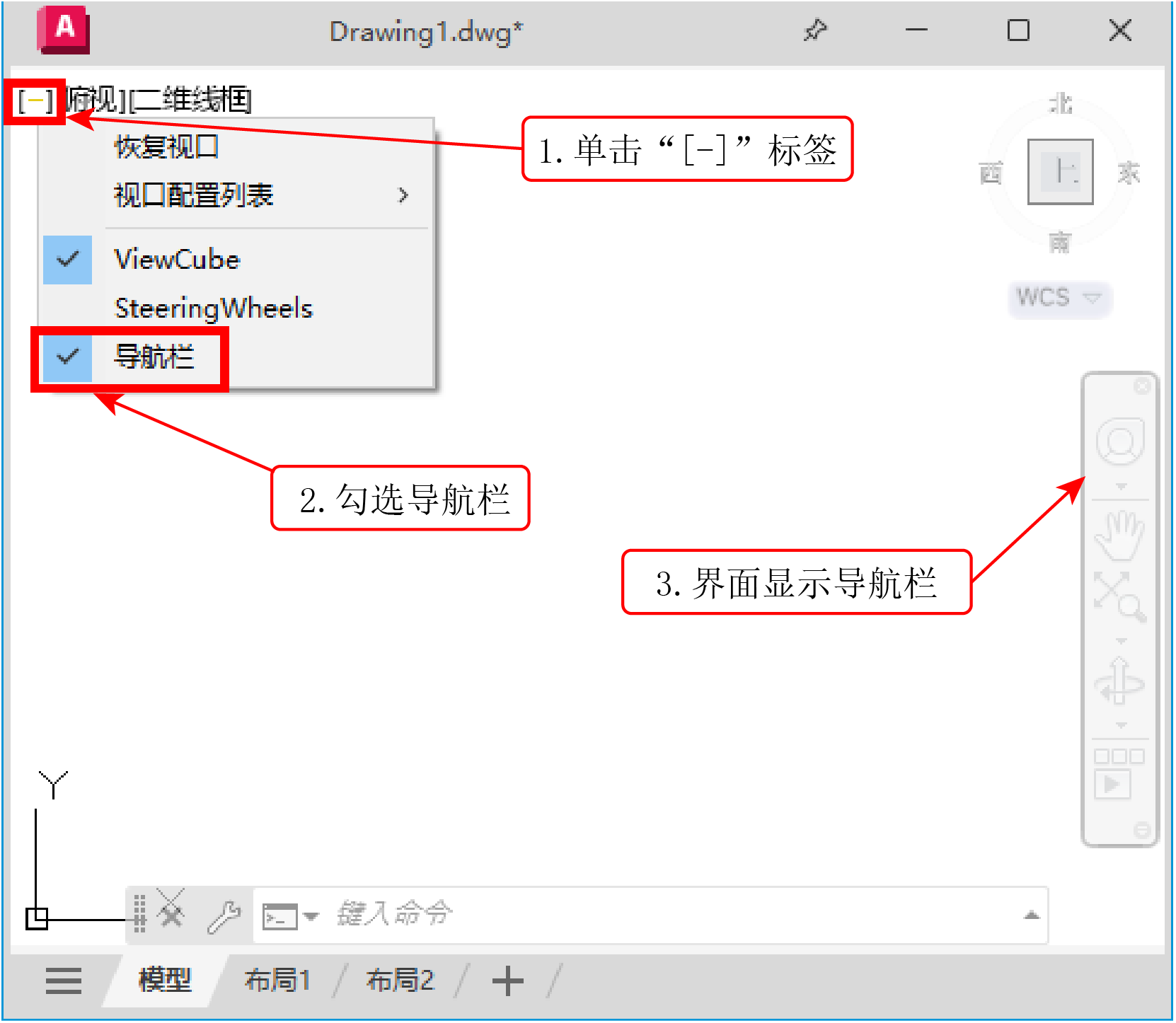
图2-14 使用导航栏
导航栏中有以下通用导航工具。
ViewCube:指示模型的当前方向,并用于重新定向模型的当前视图。
SteeringWheels:在专用导航工具之间快速切换的控制盘集合。
ShowMotion:用户界面元素,为创建和回放电影式相机动画提供屏幕显示,便于设计查看、演示和书签样式导航。
3Dconnexion:一套导航工具,用于通过3Dconnexion三维鼠标重新设置模型当前视图的方向。
导航栏中有以下特定于产品的导航工具,如图2-15所示。
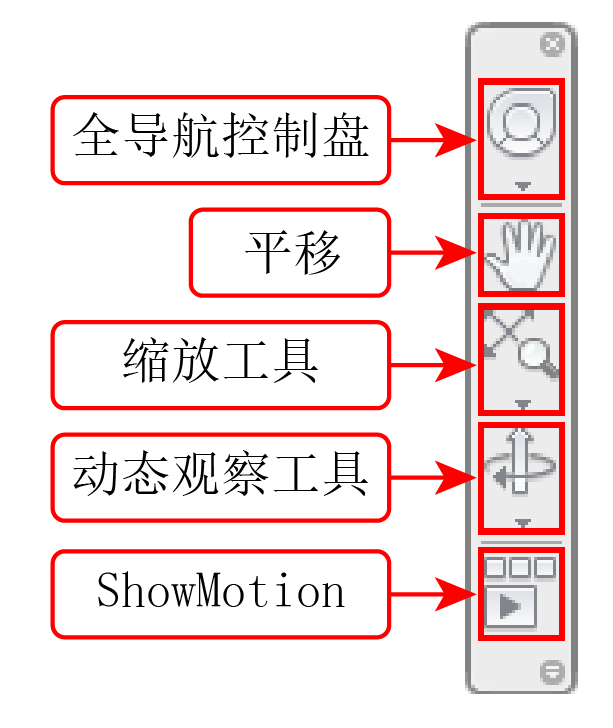
图2-15 导航工具
全导航控制盘:单击该按钮即可显示导航盘,然后在其中选择对应的视图进行操作。
平移:单击后可以沿屏幕平移视图。
缩放工具:用于增大或减小模型当前视图比例的导航工具集。
动态观察工具:用于旋转模型当前视图的导航工具集。
ShowMotion:同上文介绍的ShowMotion工具。
2.2.4 重画与重生成视图
在AutoCAD中执行某些操作后,效果可能不会立即显示出来,或者会在屏幕上留下绘图的痕迹与标记。因此,需要通过刷新视图重新生成当前图形,确保显示最新的编辑效果。
视图刷新的命令主要有两个:【重画】和【重生成】。这两个命令都是自动完成的,不需要输入任何参数,也没有可选项。
1.重画视图
AutoCAD常用数据库以浮点数据的形式储存图形对象的信息,浮点格式精度高,但计算时间长。AutoCAD重生成对象时,需要把浮点数值转换为适当的屏幕坐标。因此对于复杂图形,重新生成需要花很长的时间。为此,软件提供了【重画】这种速度较快的刷新命令。重画只刷新屏幕显示,因而生成图形的速度更快。执行【重画】命令有以下几种方法。
菜单栏:选择【视图】│【重画】命令。
命令行:REDRAWALL或REDRAW或RA。
在命令行中输入REDRAW并按Enter键,将从当前视口中删除编辑命令留下来的点标记;而输入REDRAWALL并按Enter键,将从所有视口中删除编辑命令留下来的点标记。
2.重生成视图
AutoCAD使用时间太久,或者图纸中内容太多,有时会影响图形的显示效果,使图形变得很粗糙,这时就可以用【重生成】命令来恢复。【重生成】命令不仅重新计算当前视图中所有对象的屏幕坐标,并重新生成整个图形,还重新建立图形数据库索引,从而优化显示和对象选择的性能。执行【重生成】命令有以下几种方法。
菜单栏:选择【视图】│【重生成】命令。
命令行:REGEN或RE。
【重生成】命令仅对当前视图范围内的图形执行重生成,如果要对整个图形执行重生成,可选择【视图】│【全部重生成】命令。重生成前后的效果如图2-16所示。
图2-16 重生成前后的效果