AutoCAD 2025实用教程
2.1 设置图形单位与界限
绘图环境指的是绘图的单位、图纸的界限、绘图区的背景颜色等。本章将介绍相关参数的设置方法,并介绍如何将大多数设置保存在一个样板中,这样就无须每次绘制新图形时重新设置。
2.1.1 设置图形单位
设置绘图环境的第一步就是设定图形的度量单位类型。单位规定了图形对象的度量方式,可以将设定的度量单位保存在样板中,如表2-1所示。
表2-1 度量单位
度量单位 | 度量示例 | 描述 |
分数 | 32 1/2 | 整数位加分数 |
工程 | 2′-8.50″ | 英尺和英寸、英寸部分含小数 |
建筑 | 2′-8 1/2″ | 英尺和英寸、英寸部分含分数 |
科学 | 3.25E+01 | 基数加幂指数 |
小数 | 32.50 | 十进制整数位加小数位 |
为了方便不同领域的设计人员进行设计创作,AutoCAD允许用户灵活更改绘图单位,以适应不同的工作需求。用户可在【图形单位】对话框中设置图形单位。
打开【图形单位】对话框有以下三种方法。
应用程序按钮:单击【应用程序】按钮 ,在弹出的快捷菜单中选择【图形实用工具】|【单位】选项,如图2-1所示。
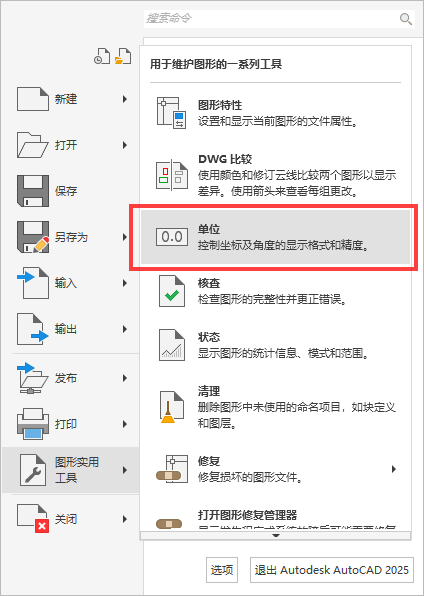
图2-1 【应用程序】按钮调用【单位】命令
菜单栏:选择【格式】|【单位】命令。
命令行:UNITS或UN。
执行以上任一种操作后,将打开【图形单位】对话框,如图2-2所示。在该对话框中,通过【长度】区域内的【类型】下拉列表,选择需要使用的度量单位类型,默认的度量单位为【小数】。在【精度】下拉列表中可以选择所需的精度。此外,当从AutoCAD设计中心中插入图块或外部参照时,还可以设置相应的缩放比例。
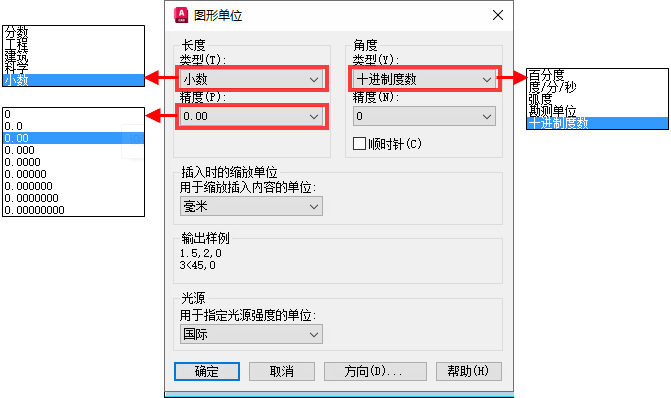
图2-2 【图形单位】对话框
提示毫米(mm)是国内工程绘图领域最常用的绘图单位,AutoCAD默认的绘图单位也是毫米(mm),所以有时候可以省略绘图单位设置这一步骤。
2.1.2 设置绘图区背景颜色
在AutoCAD中,可以按用户喜好自定义绘图区的背景颜色。
单击【显示】选项卡中的【颜色】按钮,打开【图形窗口颜色】对话框,在该对话框中可设置各类背景颜色,如二维模型空间、三维平行投影、命令行等,如图2-3所示。
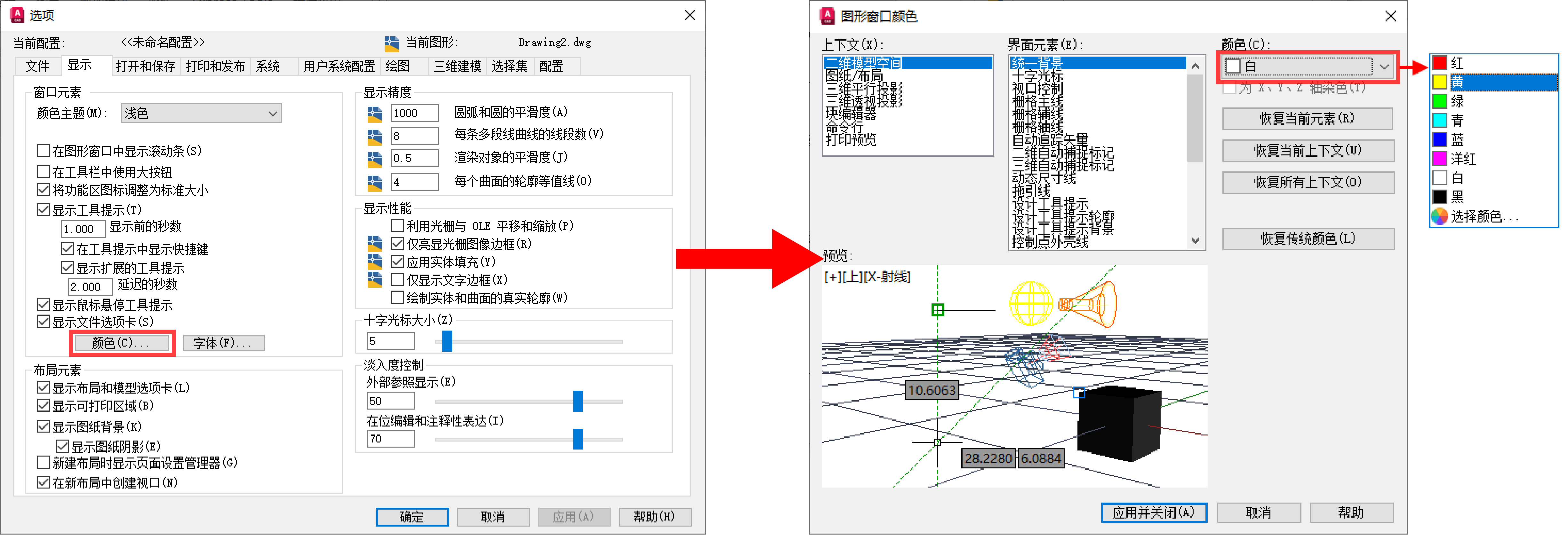
图2-3 设置绘图区背景颜色
2.1.3 设置十字光标大小
在【显示】选项卡的【十字光标大小】区域中,拖动右下方【十字光标大小】区域的滑动钮,即可调整光标大小,如图2-4所示。十字光标默认尺寸为5,其大小的取值范围为1~100。数值越大,十字光标越大,100表示全屏显示,能直接作为水平方向和垂直方向的参考基准,如图2-5所示。用户可以根据自己的操作习惯进行调整。
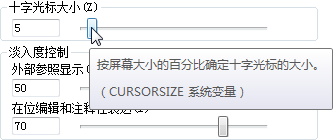
图2-4 拖动滑动钮
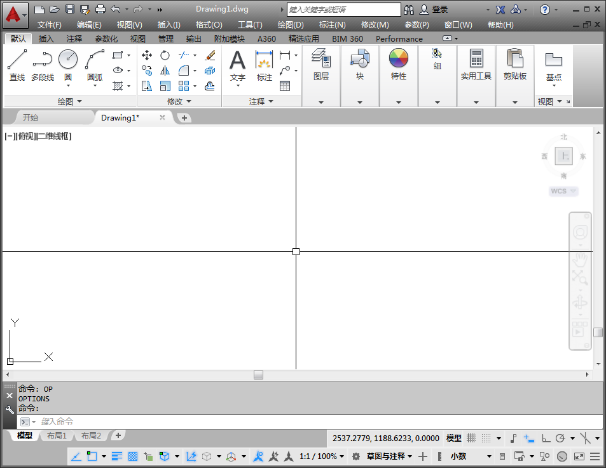
图2-5 满屏显示的十字光标
2.1.4 设置十字光标拾取框大小
【选项】对话框中的【选择集】选项卡用于设置与对象选择有关的参数,如选择模式、拾取框及夹点等,如图2-6所示。
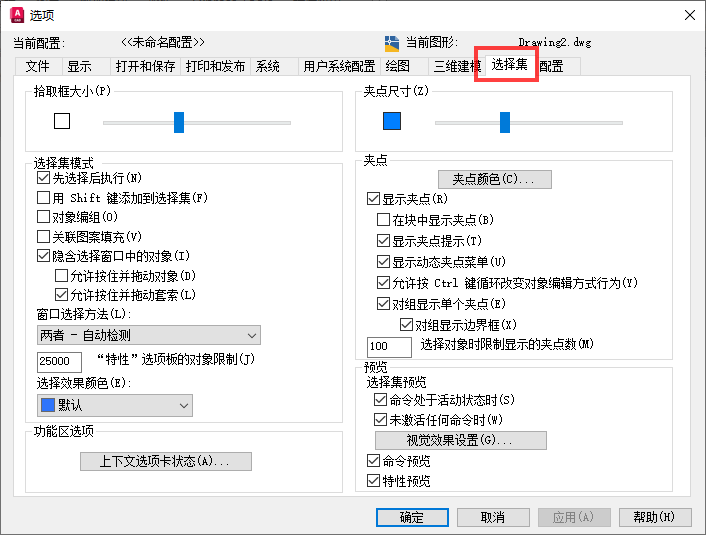
图2-6 【选择集】选项卡
前文介绍了如何调整十字光标的大小,但仅限于水平、竖直两轴线的延伸长度。拾取框的大小可在【选择集】选项卡中拖动【拾取框大小】区域的滑动钮进行调整。常规的拾取框与放大后的拾取框大小对比如图2-7所示。
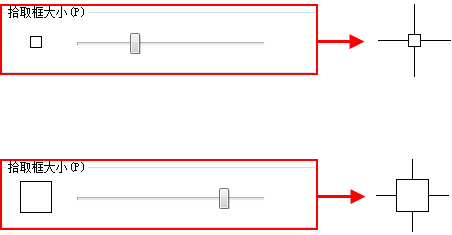
图2-7 拾取框大小对比示例
2.1.5 设置自动保存措施
AutoCAD在使用过程中有时会因为内存占用过多而发生程序崩溃,可能会导致未保存的图纸丢失。因此,除了要养成时刻保存的好习惯之外,还可以在AutoCAD中设置定时保存,以减少意外造成的损失。
在【选项】对话框的【打开和保存】选项卡中,选中【自动保存】复选框,根据需要在文本框中输入适当的间隔时间和保存方式,如图2-8所示。单击【确定】按钮关闭对话框,定时保存设置即可生效。
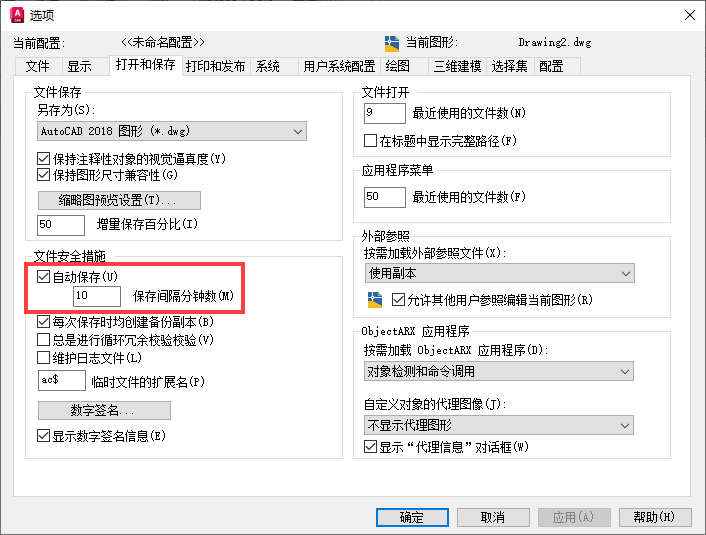
图2-8 设置定时保存文件
提示定时保存的时间间隔不宜设置过短,这样会影响软件的正常使用;也不宜设置过长,这样不利于实时保存,一般将“保存间隔分钟数”设置为“10”左右较为合适。
2.1.6 设置默认保存类型
在日常工作中,经常要与客户或同事进行图纸往来,难免碰到因为彼此AutoCAD版本不同而打不开图纸的情况。通过修改【打开和保存】选项卡中的保存类型,让图形都以低版本进行保存,从而避免版本不兼容的问题。该选项卡还可用于设置是否自动保存文件、是否维护日志、是否加载外部参照,以及指定保存文件的时间间隔等。
在【打开和保存】选项卡的【另存为】下拉列表中选择要默认保存的文件类型,如【AutoCAD 2000/LT2000图形(*.dwg)】选项,如图2-9所示。以后所有新建的图形在进行保存时,都会保存为低版本的AutoCAD 2000类型,可被AutoCAD 2000及更高版本直接打开。
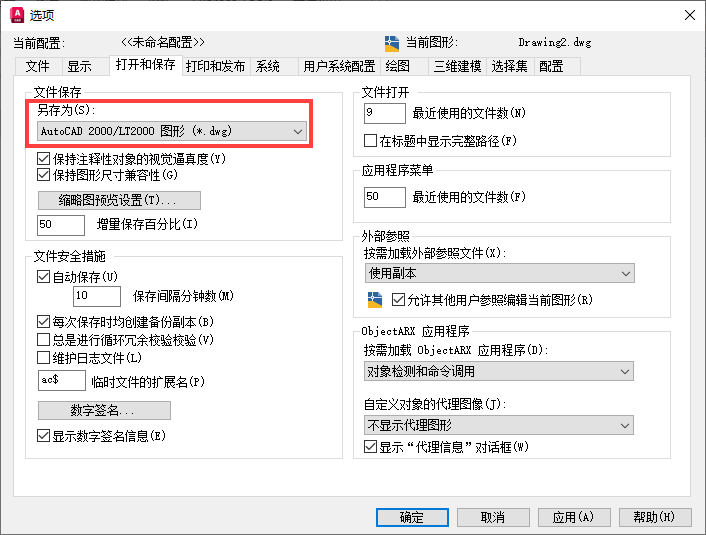
图2-9 设置默认保存的文件类型
2.1.7 设置DWG文件的缩略图效果
AutoCAD的图形文件通常都以DWG格式保存,除了通过文件名来区分图形,还可以根据文件的缩略图效果来进行分辨,如图2-10所示。
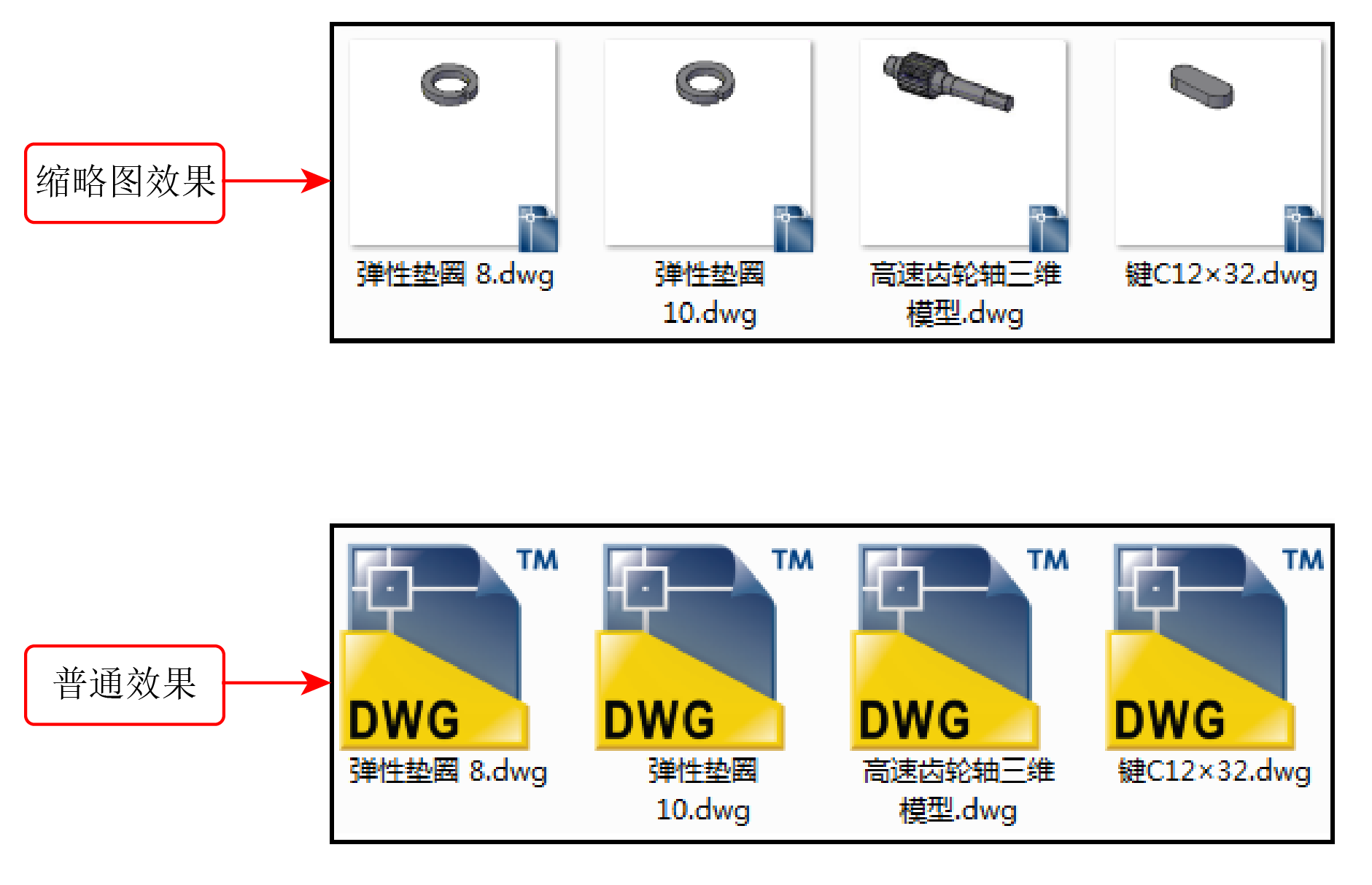
图2-10 DWG文件的缩略图效果与普通效果
单击【打开与保存】选项卡中的【缩略图预览设置】按钮,打开【缩略图预览设置】对话框,勾选其中的【保存缩略图预览图像】复选框,即可使保存后的图形文件在文件夹中以缩略图形式保存,如图2-11所示。
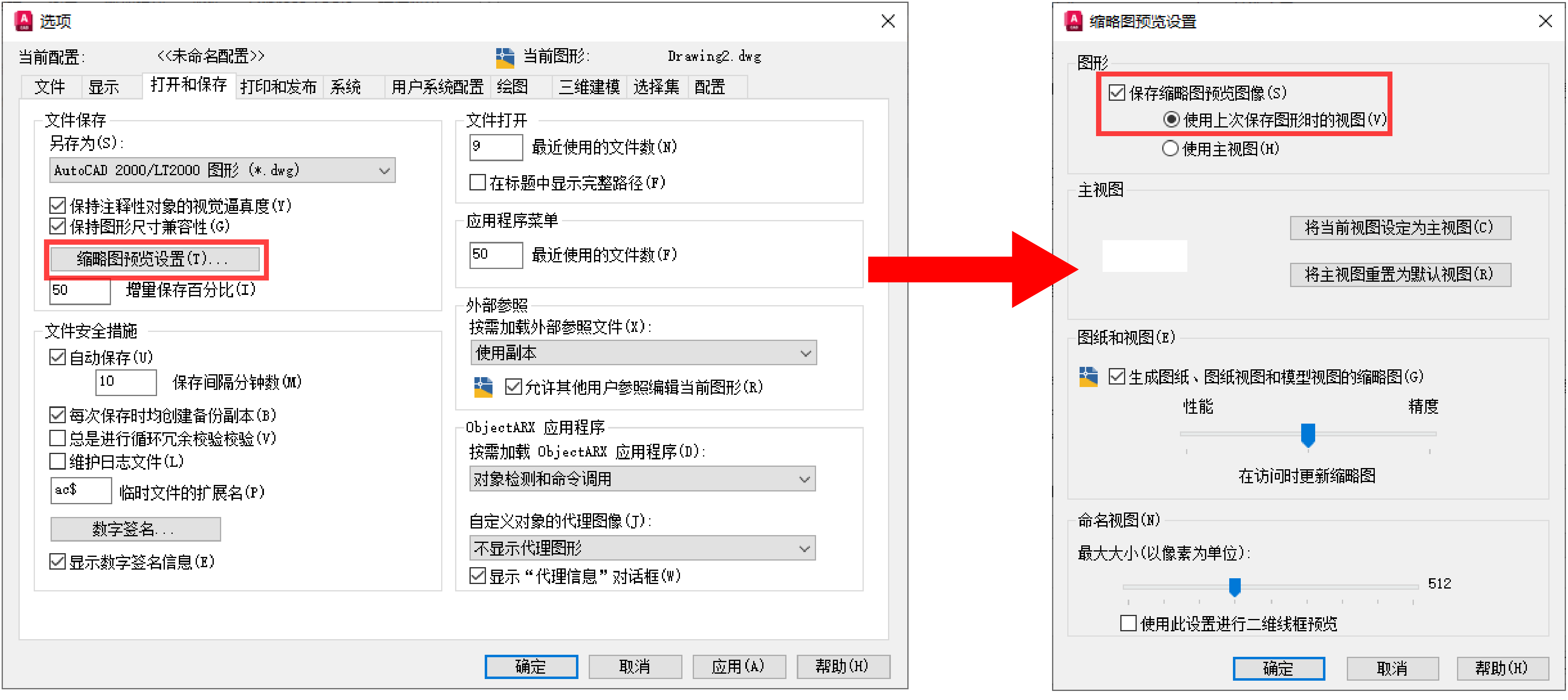
图2-11 缩略图预览设置