AutoCAD 2025实用教程
3.1 图形的绘制
任何复杂的图形都可以被分解成多个基本的二维图形,包括点、直线、圆、多边形、圆弧和样条曲线等。AutoCAD提供了丰富的绘图功能,使用户可以轻松地绘制这些图形。
3.1.1 直线
直线是绘图中最常用的图形对象,只要指定了起点和终点,就可绘制出一条直线。执行【直线】命令的方法有以下几种。
功能区:单击【绘图】面板中的【直线】按钮 。
。
菜单栏:选择【绘图】|【直线】命令。
命令行:LINE或L。
执行命令后,命令行操作提示如下。
命令: _line      //执行【直线】命令
指定第一个点:       //输入直线段的起点,用鼠标指定点或在命令行中输入点的坐标
指定下一点或[放弃(U)]:      //输入直线段的端点。也可以用鼠标指定一定角度后,直接输入直线的长度
指定下一点或[放弃(U)]:      //输入下一直线段的端点。输入“U”表示放弃之前的输入
指定下一点或 [闭合(C)/放弃(U)]:      //输入下一直线段的端点。输入“C”使图形闭合,或按Enter键结束命令
命令行中部分选项说明如下。
指定下一点:当命令行提示“指定下一点”时,用户可以指定多个端点,从而绘制出多条直线。但每一段直线又都是一个独立的对象,可以进行单独的编辑操作,如图3-1所示。
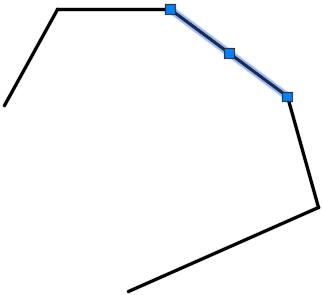
图3-1 每一段直线均可单独编辑
闭合(C):绘制两条以上直线后,命令行会出现【闭合(C)】选项。此时如果输入C,则系统会自动连接【直线】命令的起点和最后一个端点,从而绘制出封闭的图形,如图3-2所示。
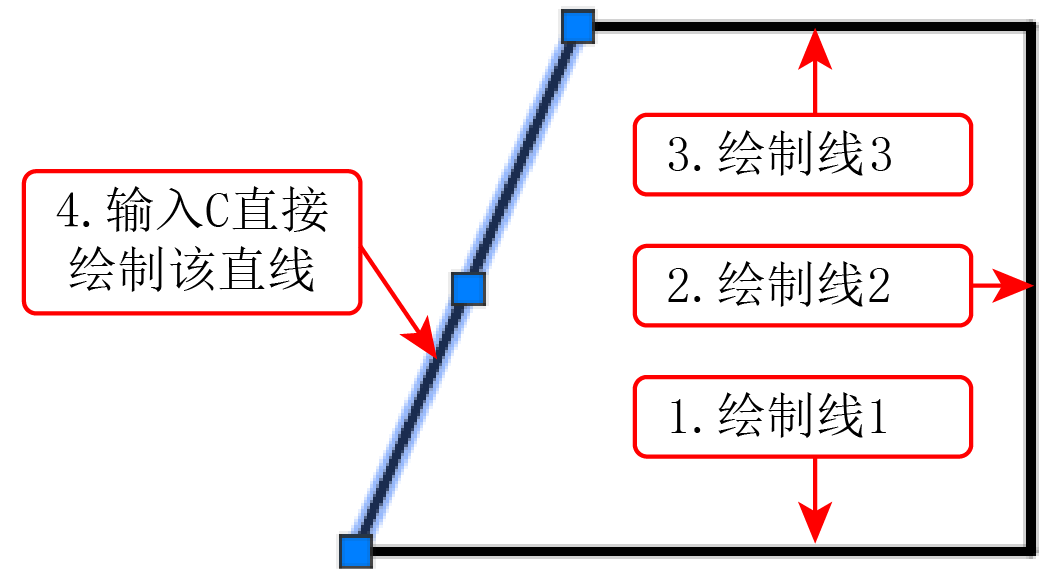
图3-2 输入C绘制封闭图形
放弃(U):命令行出现【放弃(U)】选项时,如果输入U,则会撤销最近一次绘制的直线,如图3-3所示。
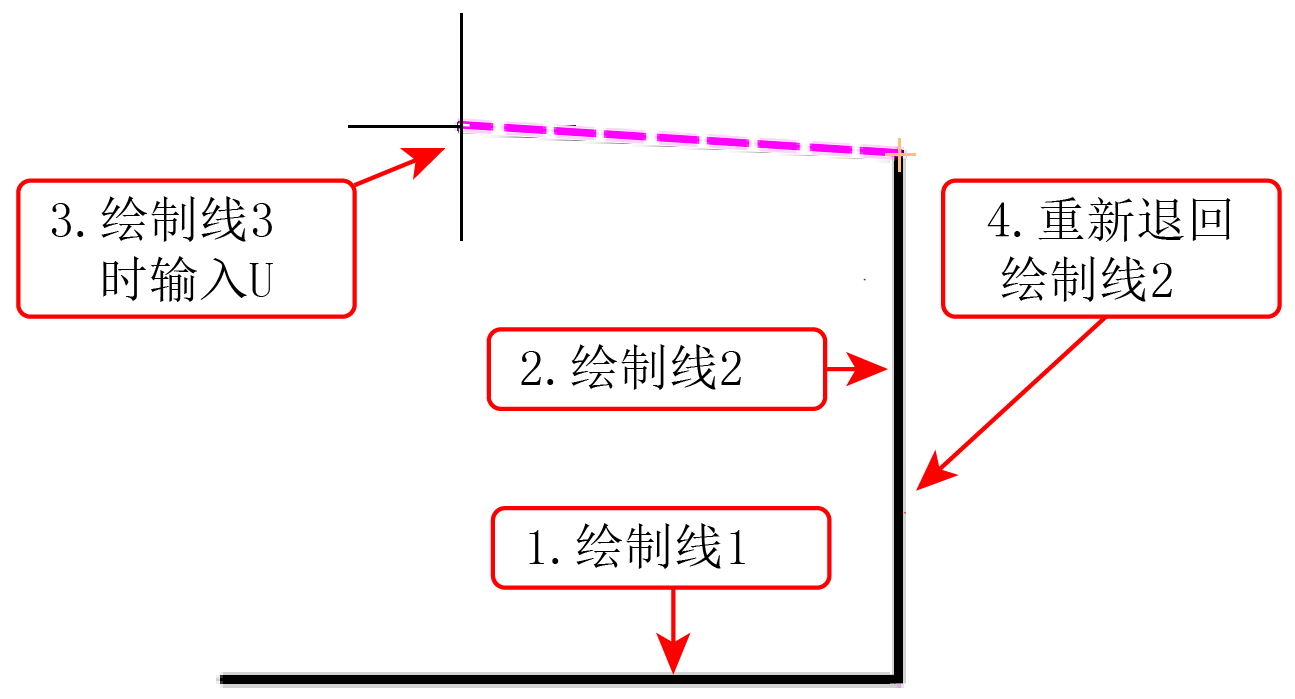
图3-3 输入U撤销直线
【练习3-1】绘制五角星
【直线】是最常用的绘图命令之一,只要指定了起点和终点,就可绘制出一条直线,只要不退出命令,便可以连续绘制直线。因此绘图前应分析图形的构成和尺寸,尽量将线性对象一次性绘出,减少反复启动【直线】命令的次数,从而大幅提高绘图效率。
(1)启动AutoCAD,新建一个空白文档,可先设置好绘图时所需的辅助角度,再进行绘图。
(2)鼠标右键单击状态栏上的【极轴追踪】按钮 ,弹出【追踪角度】列表,在列表中选择【正在追踪设置】选项,弹出【草图设置】对话框。在【极轴追踪】选项卡中勾选【附加角】复选框,接着单击右侧的【新建】按钮,在左侧列表框中输入要捕捉的角度值72和144,如图3-4所示。设置完成后,光标移动至72°或144°附近时就会出现追踪线,绘图十分方便。
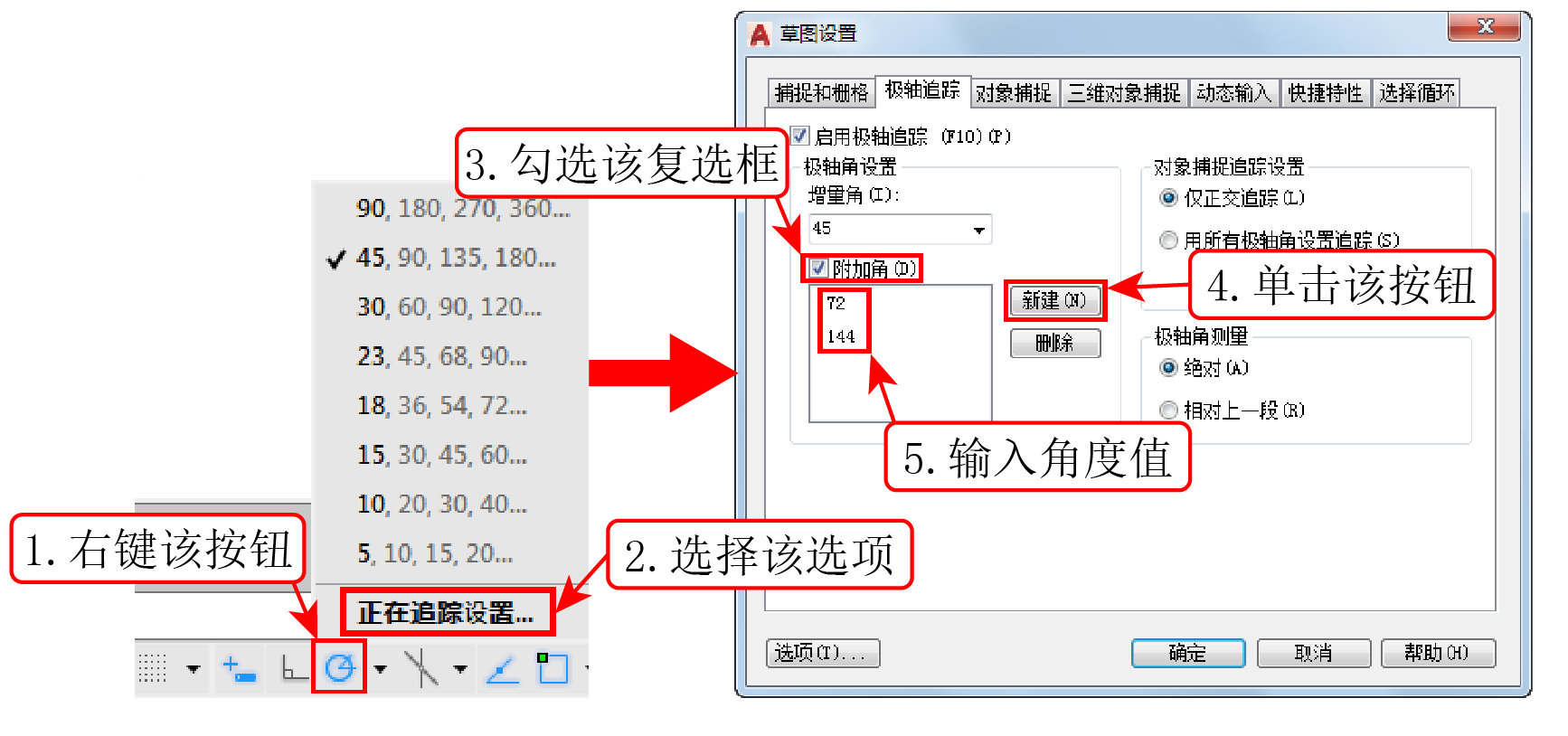
图3-4 设置追踪角度
(3)在命令行输入L,执行【直线】命令,在图形空白处单击左键,接着将光标向右上角移动,与水平延伸线夹角成72°,然后输入直线长度80,如图3-5所示。
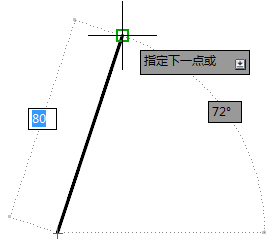
图3-5 通过捕捉角度绘制线段
(4)直接向右下角移动光标,与水平延伸线夹角为72°时,输入直线长度80,效果如图3-6所示。
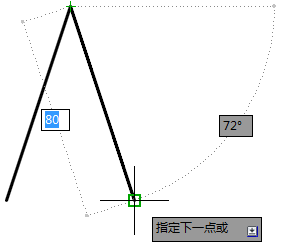
图3-6 绘制直线
(5)向左上移动光标至与水平延伸线成144°,然后输入直线长度80,效果如图3-7所示。
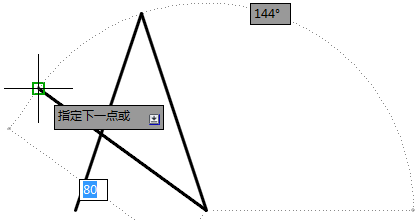
图3-7 通过捕捉角度绘制直线
(6)水平向右移动光标,然后输入直线长度80,效果如图3-8所示。
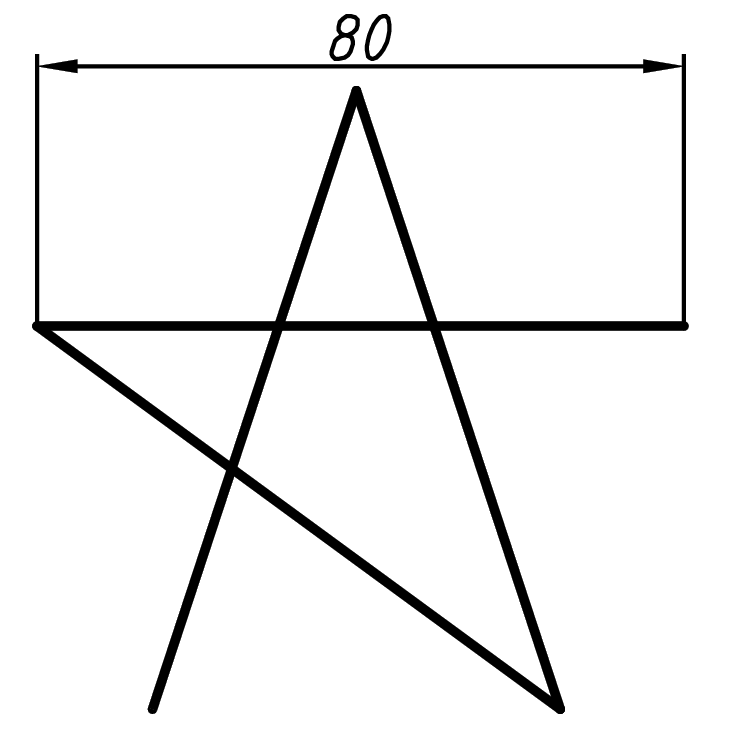
图3-8 水平向右移动光标
(7)命令行输入C即可将本次绘制直线的起点和最后一个端点自动连接,最终效果如图3-9所示。

图3-9 连接两端点
3.1.2 构造线
构造线是两端无限延伸的辅助直线,没有起点和终点,主要用作辅助线和修剪边界。在绘制具体的零件图或装配图时,可以先创建两条互相垂直的构造线作为中心线。构造线只需指定两个点即可确定位置和方向。执行【构造线】命令的方法有以下几种。
功能区:单击【绘图】面板中的【构造线】按钮 。
。
菜单栏:选择【绘图】|【构造线】命令。
命令行:XLINE或XL。
执行该命令后命令行提示如下。
命令: _xline
指定点或[水平(H)/垂直(V)/角度(A)/二等分(B)/偏移(O)]:
选择【水平】或【垂直】选项,可以绘制水平或垂直的构造线,如图3-10所示。

图3-10 水平和垂直的构造线
选择【角度】选项,可以绘制倾斜一定角度的构造线,如图3-11所示。

图3-11 成角度的构造线
选择【二等分】选项,可以绘制两条相交直线的角平分线,如图3-12所示。绘制角平分线时,使用捕捉功能依次拾取顶点O、第一条边上一点A和另一条边上一点B即可。

图3-12 二等分构造线
选择【偏移】选项,可以通过输入偏移距离和选择已有直线,绘制与该直线平行的构造线。该选项的功能类似于【偏移】命令。
3.1.3 矩形
矩形就是通常说的长方形,是通过输入矩形的任意两个对角位置确定的。在AutoCAD中绘制矩形时,可以为其设置倒角、圆角、宽度和厚度值,如图3-13所示。
图3-13 各种样式的矩形
调用【矩形】命令的方法如下。
功能区:在【默认】选项卡中,单击【绘图】面板中的【矩形】按钮 。
。
菜单栏:执行【绘图】|【矩形】菜单命令。
命令行:RECTANG或REC。
执行该命令后,命令行操作提示如下。
命令: _rectang      //执行【矩形】命令
指定第一个角点或 [倒角(C)/标高(E)/圆角(F)/厚度(T)/宽度(W)]:      //指定矩形的第一个角点
指定另一个角点或 [面积(A)/尺寸(D)/旋转(R)]:      //指定矩形的对角点
【练习3-2】绘制插板平面图
(1)启动AutoCAD,新建一个空白文档。
(2)绘制插板轮廓。单击【绘图】面板中的【矩形】按钮,绘制带宽度的矩形,如图3-14所示。命令行操作过程如下。
命令: _rectang
指定第一个角点或[倒角(C)/标高(E)/圆角(F)/厚度(T)/宽度(W)]: C↙
指定矩形的第一个倒角距离<0.0000>: 1↙
指定矩形的第二个倒角距离<1.0000>: 1↙
指定第一个角点或 [倒角(C)/标高(E)/圆角(F)/厚度(T)/宽度(W)]: W↙
指定矩形的线宽 <0.0000>: 1↙
指定矩形的第二个倒角距离<1.0000>: 1↙
指定第一个角点或 [倒角(C)/标高(E)/圆角(F)/厚度(T)/宽度(W)]: 0,0
指定另一个角点或 [面积(A)/尺寸(D)/旋转(R)]: 35,40↙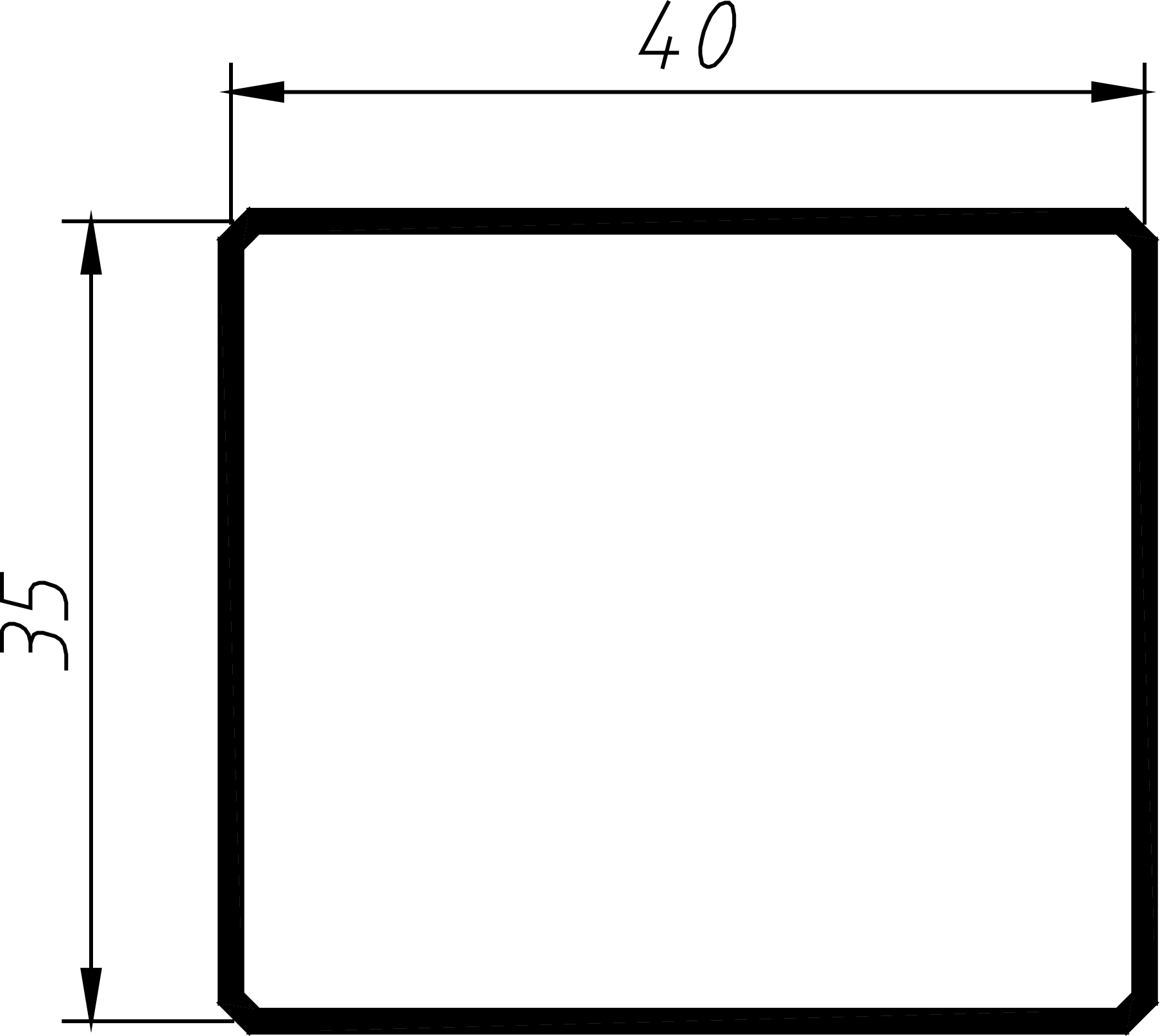
图3-14 绘制插板轮廓
(3)绘制辅助线。单击【绘图】面板中的【直线】按钮 ,分别连接矩形对边中点,绘制两条相互垂直的辅助线,如图3-15所示。
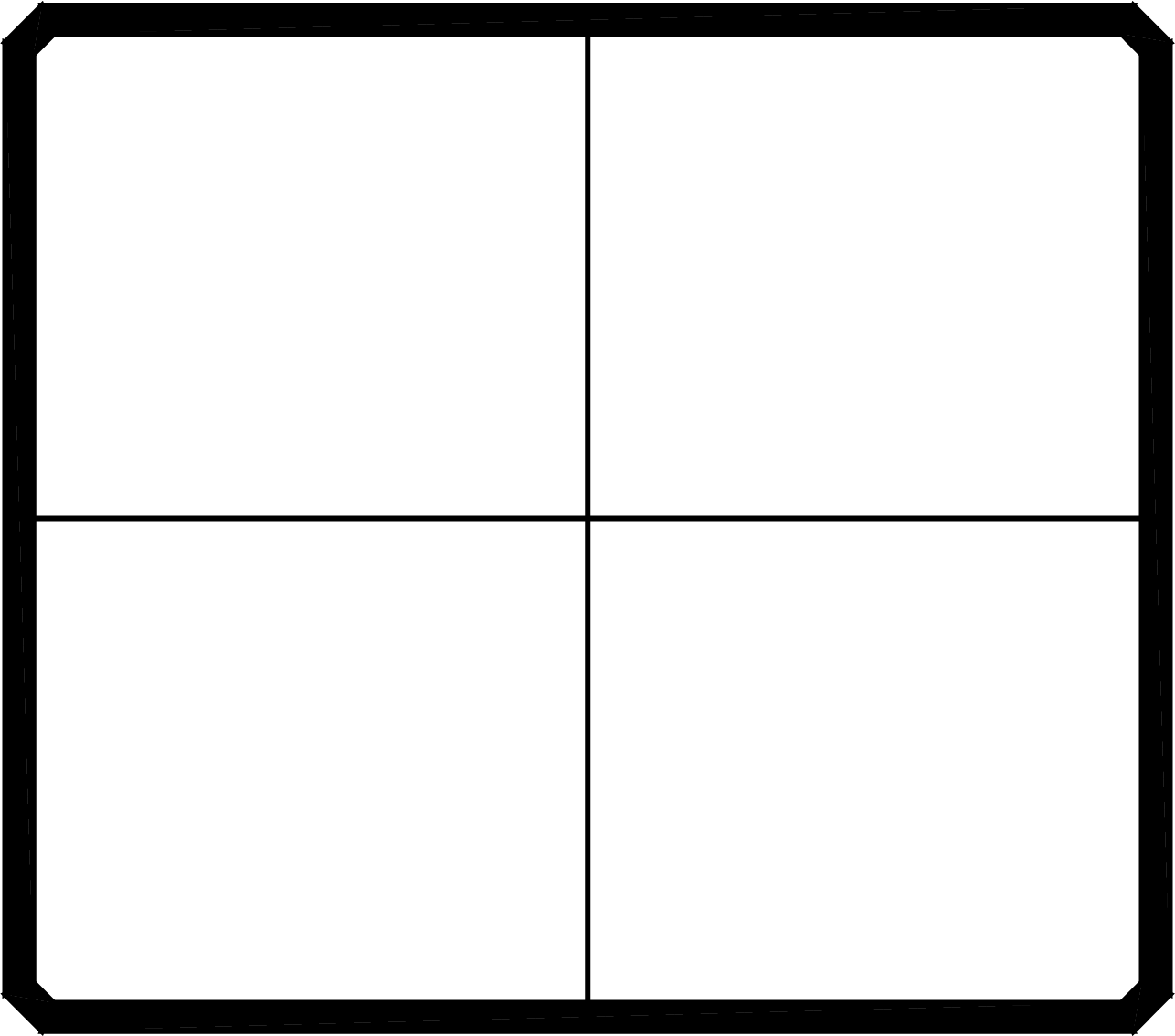
图3-15 绘制辅助线
(4)偏移中心线。在命令行中输入O执行【偏移】命令,水平方向偏移2次,垂直方向偏移4次,结果如图3-16所示。
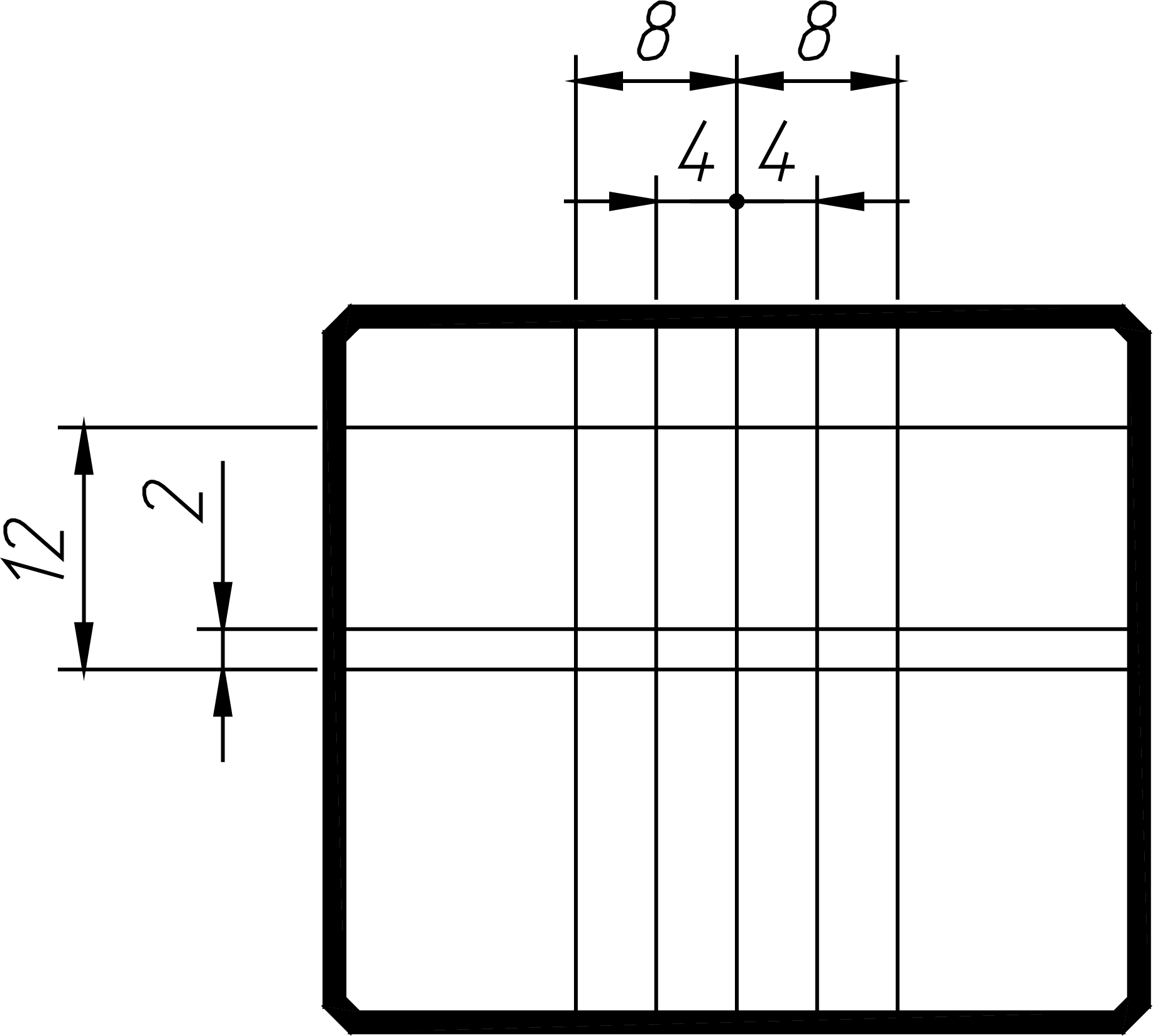
图3-16 偏移中心线
(5)在命令行中输入FILL并按Enter键,关闭图形填充。命令行操作提示如下。
命令:fill↙
输入模式[开(ON)]|[关(OFF)]<开>:off↙ //关闭图形填充(6)绘制垂直插孔。单击【绘图】面板中的【矩形】按钮,设置倒角距离均为0,矩形宽度为1,以辅助线交点为对角点,绘制如图3-17所示的插孔。
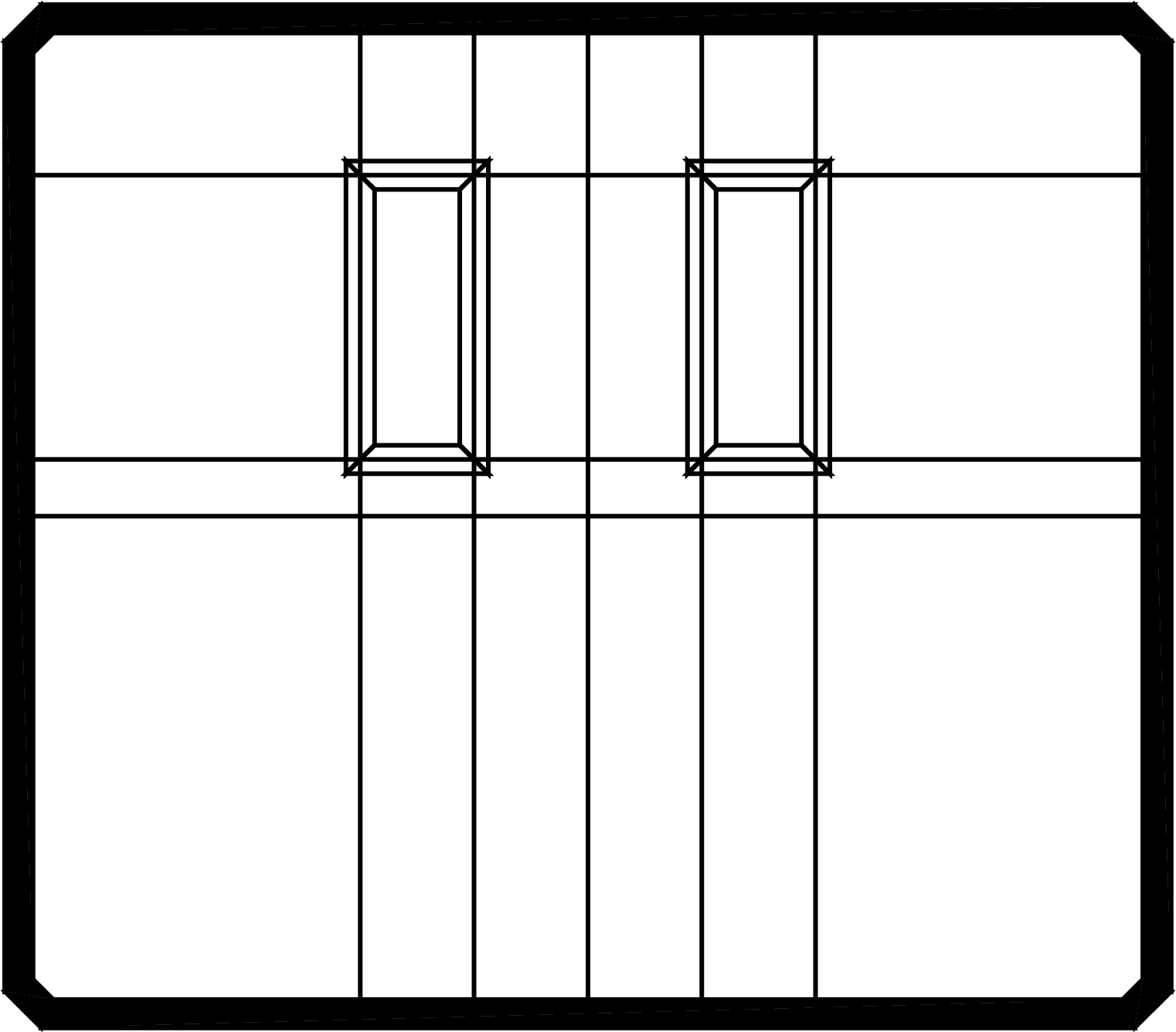
图3-17 绘制垂直插孔
(7)再次偏移辅助线。删除前次偏移所得的辅助线,然后在命令行中输入O执行【偏移】命令,水平方向、垂直方向各偏移2次,结果如图3-18所示。
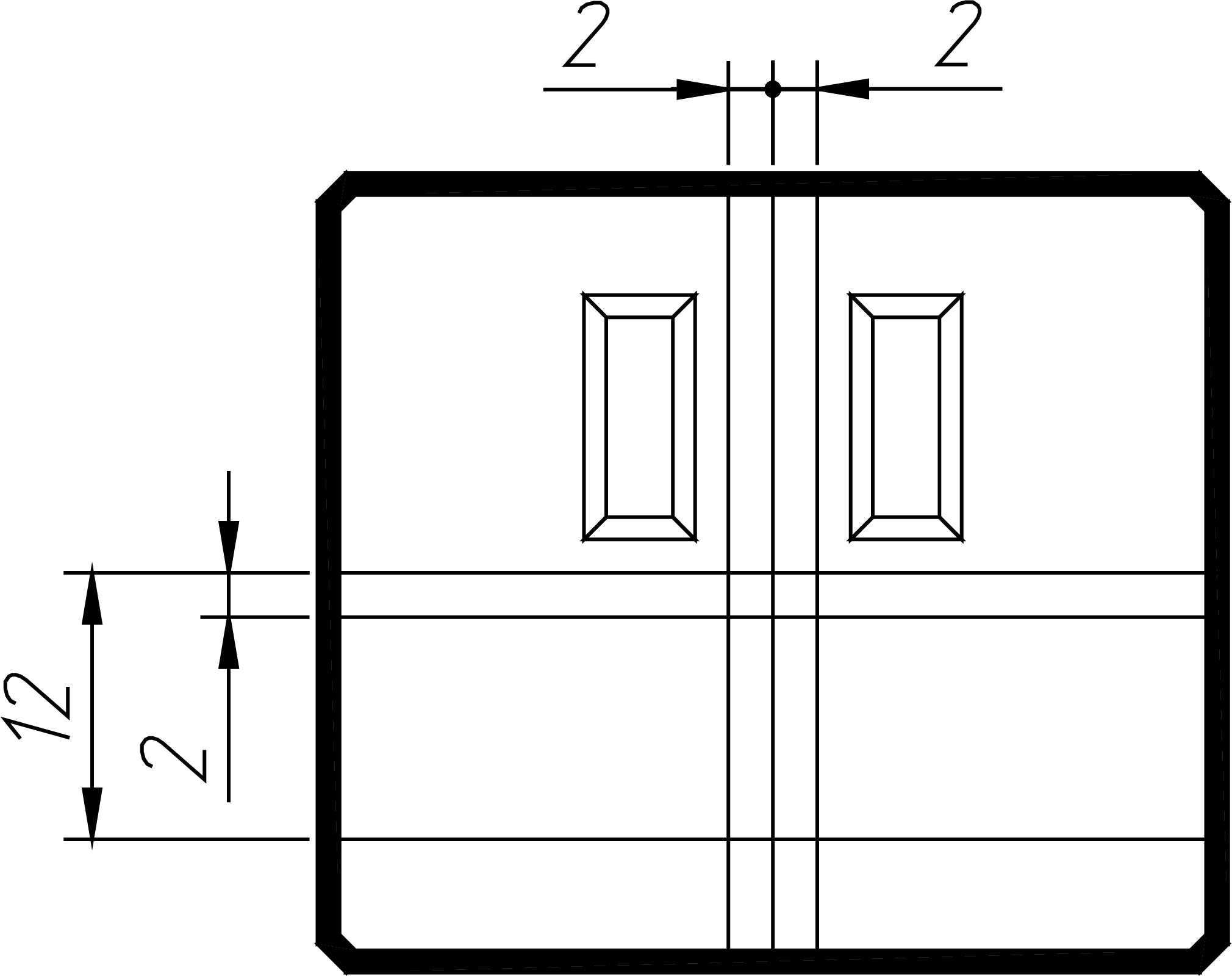
图3-18 偏移辅助线
(8)单击【绘图】面板中的【矩形】按钮,保持矩形参数不变,以构造线交点为对角点绘制矩形,如图3-19所示。插板平面图绘制完成。
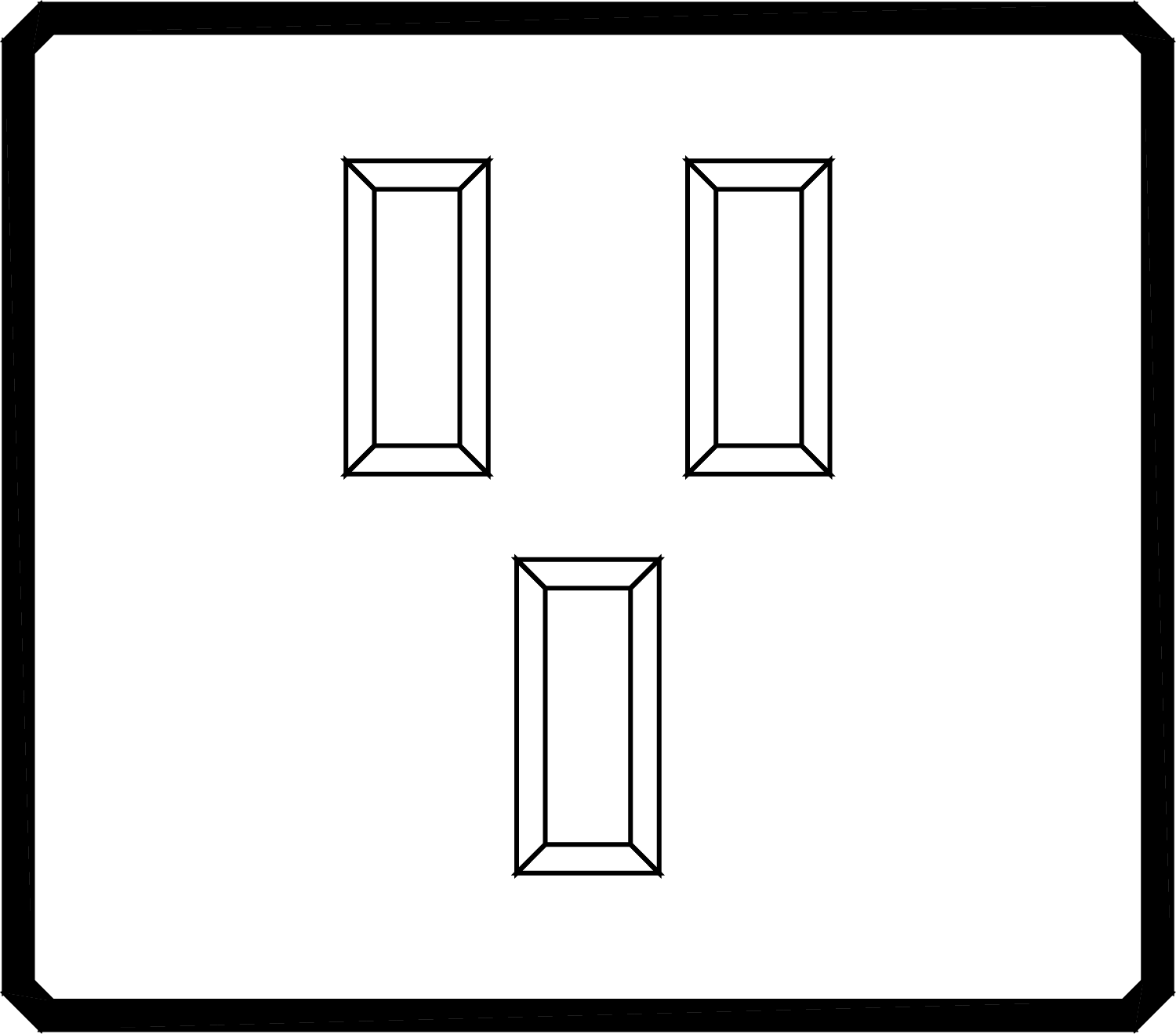
图3-19 绘制插孔矩形
3.1.4 圆
圆也是绘图中常用的图形对象,因此它的绘制方式与功能选项也比较丰富。执行【圆】命令的方法有以下几种。
功能区:单击【绘图】面板中的【圆】按钮 。
。
菜单栏:选择【绘图】|【圆】命令,然后在子菜单中选择一种绘制圆的方法。
命令行:CIRCLE或C。
执行命令后,命令行操作提示如下。
命令: _circle      //执行【圆】命令
指定圆的圆心或[三点(3P)/两点(2P)/切点、切点、半径(T)]:      //选择圆的绘制方式
指定圆的半径或[直径(D)]: 3      //直接输入半径或用鼠标指定半径长度
在【绘图】|【圆】命令中提供了6种绘制圆的命令,各命令的含义如下。
圆心、半径(R):用圆心和半径的方式绘制圆,如图3-20所示。
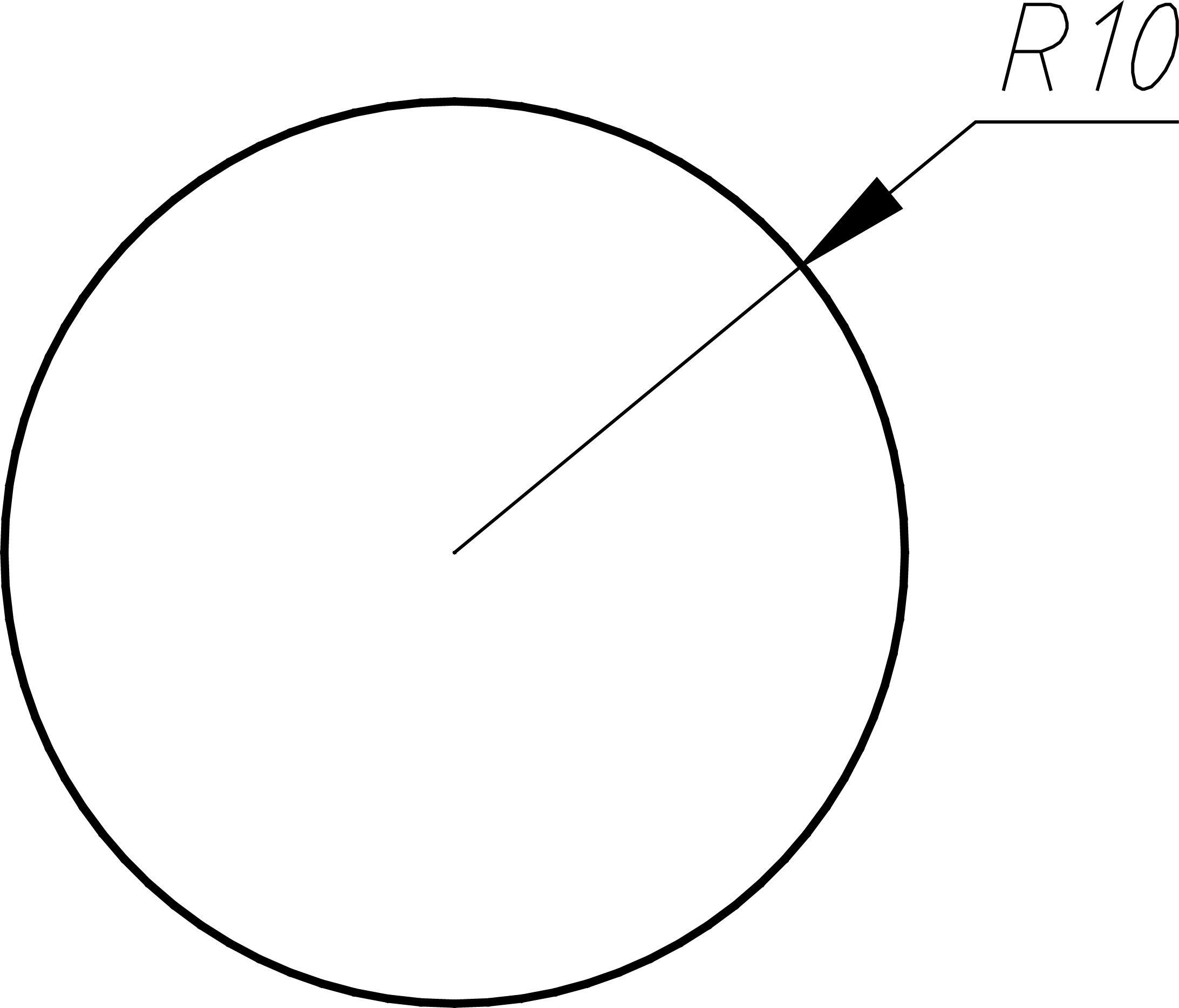
图3-20 圆心、半径方式画圆
圆心、直径(D):用圆心和直径的方式绘制圆,如图3-21所示。
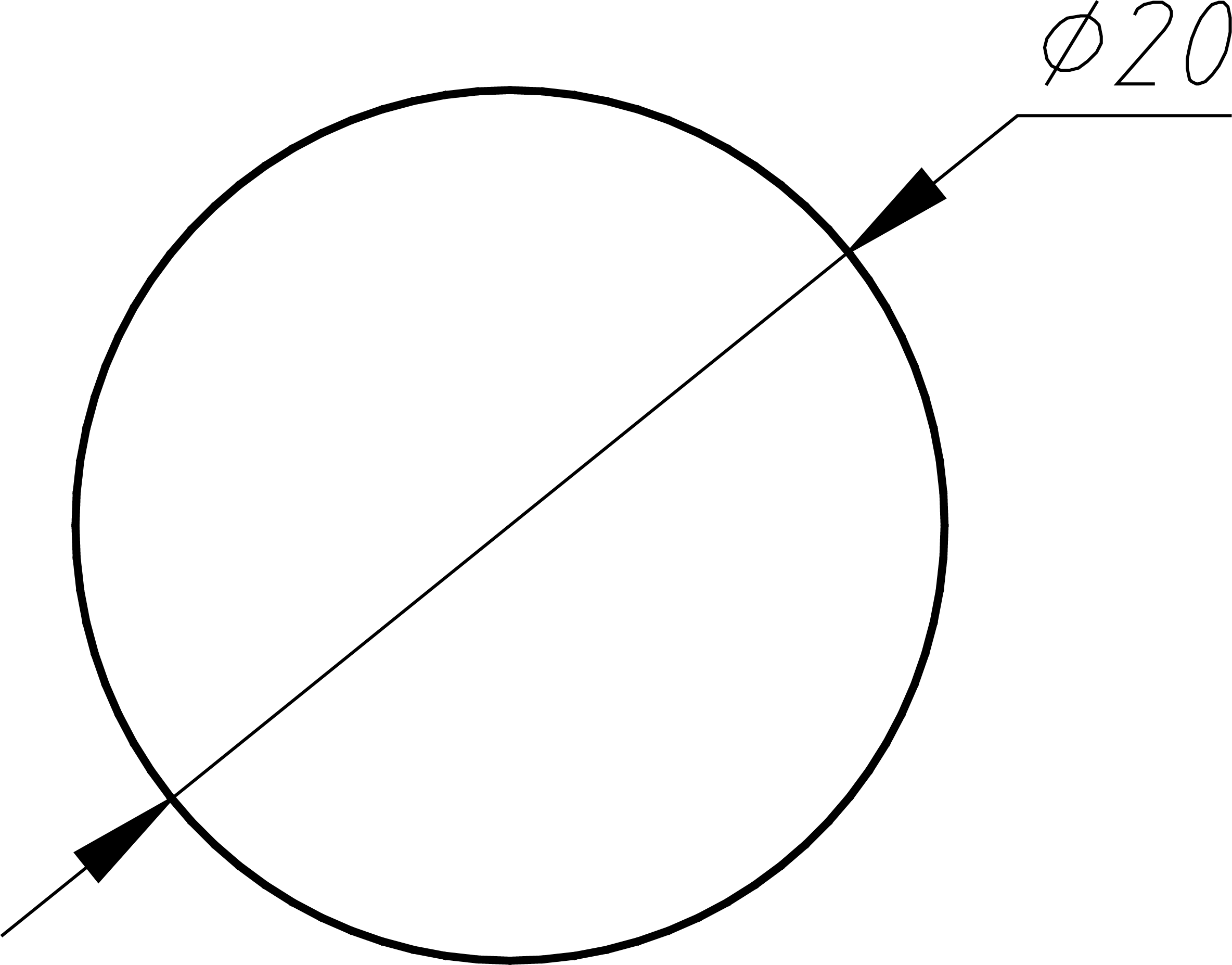
图3-21 圆心、直径方式画圆
两点(2P):通过直径的两个端点绘制圆,系统会提示指定圆直径的第一端点和第二端点,如图3-22所示。
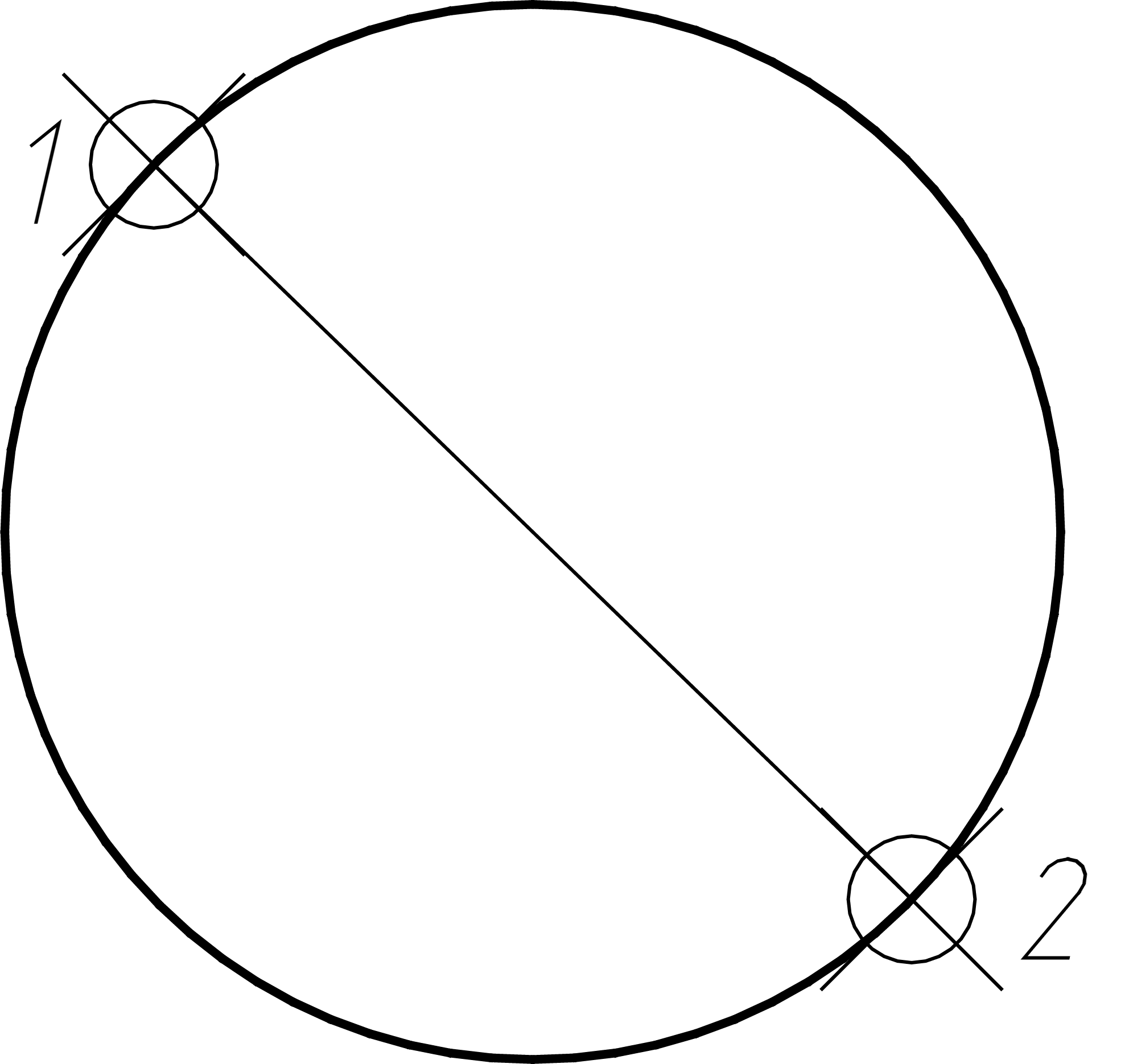
图3-22 两点画圆
三点(3P):通过圆上3点绘制圆,系统会提示指定圆的第一点、第二点和第三点,如图3-23所示。
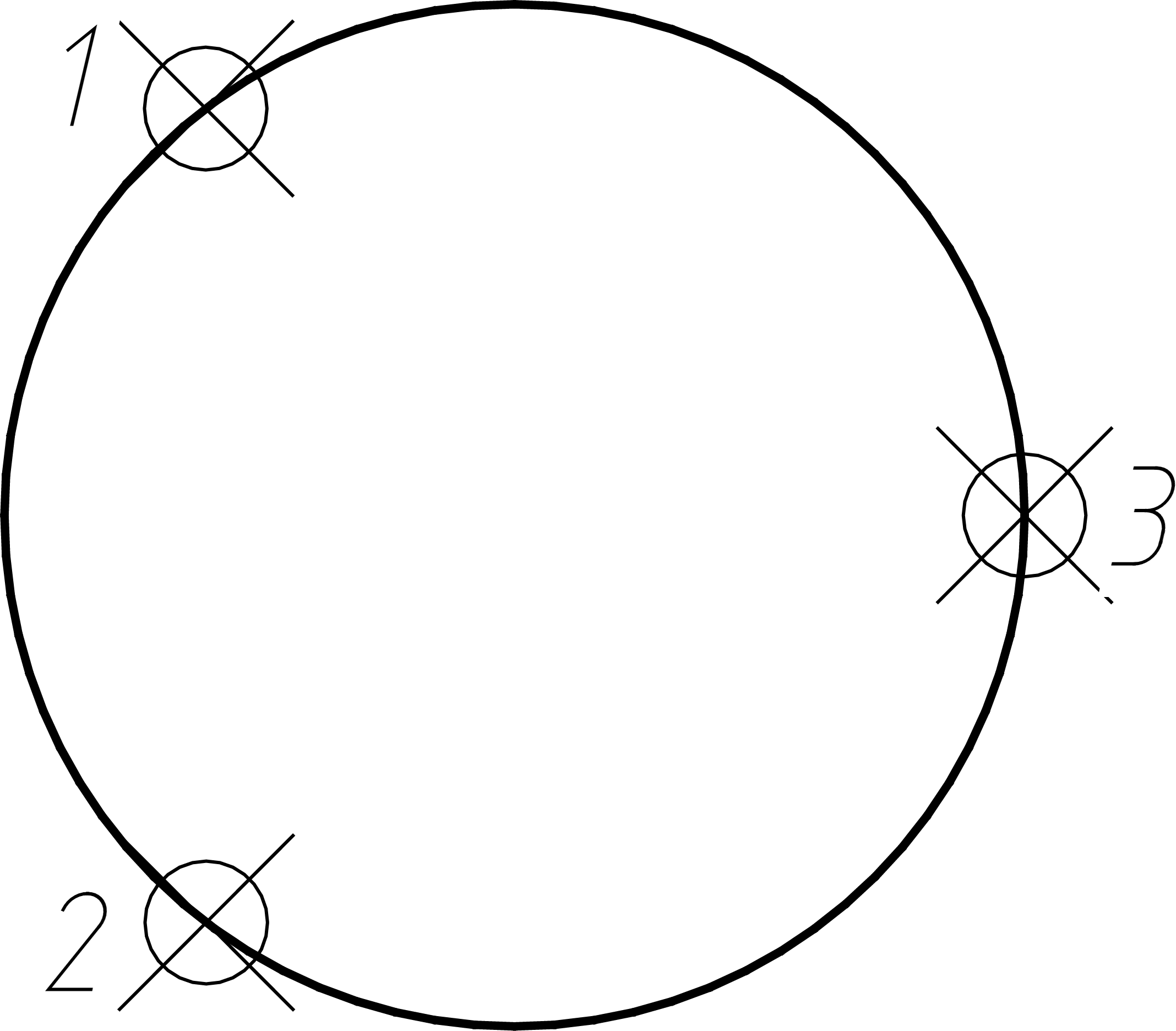
图3-23 三点画圆
相切、相切、半径(T):系统会提示指定圆的第一切点、第二切点及圆的半径,如图3-24所示。
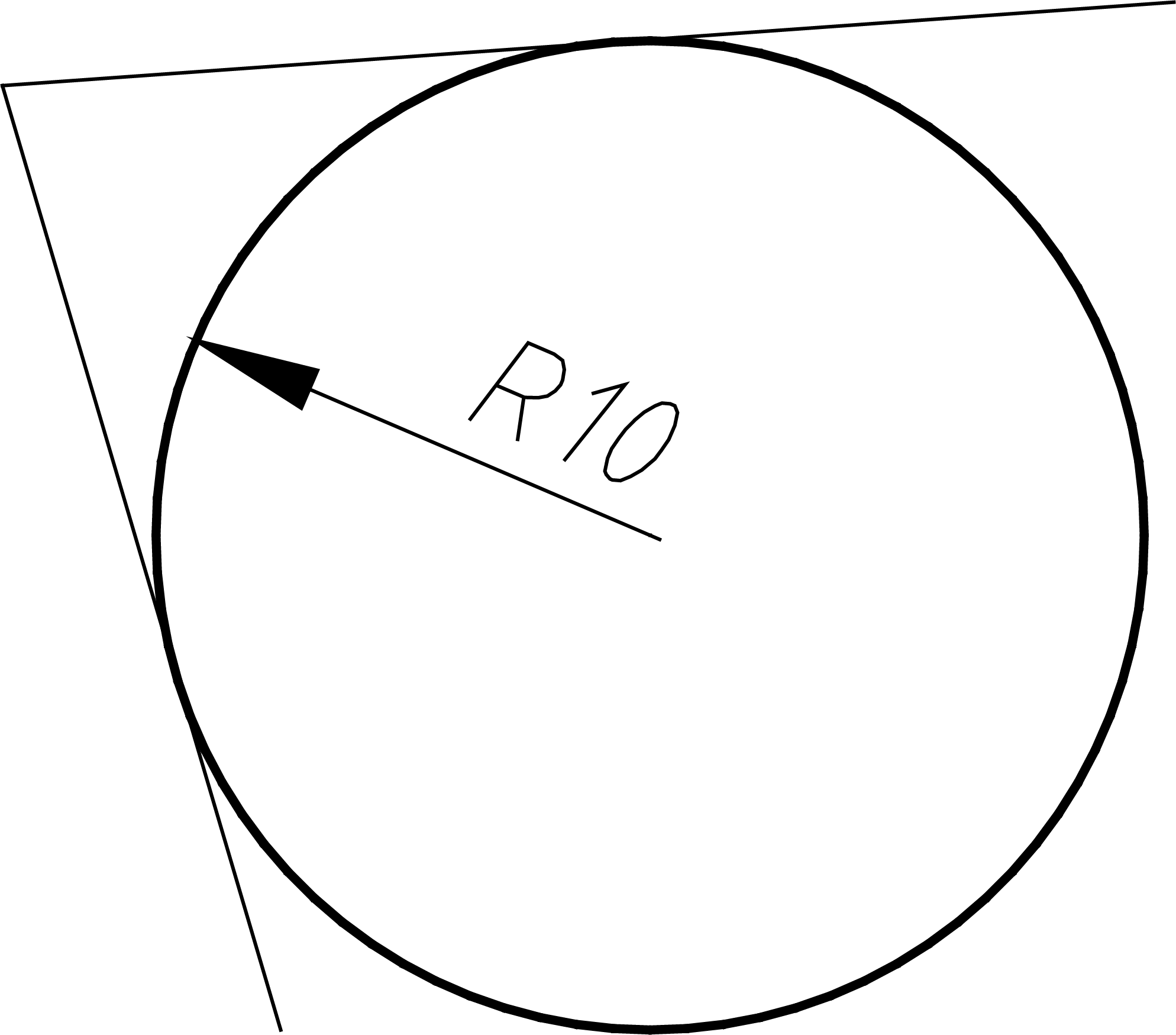
图3-24 相切、相切、半径画圆
相切、相切、相切(A):通过三条切线绘制圆,如图3-25所示。
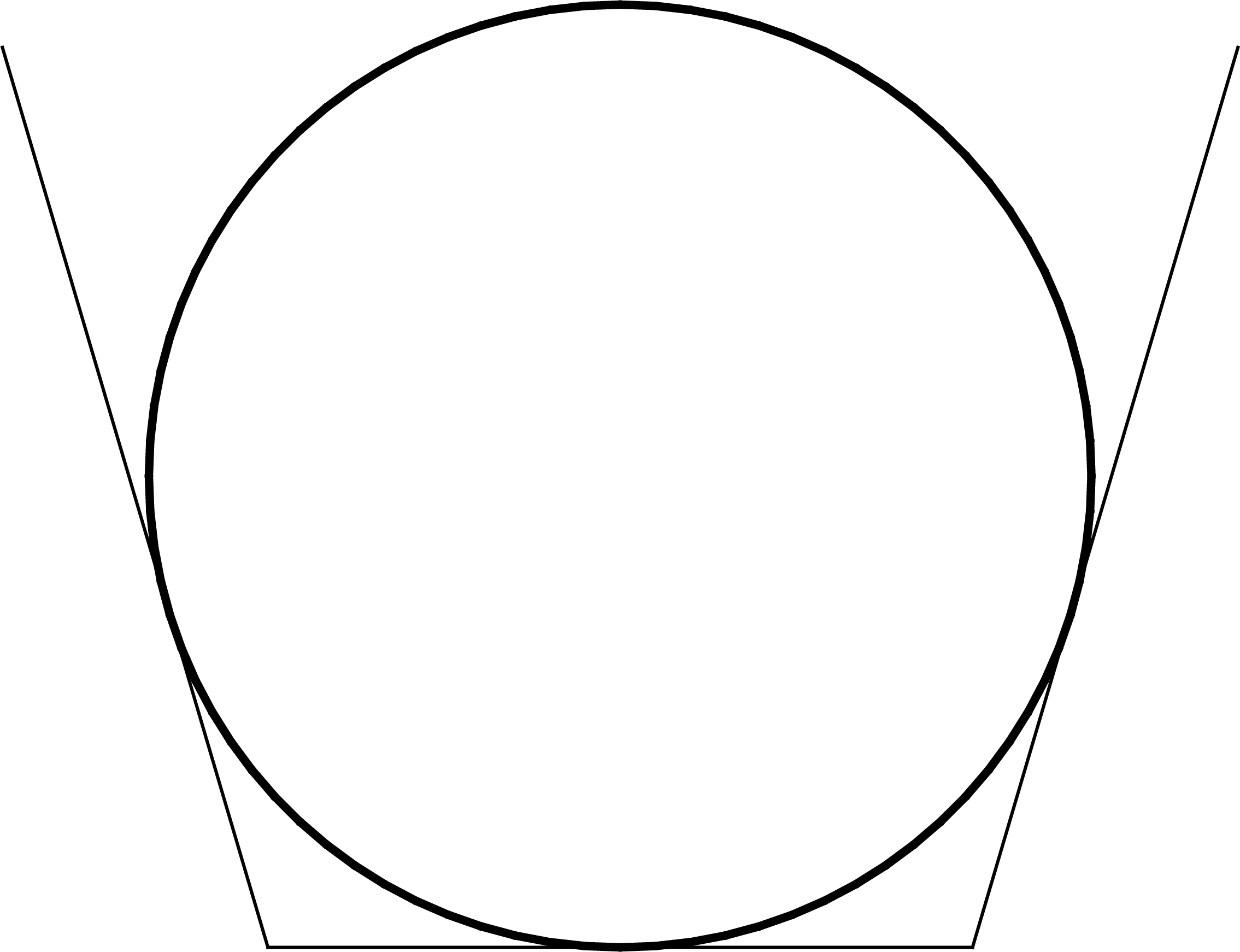
图3-25 相切、相切、相切画圆
【练习3-3】绘制风扇叶片图形
本例绘制一风扇叶片图形,由3个完全相同的叶片组成,如图3-26所示。可见该图形几乎全部由圆弧组成,而且相邻圆弧之间都是相切关系,因此非常适合练习圆的各种画法。在绘制的时候可以先绘制其中的一个叶片,如图3-27所示,然后再通过阵列或者复制的方法得到其余两片。在绘制本图时会引入一个新的命令:修剪(TRIM,TR),用于删除图形超出界限的部分。该命令将在本章第2节进行系统讲解,本例只需大致了解它的用法即可。
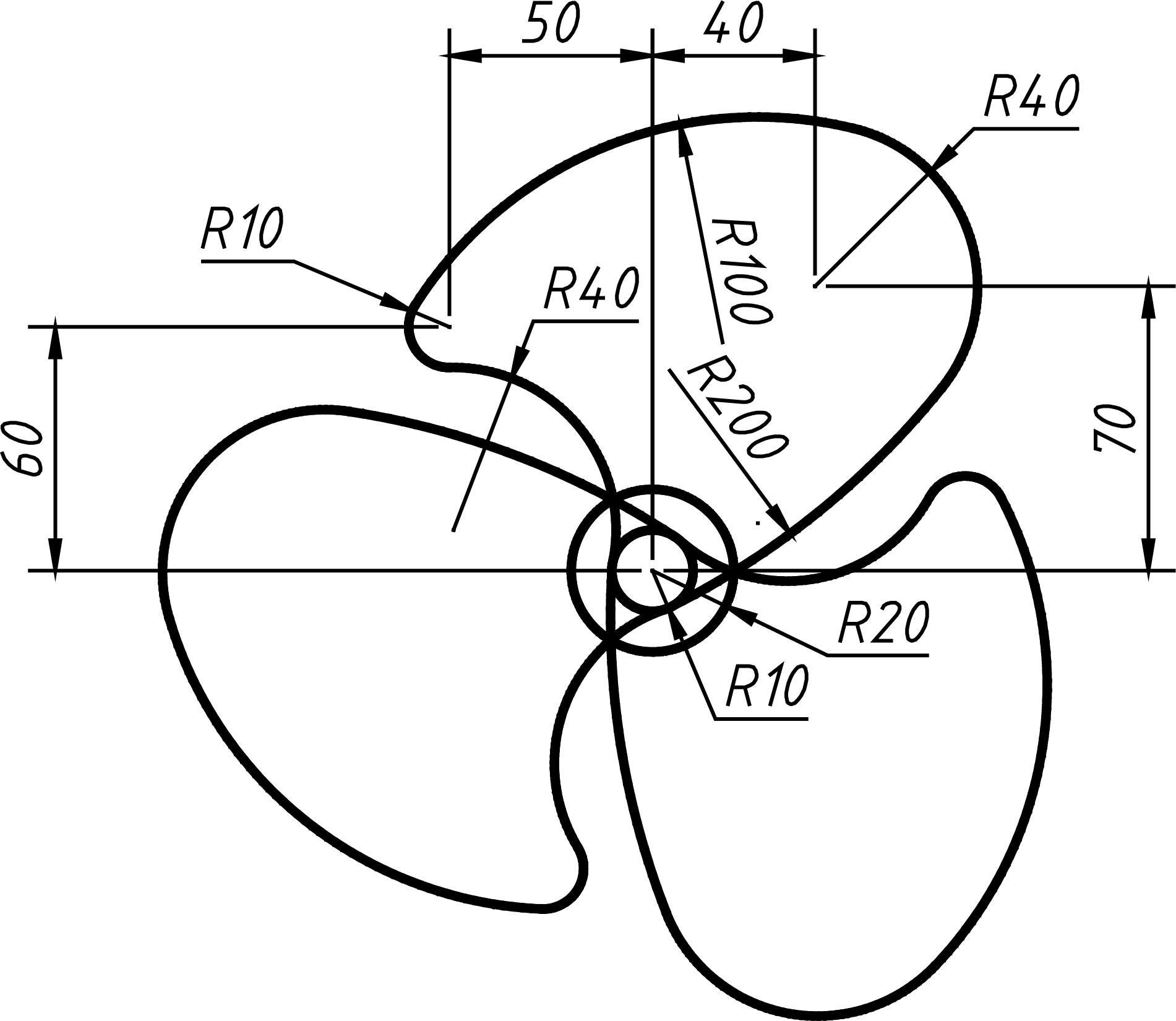
图3-26 风扇叶片效果
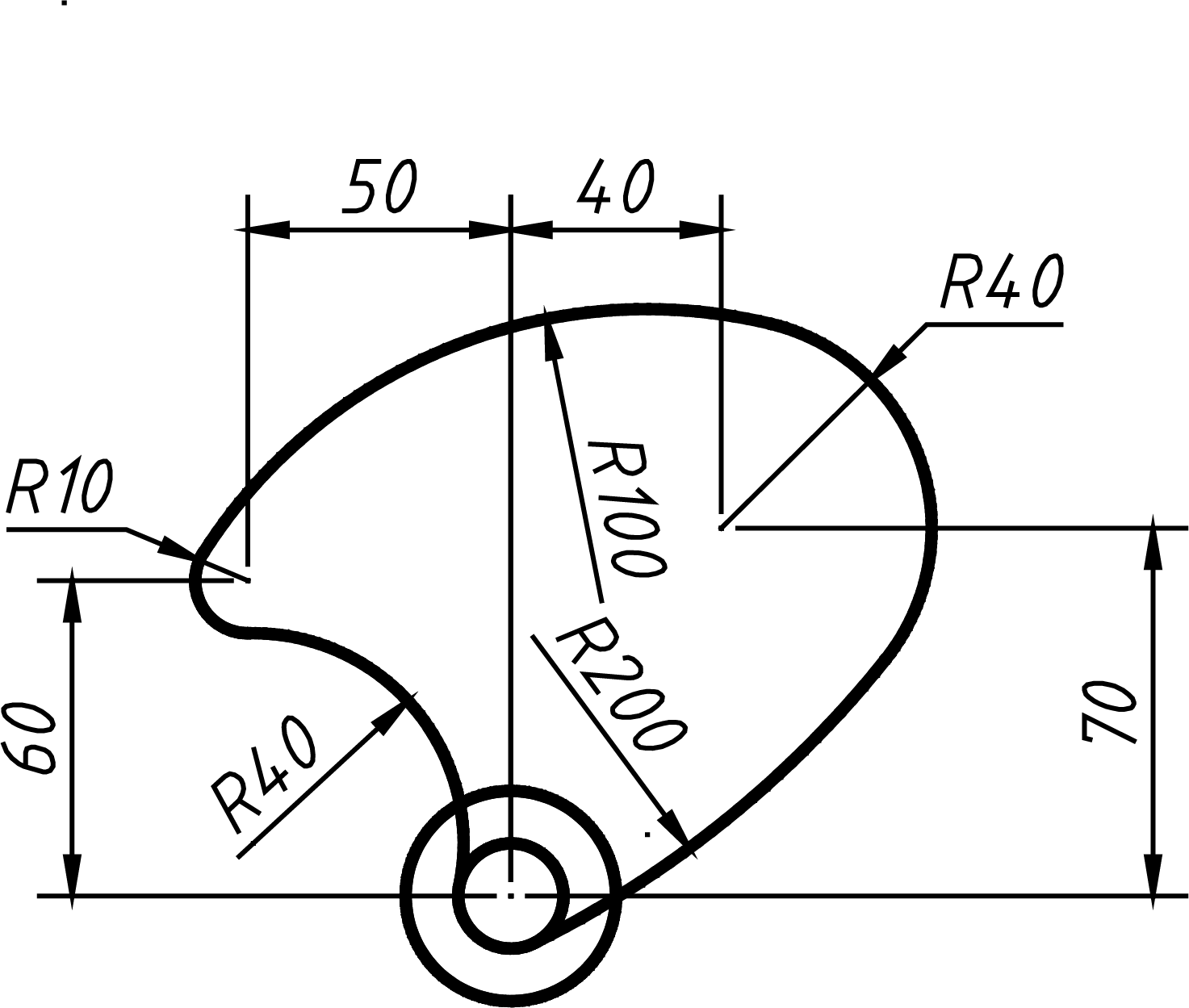
图3-27 单个叶片效果
(1)启动AutoCAD,新建一个空白文档。
(2)单击【绘图】面板中的【圆】按钮,选择【圆心,半径】选项,在绘图区中指定任意一点为圆心,在命令行提示“指定圆的半径”时输入10,即可绘制一个半径为10的圆,如图3-28所示。
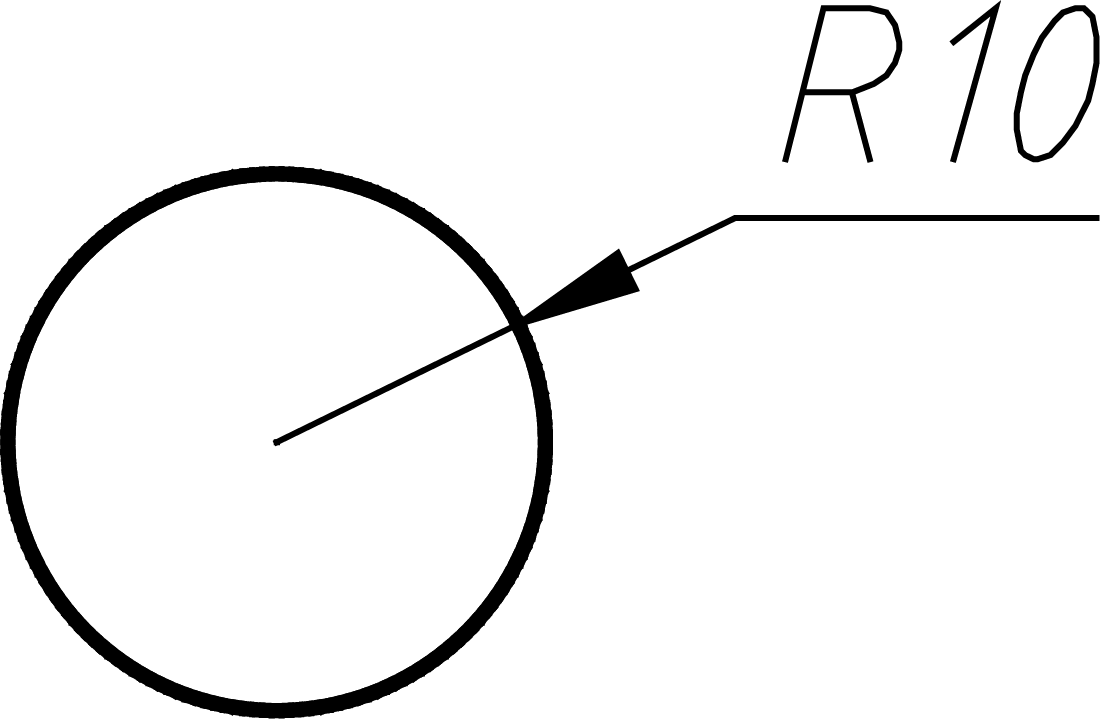
图3-28 绘制半径为10的圆
(3)使用相同的方法,执行【圆】命令,以R10圆的圆心为圆心,绘制一个半径为20的同心圆,如图3-29所示。
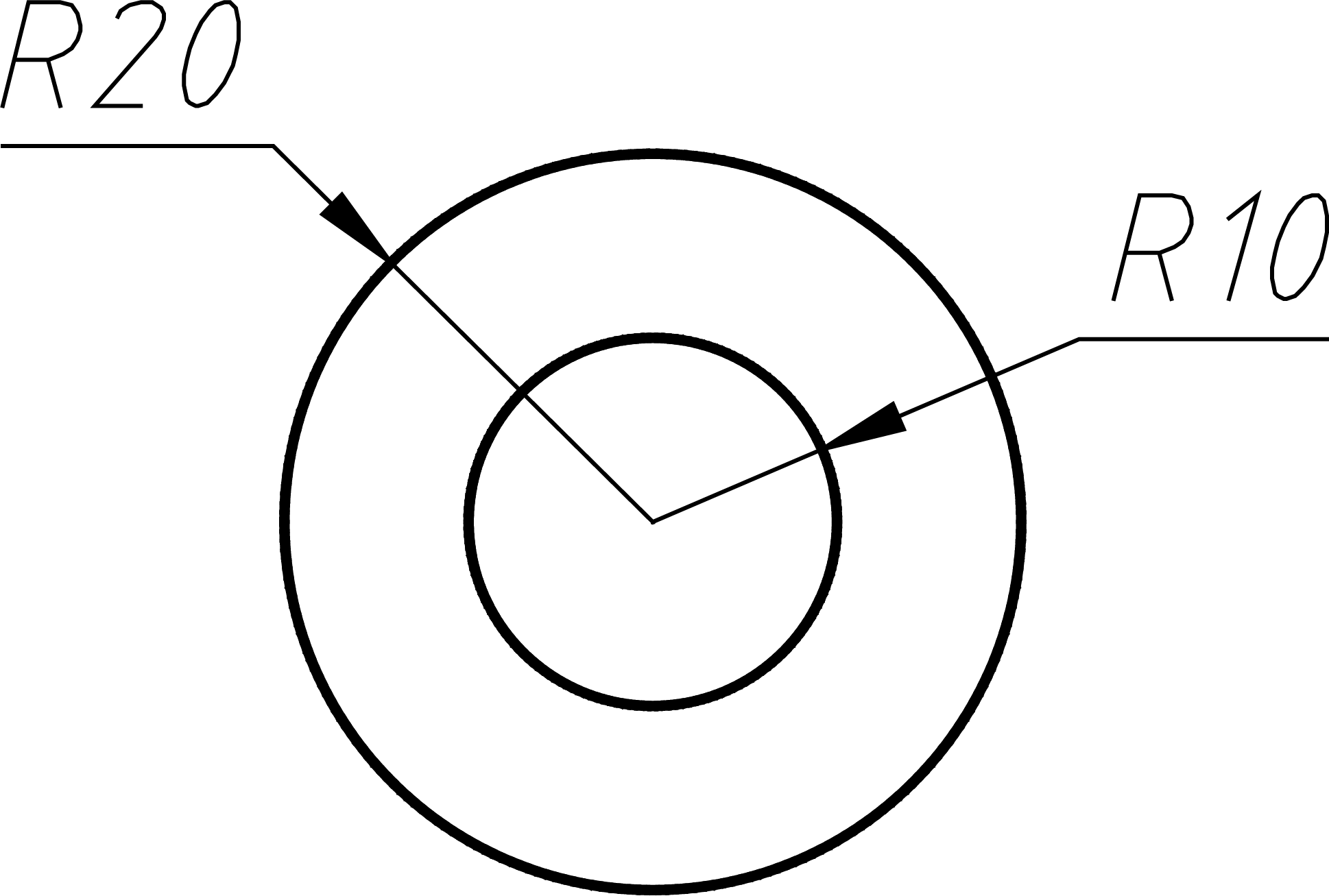
图3-29 绘制半径为20的同心圆
(4)绘制辅助线。单击【绘图】面板中的【多段线】按钮 ,绘制如图3-30所示的两条多段线,作为左上方R10圆弧和右上方R40圆弧的辅助线。
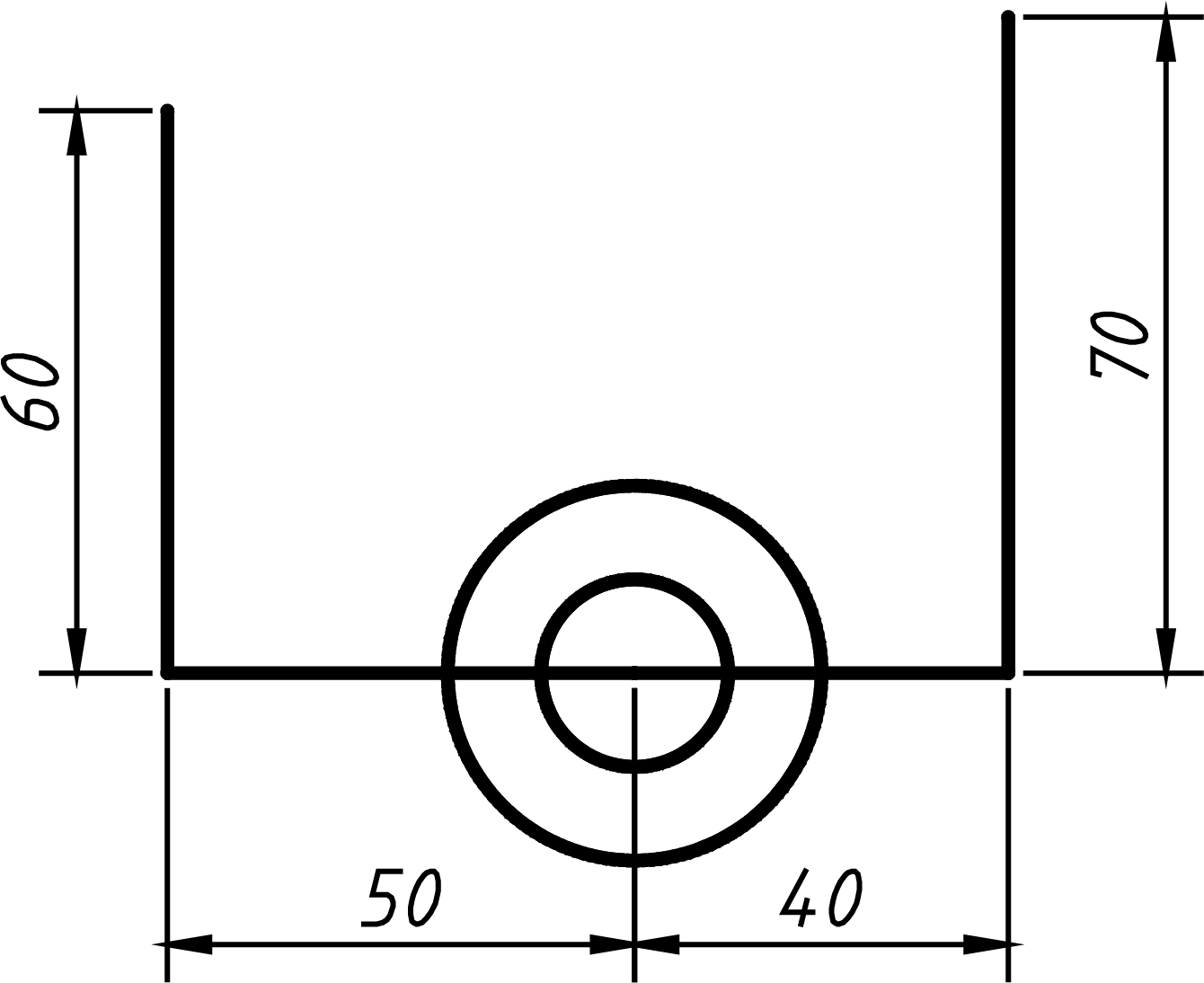
图3-30 绘制辅助线
(5)单击【绘图】面板中的【圆】按钮,以两条辅助线的端点为圆心,分别绘制半径为10和40的圆,如图3-31所示。
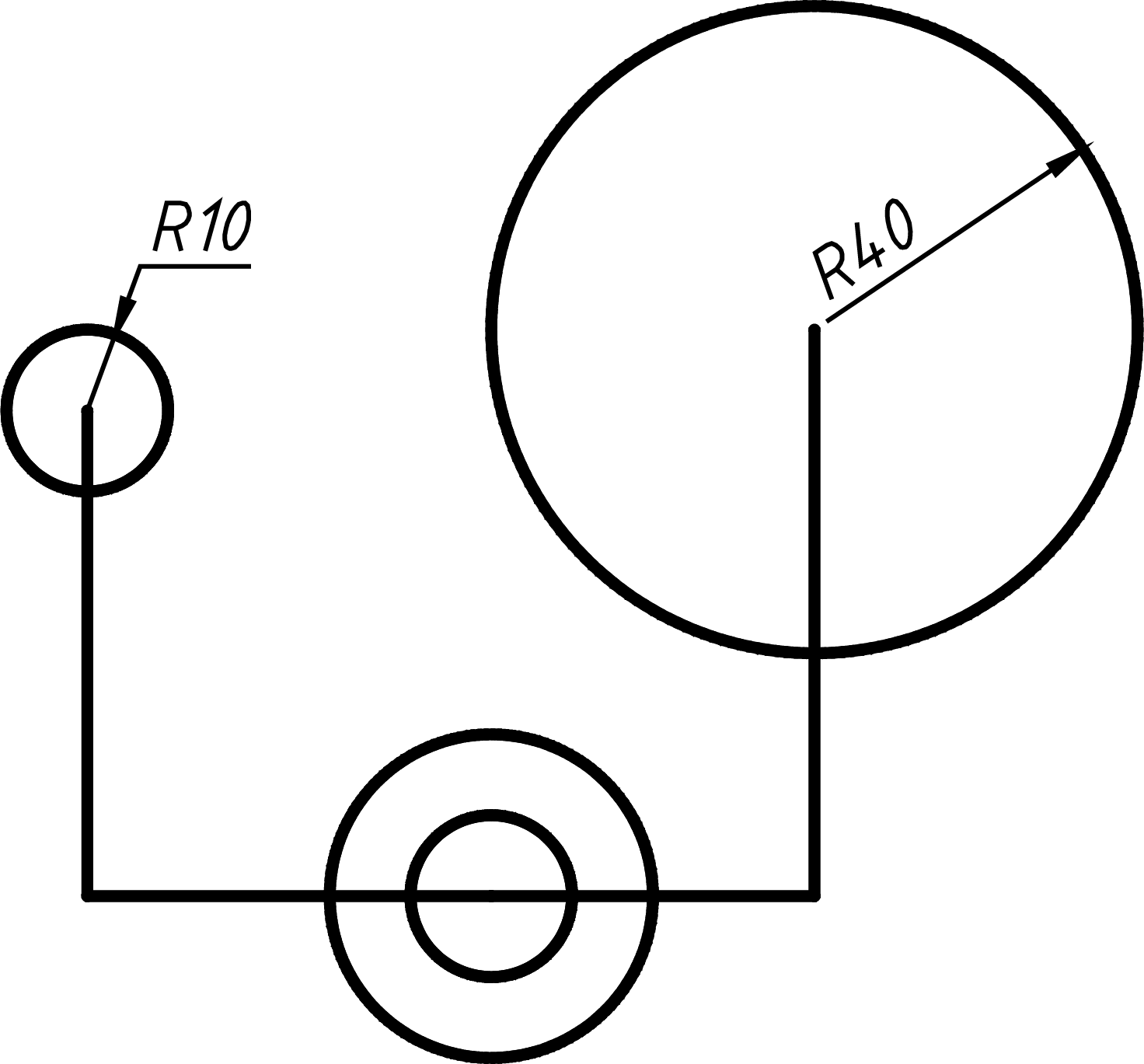
图3-31 绘制R10和R40的圆
(6)绘制R100的圆。单击【绘图】面板中的【圆】按钮,选择【相切、相切、半径】选项,根据命令行提示,分别在R10、R40的圆上指定两个切点,接着输入半径100,即可得到如图3-32所示的R100的圆。
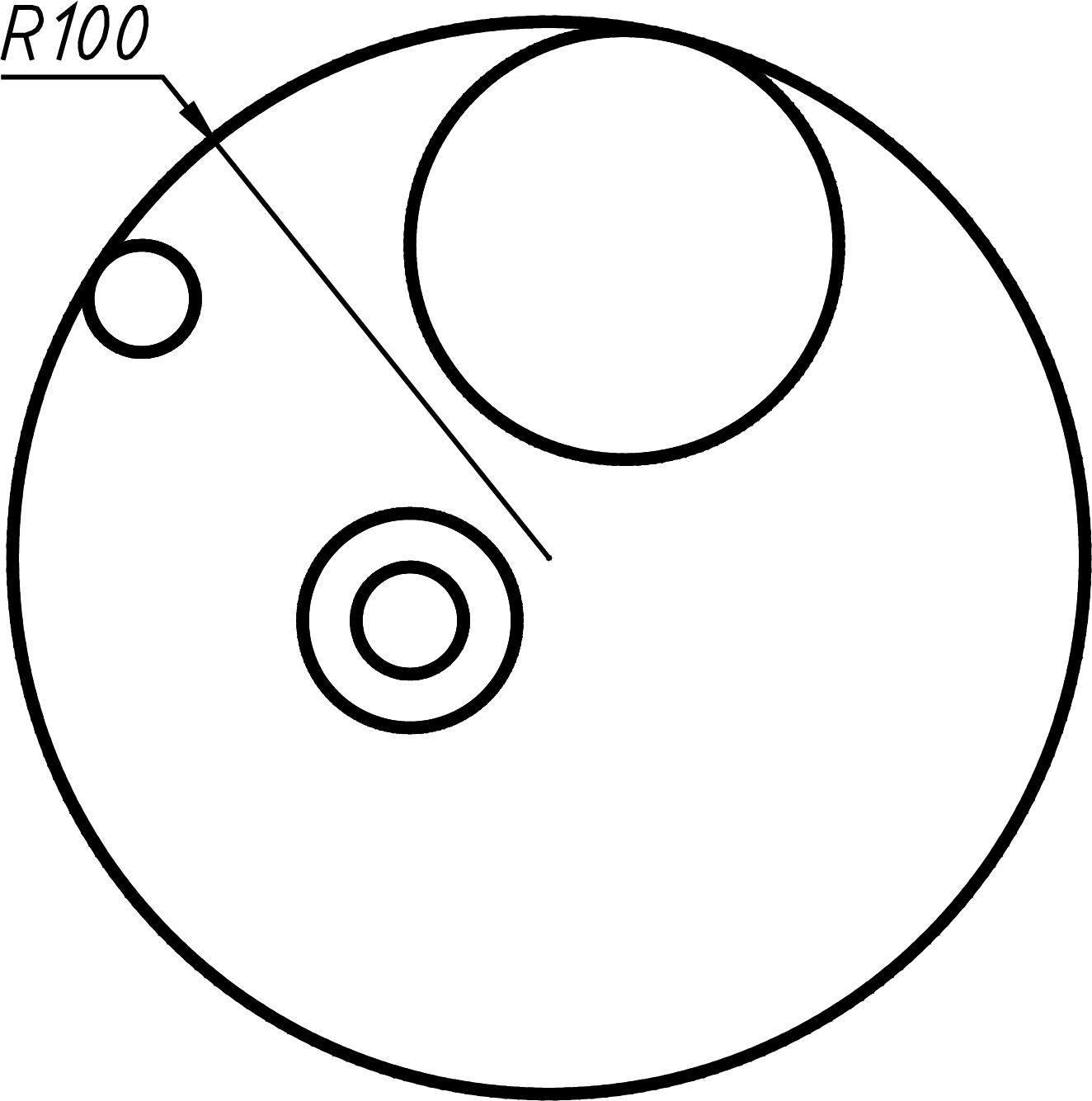
图3-32 绘制R100的圆
(7)修剪R100的圆。绘制完成后退出【圆】命令,然后在命令行中输入TR,再连续按两次Enter键或空格键,接着移动光标至R100圆的下方,即可预览该圆的修剪效果,单击鼠标左键即可执行修剪,效果如图3-33所示。
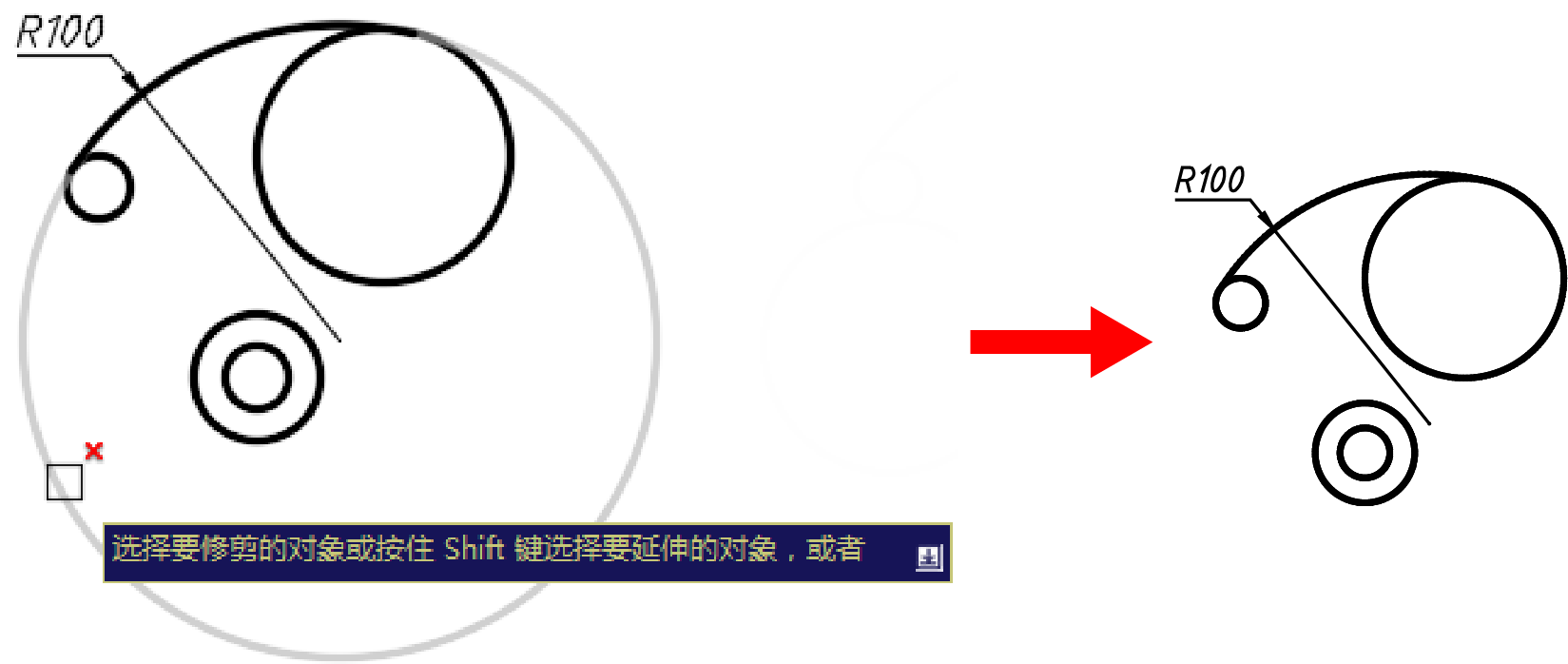
图3-33 修剪R100的圆
(8)绘制下方R40圆。使用相同方法,重复使用【相切、相切、半径】方式绘制圆,然后分别在两个R10的圆上指定切点,设置半径为40,得到如图3-34所示的圆。
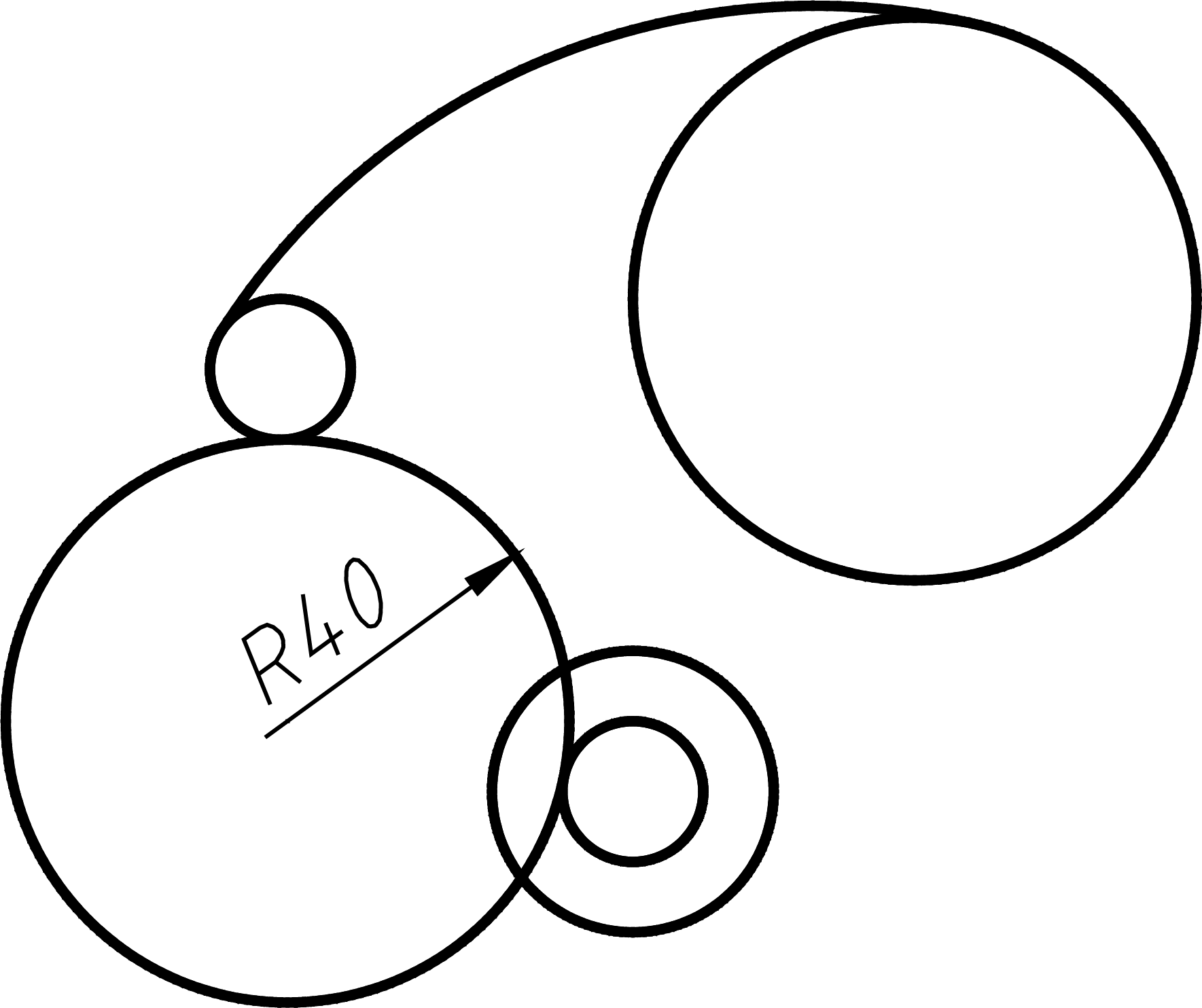
图3-34 绘制R40的圆
(9)修剪R40的圆。在命令行中输入TR,然后连续按两次Enter键或空格键,选择R40圆弧外侧的部分进行修剪,修剪后的效果如图3-35所示。
图3-35 修剪R40的圆
(10)使用相同方法,执行【相切、相切、半径】绘圆命令,分别在R40和R10圆上指定切点,绘制一个半径为200的圆,接着通过【修剪】命令修剪R200圆上的多余弧段,效果如图3-36所示。
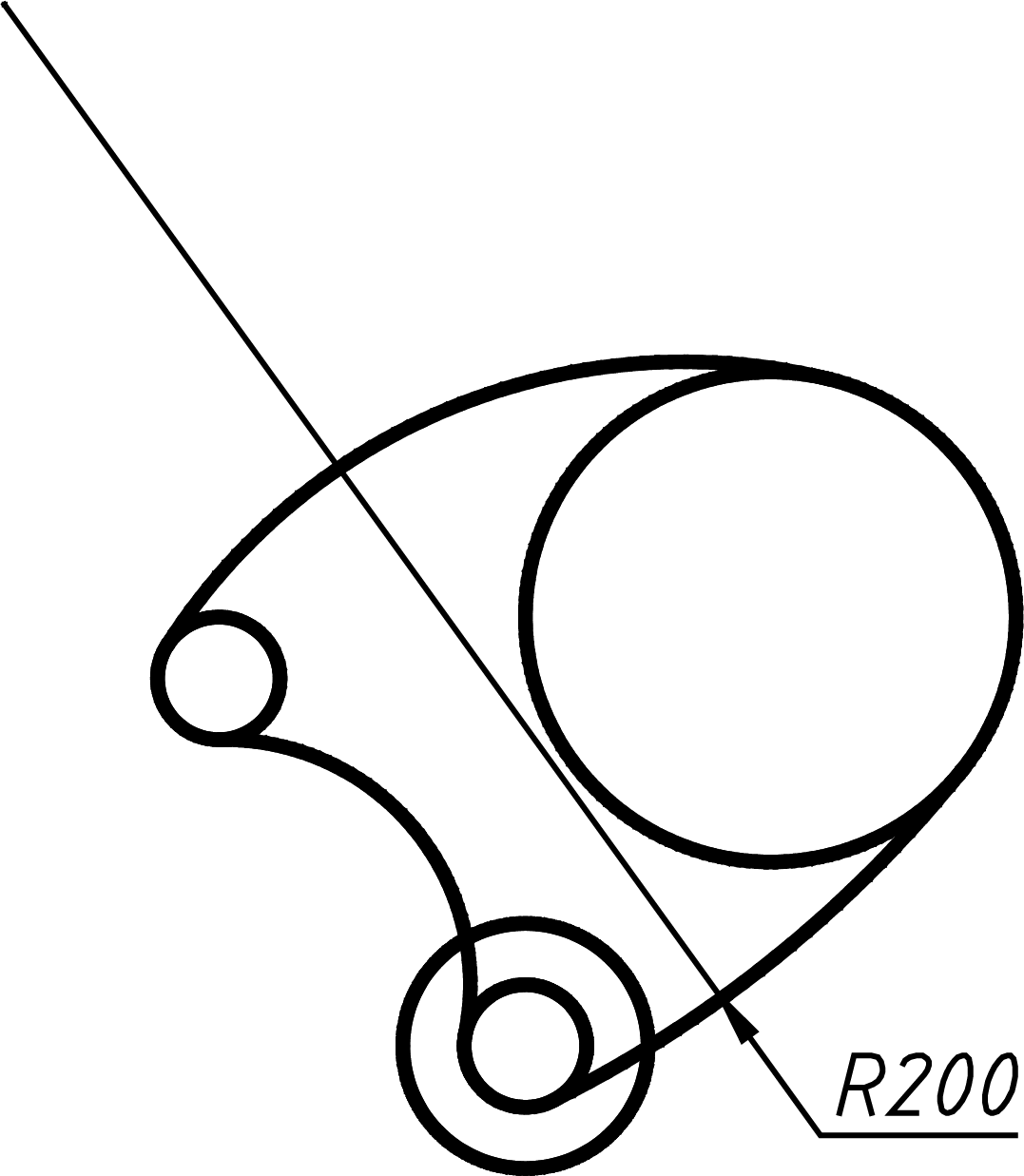
图3-36 绘制并修剪R200的圆
(11)重复使用【修剪】命令,修剪掉多余的弧段,此时风扇的单个叶片已经绘制完成,如图3-37所示。再通过【阵列】命令(详见本章第2节)将叶片旋转复制2份,即可得到最终的效果,如图3-38所示。【阵列】命令可在学习完本章第2节后执行。
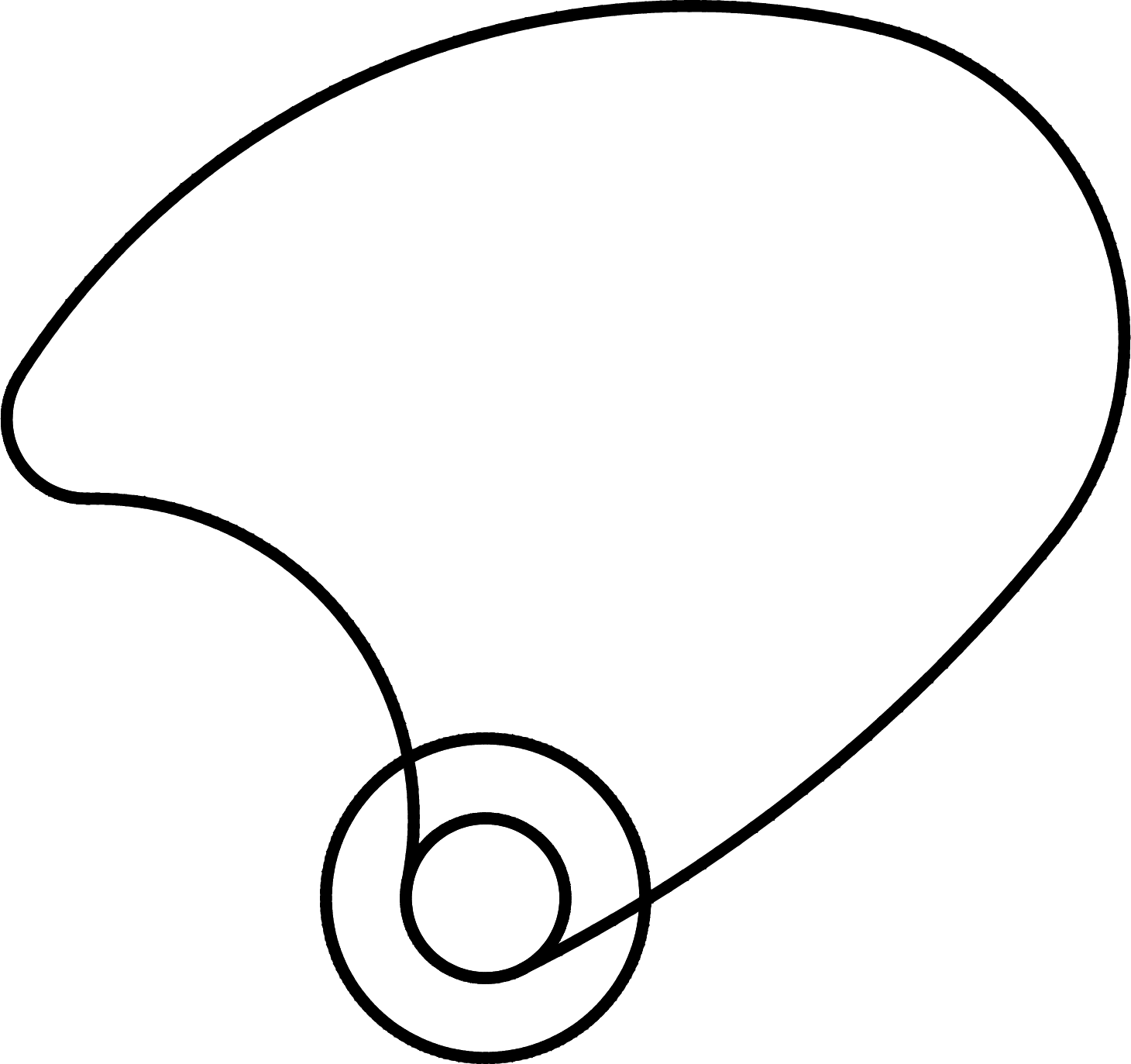
图3-37 单个叶片效果
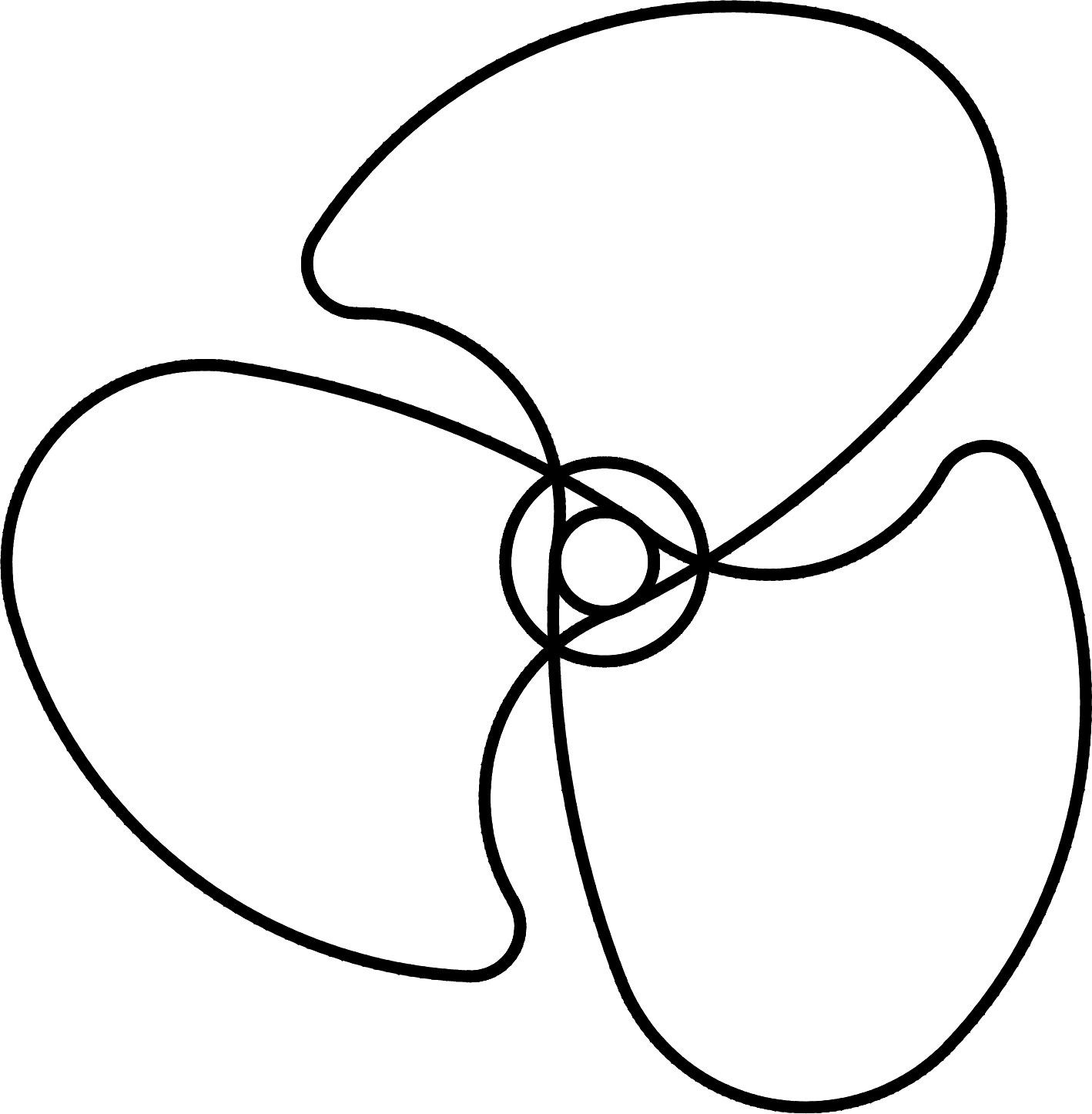
图3-38 最终的风扇叶片图形
3.1.5 圆弧
圆弧是圆周的一部分,在技术制图中,经常需要用圆弧来光滑地连接已知的直线或曲线。执行【圆弧】命令的方法有以下几种。
功能区:单击【绘图】面板中的【圆弧】按钮 。
。
菜单栏:选择【绘图】|【圆弧】命令。
命令行:ARC或A。
执行命令后,命令行操作提示如下。
命令: _arc      //执行【圆弧】命令
指定圆弧的起点或 [圆心(C)]:      //指定圆弧的起点
指定圆弧的第二个点或 [圆心(C)/端点(E)]:      //指定圆弧的第二个点
指定圆弧的端点:      //指定圆弧的端点
1.圆弧命令详解
【圆弧】按钮的下拉列表中提供了11种绘制圆弧的命令,各命令的含义如下。
三点(P):通过指定圆弧上的起点、通过的第二个点和端点绘制圆弧,如图3-39所示。
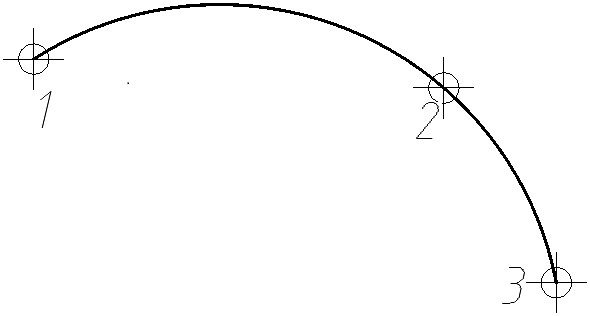
图3-39 三点画弧
起点、圆心、端点(S):通过指定圆弧的起点、圆心、端点,按逆时针方向绘制圆弧,如图3-40所示。
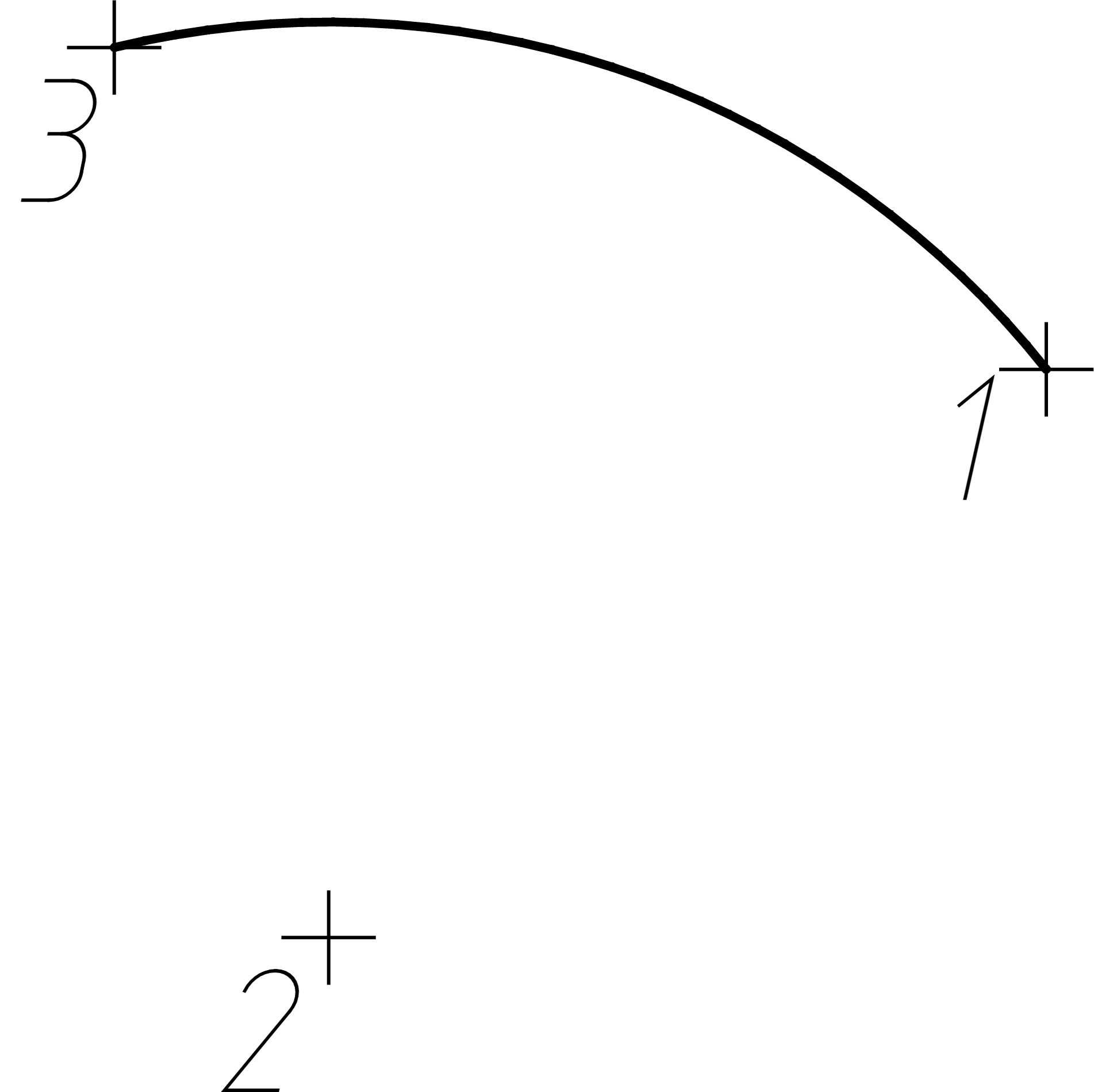
图3-40 起点、圆心、端点画弧
起点、圆心、角度(T):通过指定圆弧的起点、圆心、包含角绘制圆弧。执行此命令时会出现“指定包含角”的提示。在输入角度时,逆时针方向为角度正方向,即输入正的角度值,则绘制的圆弧是从起点绕圆心沿逆时针方向绘制,输入负的角度值则沿顺时针方向绘制。
起点、圆心、长度(A):通过指定圆弧的起点、圆心、弦长绘制圆弧,如图3-41所示。另外,在命令行提示指定弦长时,如果输入的值为负,系统将以该值的绝对值作为弦长,绘制对应的长弧。
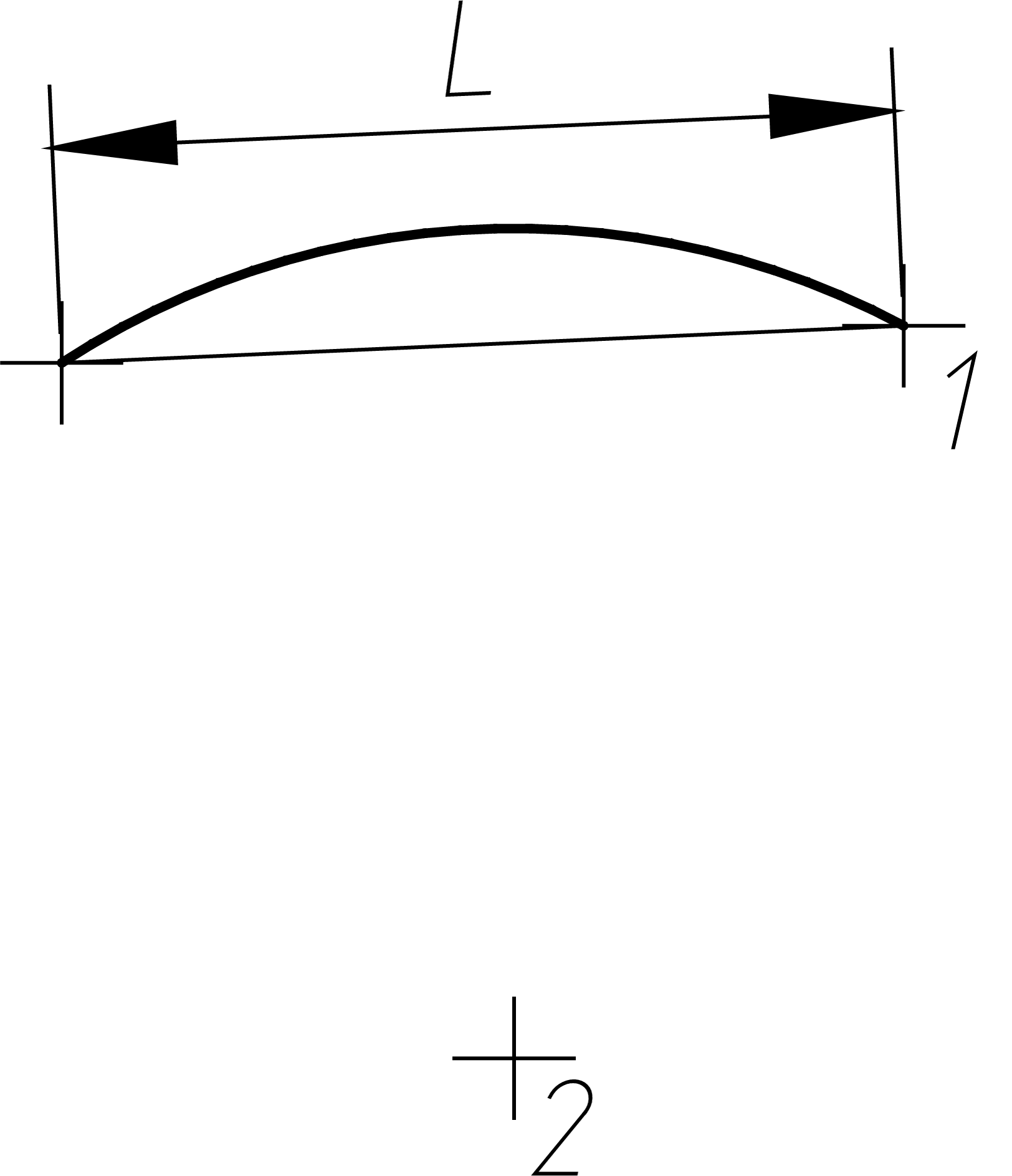
图3-41 起点、圆心、长度画弧
起点、端点、角度(N):通过指定圆弧的起点、端点和包含角度绘制圆弧。
起点、端点、方向(D):通过指定圆弧的起点、端点和圆弧起点的切向绘制圆弧,如图3-42所示。命令行提示“指定圆弧的起点切向”时,拖动鼠标,系统会在当前光标与圆弧起始点之间形成一条切线。确定切线方向后,单击鼠标左键即可得到相应的圆弧。
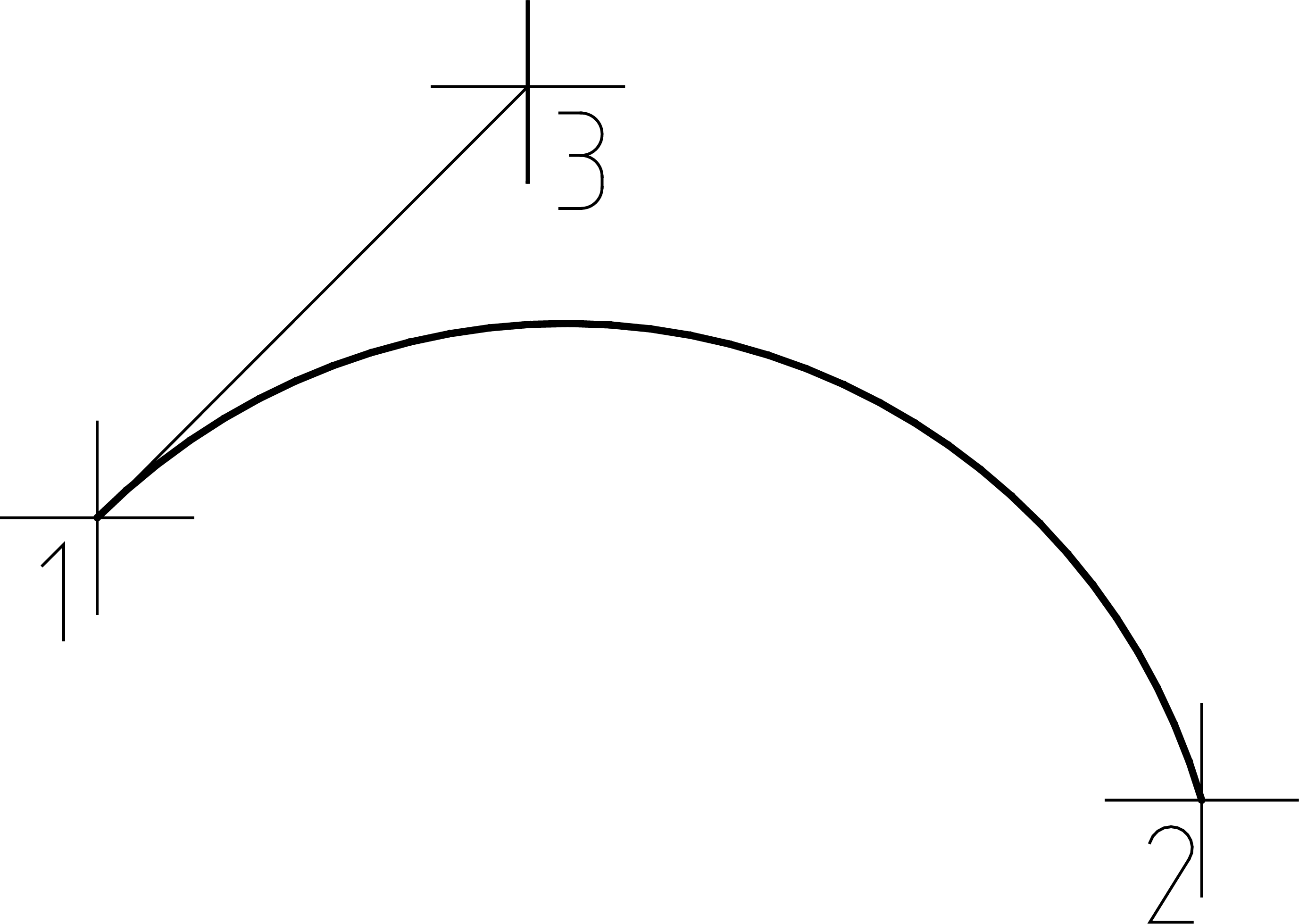
图3-42 起点、端点、方向画弧
起点、端点、半径(R):通过指定圆弧的起点、端点和圆弧半径绘制圆弧,如图3-43所示。
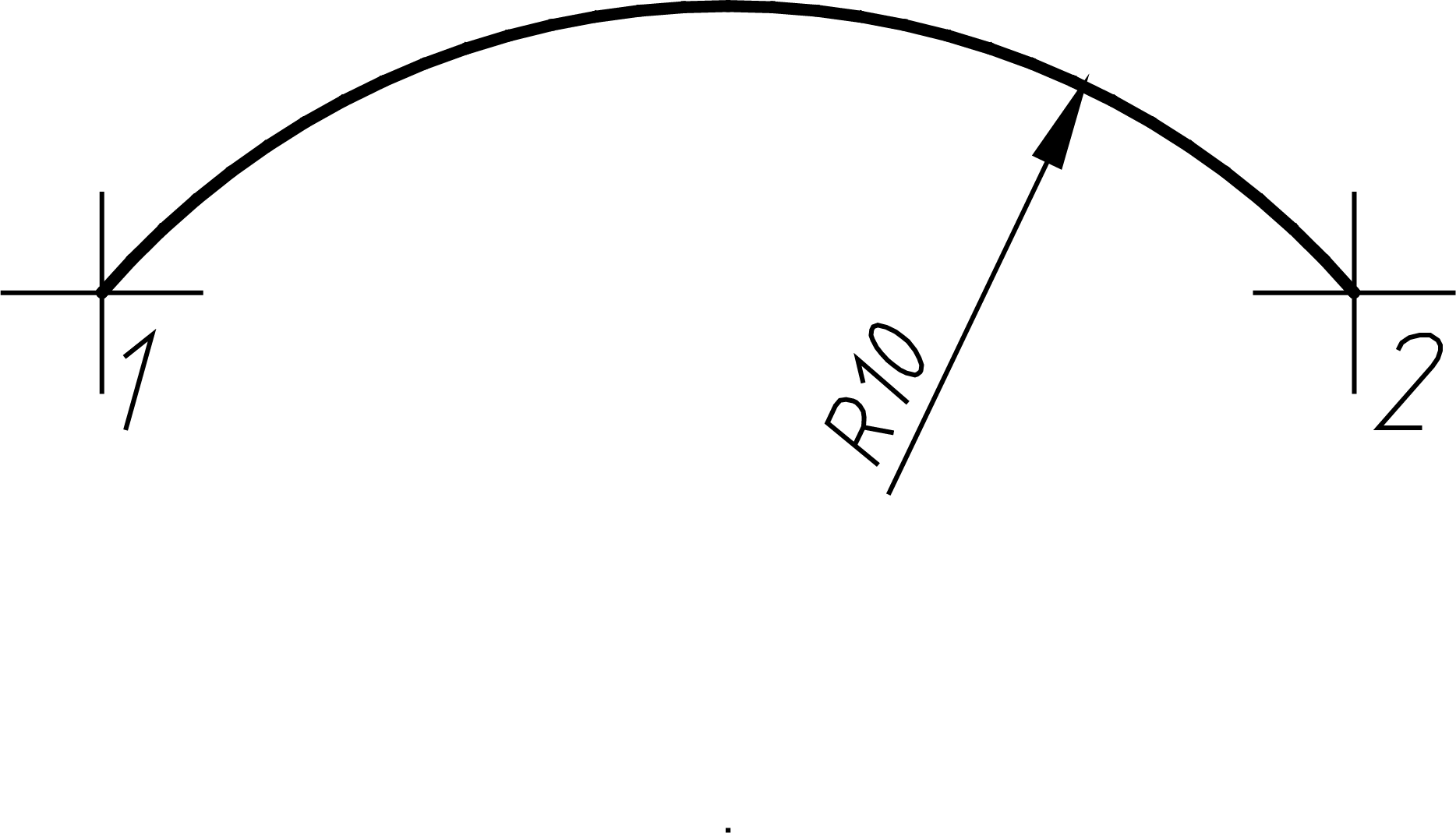
图3-43 起点、端点、半径画弧
圆心、起点、端点(C):通过指定圆弧的圆心、起点和端点绘制圆弧。
圆心、起点、角度(E):通过指定圆弧的圆心、起点和圆心角绘制圆弧,如图3-44所示。
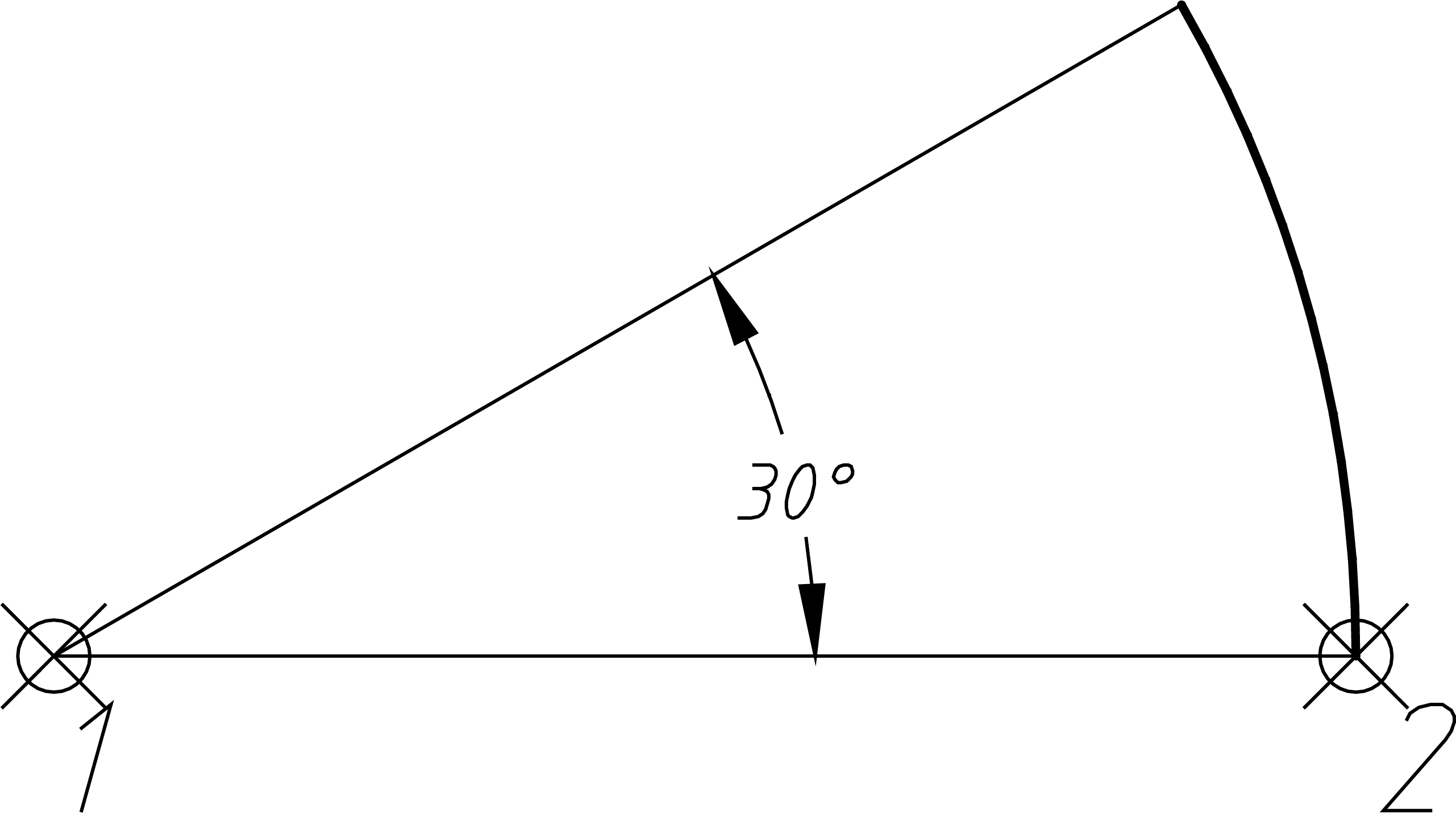
图3-44 圆心、起点、角度画弧
圆心、起点、长度(L):通过指定圆弧的圆心、起点和弦长绘制圆弧。
连续(O):以上一段绘制对象的终点作为即将绘制的圆弧的起点,按提示指定端点,即可生成与前一绘制对象光滑相接的圆弧。
【练习3-4】绘制梅花图案
本例是一道经典考题,梅花图形由5段首尾相接的圆弧组成,每段圆弧的包含角均为180°,图中仅给出各圆弧的起点和端点,圆弧的圆心未知,如图3-45所示。绘制此例的关键便是学会利用指定起点和端点来绘制圆弧,同时使用【两点之间的中点】临时捕捉命令来确定圆心。
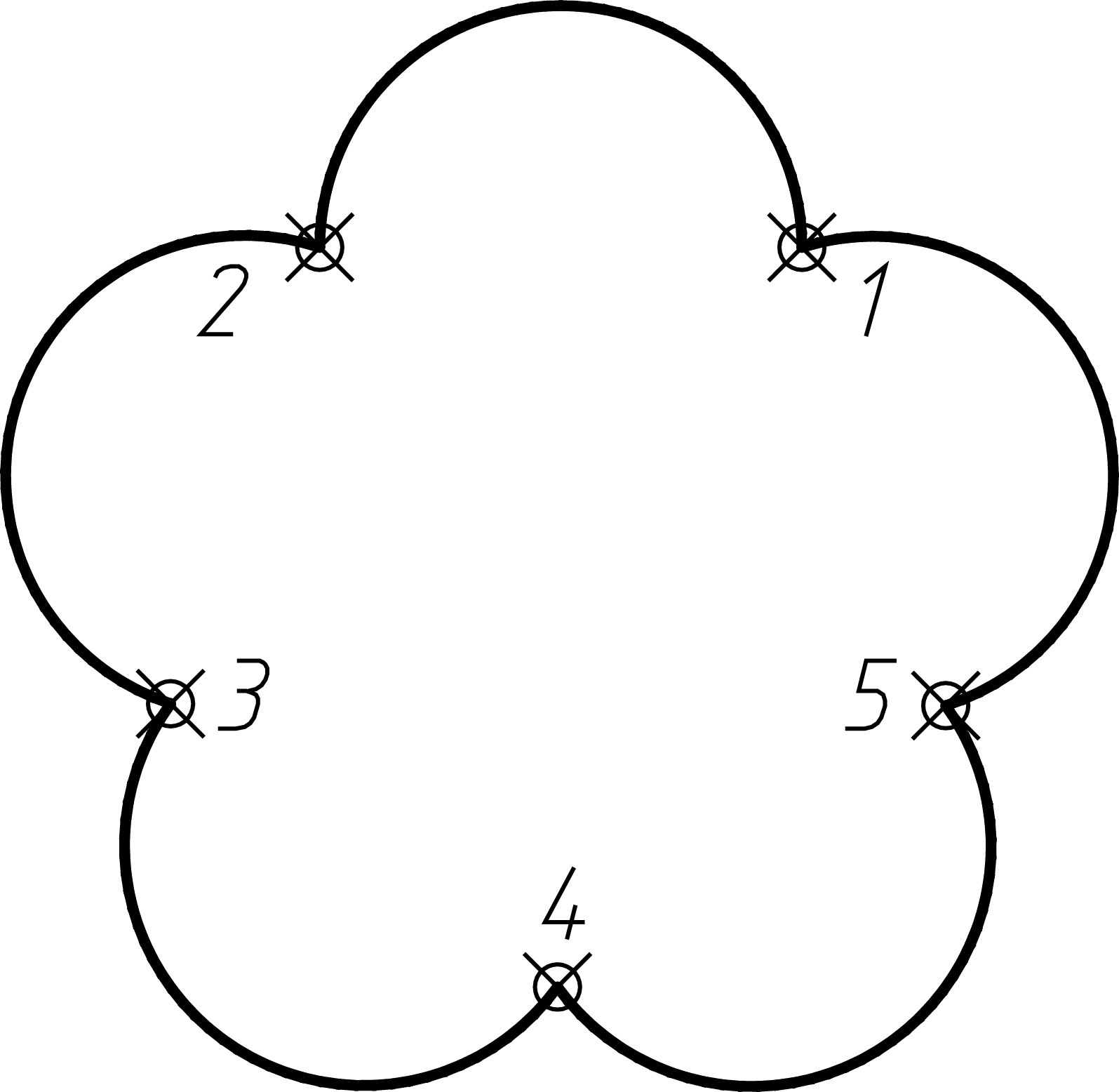
图3-45 梅花图形
(1)打开随书资源中的“源文件\第3章\3-4 绘制梅花图案.dwg”素材文件,素材中已经创建好了5个点,如图3-46所示。
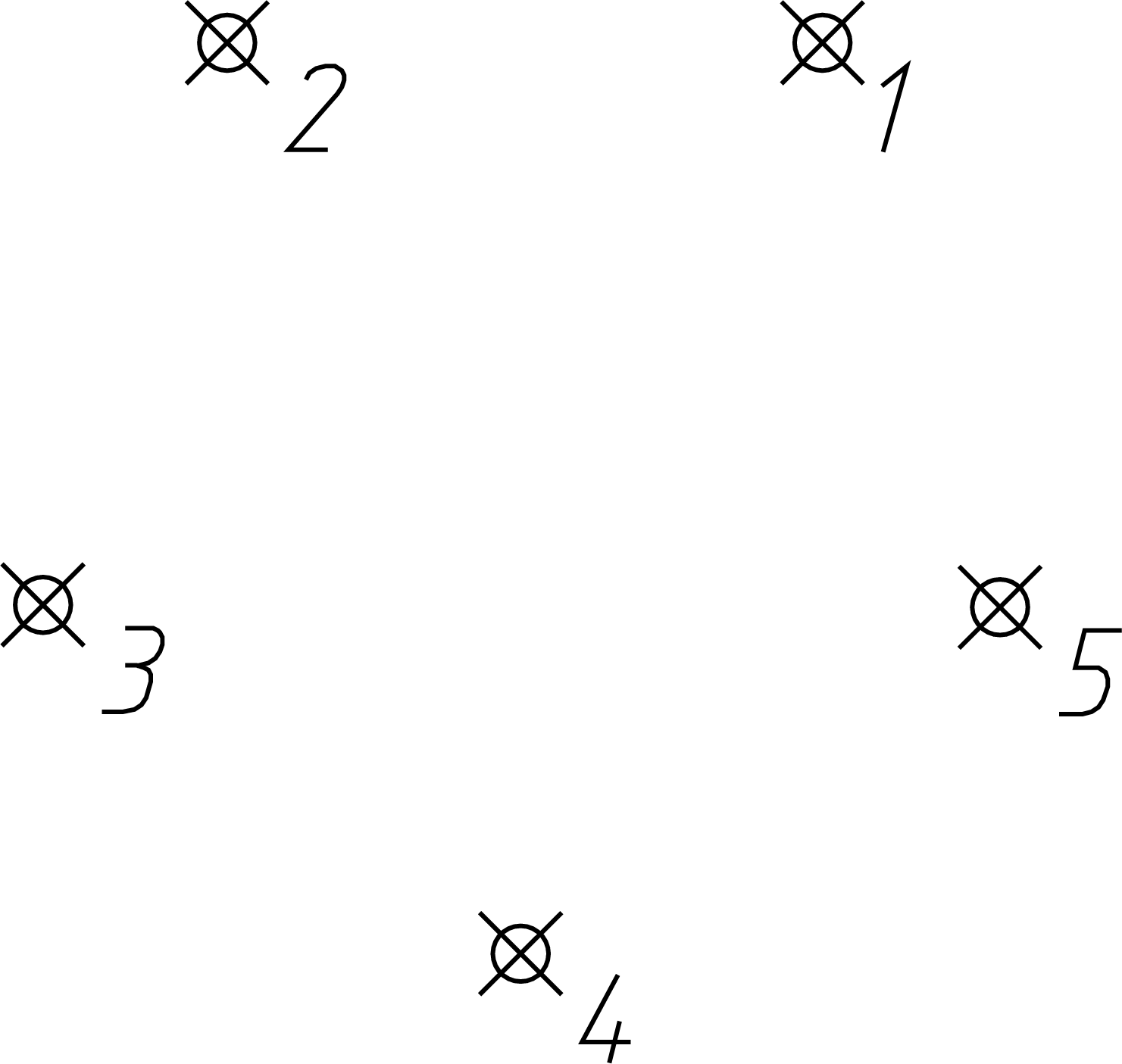
图3-46 “3-4 绘制梅花图案.dwg”素材文件
(2)绘制第一段圆弧。在命令行中输入A执行【圆弧】命令,然后根据命令行提示选择点1为第一段圆弧的起点,接着输入E,启用【端点】选项,再指定点2为第一段圆弧的端点,如图3-47所示。
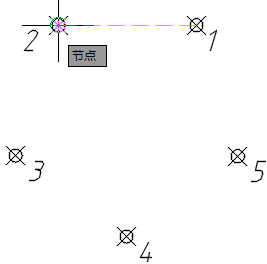
图3-47 指定第一段圆弧的起点和端点
(3)指定了圆弧的起点和端点后,命令行会提示指定圆弧的圆心,此时按住Shift键同时单击鼠标右键,在弹出的临时捕捉菜单中选择【两点之间的中点】选项,接着分别单击点1和点2,即可创建如图3-48所示的第一段圆弧。
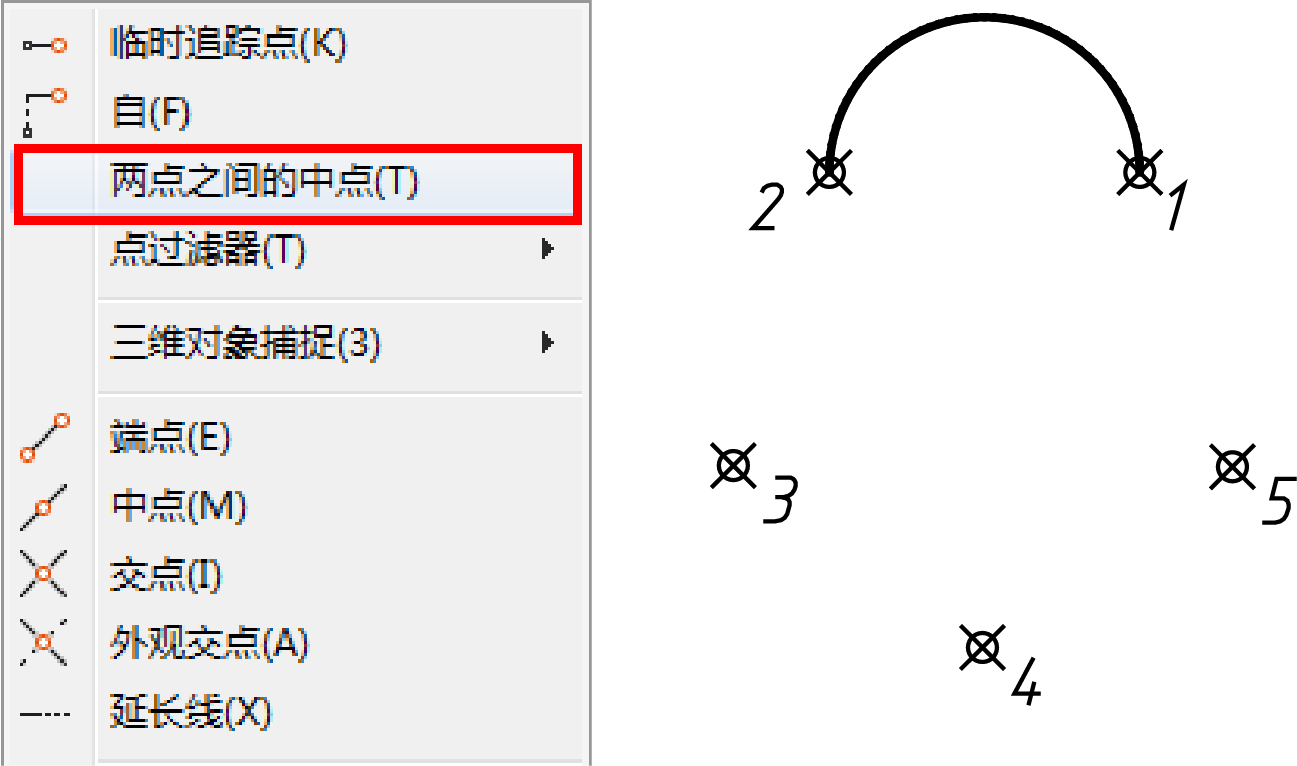
图3-48 捕捉线段
(4)接着使用相同的方法,以点2和点3为起点和端点,捕捉这两点之间的中点为圆心,创建第二段圆弧,以此类推,即可绘制最终的梅花图案,如图3-49所示。

图3-49 绘制完成的梅花图案
【练习3-5】绘制葫芦形体
在绘制圆弧的时候,如果绘制结果与预期不符,通常是因为没有控制好圆弧的大小和方向。下面通过一个经典例题——绘制葫芦形体,如图3-50所示,来进行说明。
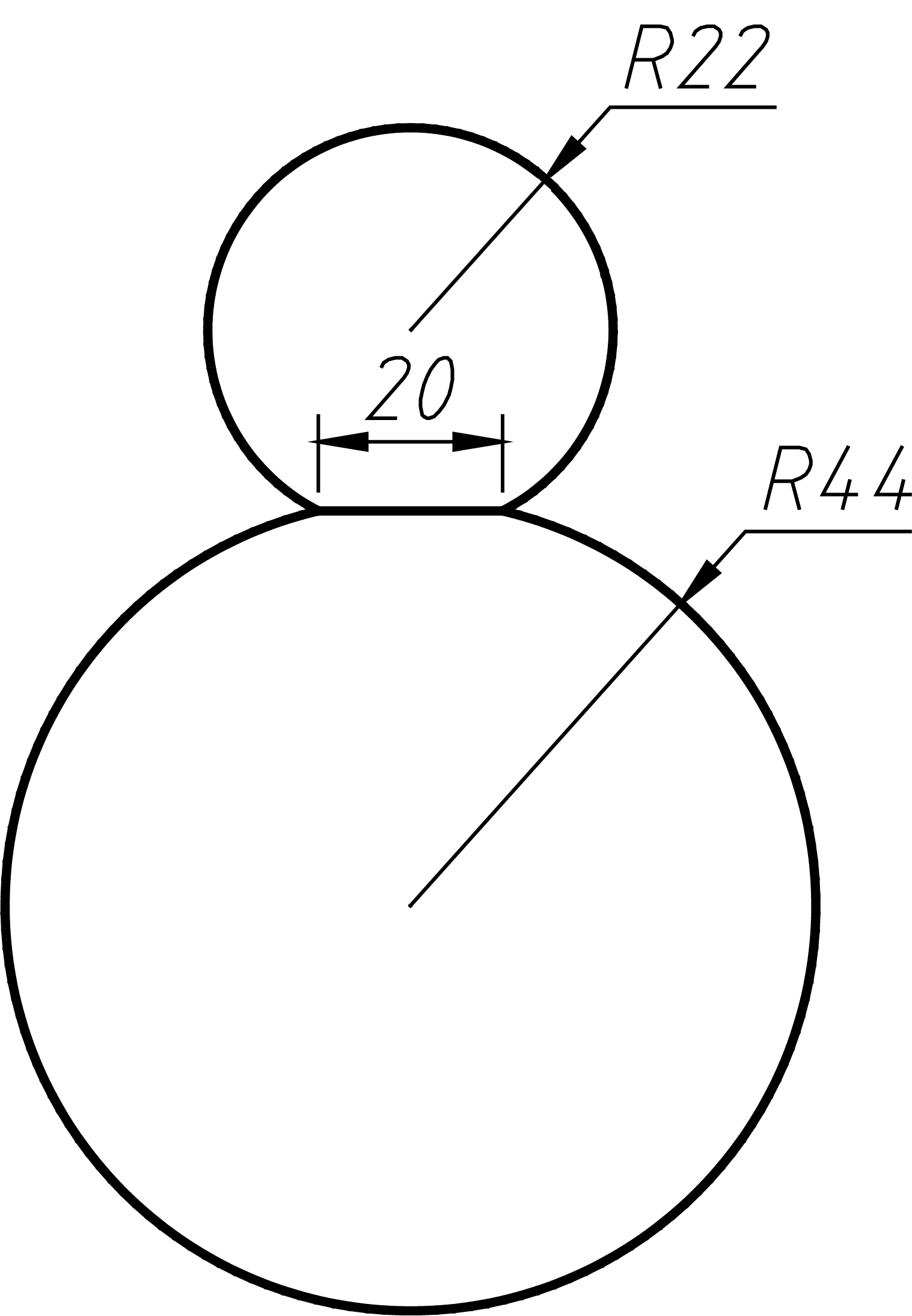
图3-50 葫芦形体
(1)打开随书资源中的“源文件\第3章\3-5 绘制葫芦形体.dwg”,其中已绘制一条长度为20的线段,如图3-51所示。
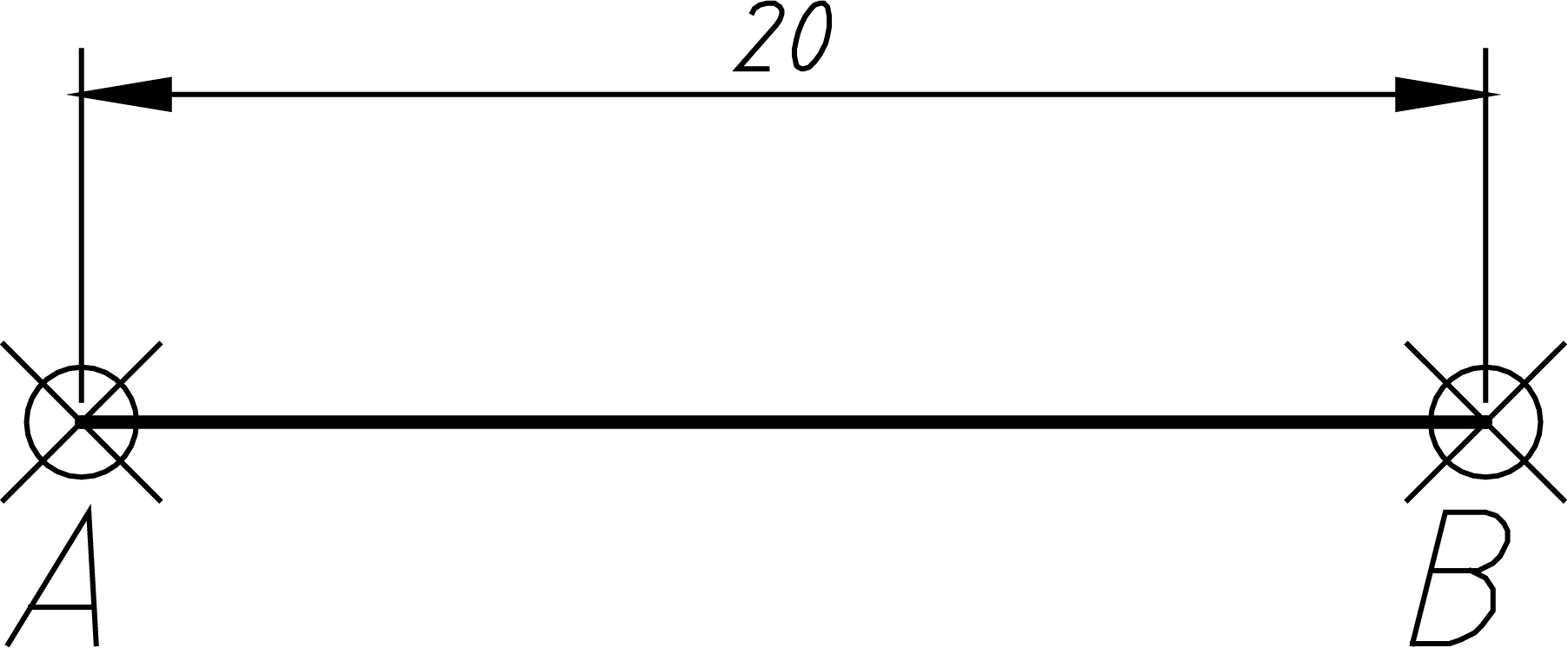
图3-51 “3-5 绘制葫芦形体.dwg”素材文件
(2)绘制上圆弧。单击【绘图】面板中【圆弧】按钮的下拉箭头 ,在下拉列表中选择【起点、端点、半径】选项
 ,依次选择直线的右端点B作为起点、左端点A作为端点,命令行提示指定半径时输入-22,即可绘制上圆弧,如图3-52所示。
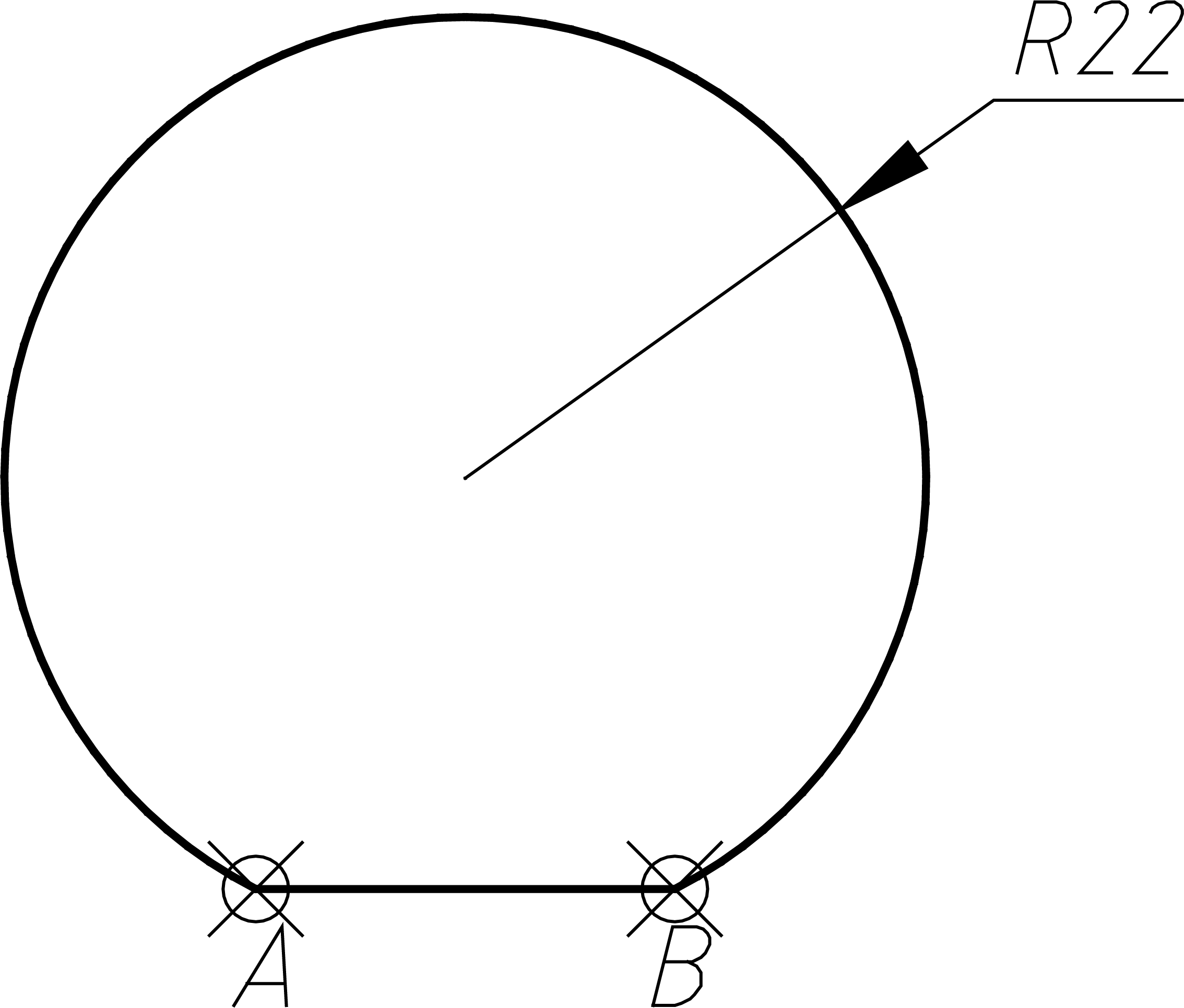
图3-52 绘制上圆弧
(3)绘制下圆弧。按Enter键或空格键,重复执行【起点、端点、半径】绘圆弧命令,依次选择直线的左端点A作为起点、右端点B作为端点,命令行提示指定半径时输入-44,即可绘制下圆弧,如图3-53所示。
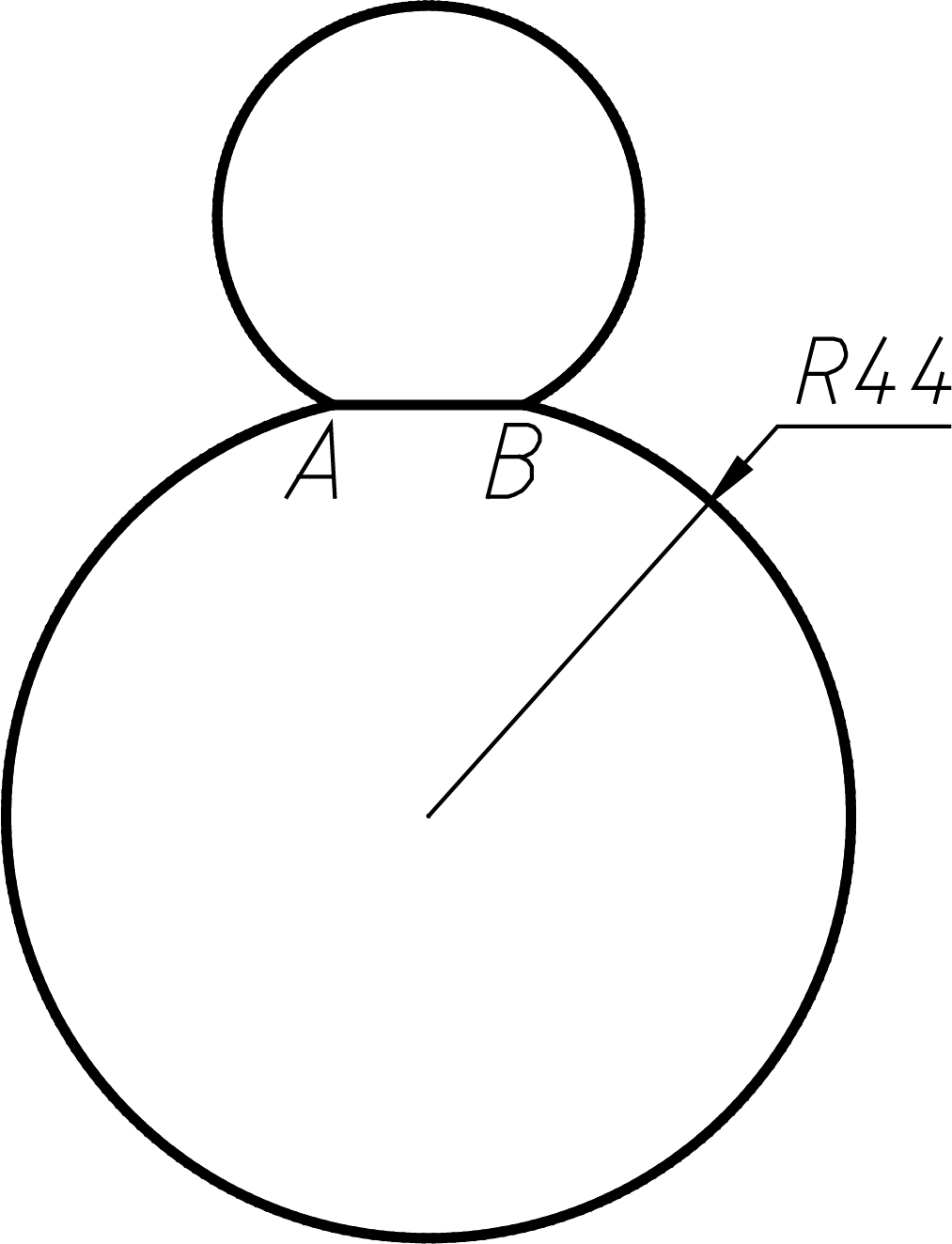
图3-53 绘制下圆弧
2.圆弧的方向与大小
圆弧的绘制方法多样、子选项众多,是初学者最常出错的命令之一。如在上例绘制葫芦形体时,存在两处非常规的地方。
·为什么绘制上、下圆弧时,起点和端点的选取顺序是相反的?
·为什么输入的半径值是负数?
只需弄懂这两个问题,就可以理解大多数的圆弧命令,解释如下。
AutoCAD中,圆弧默认的绘制方向是逆时针方向,因此在绘制上圆弧的时候,如果我们以A点为起点,B点为端点,则会绘制出如图3-54所示的圆弧(虽然命令行提示可按Ctrl键反向,但只能改变预览效果,实际绘制时还是会按逆时针方向生成圆弧)。
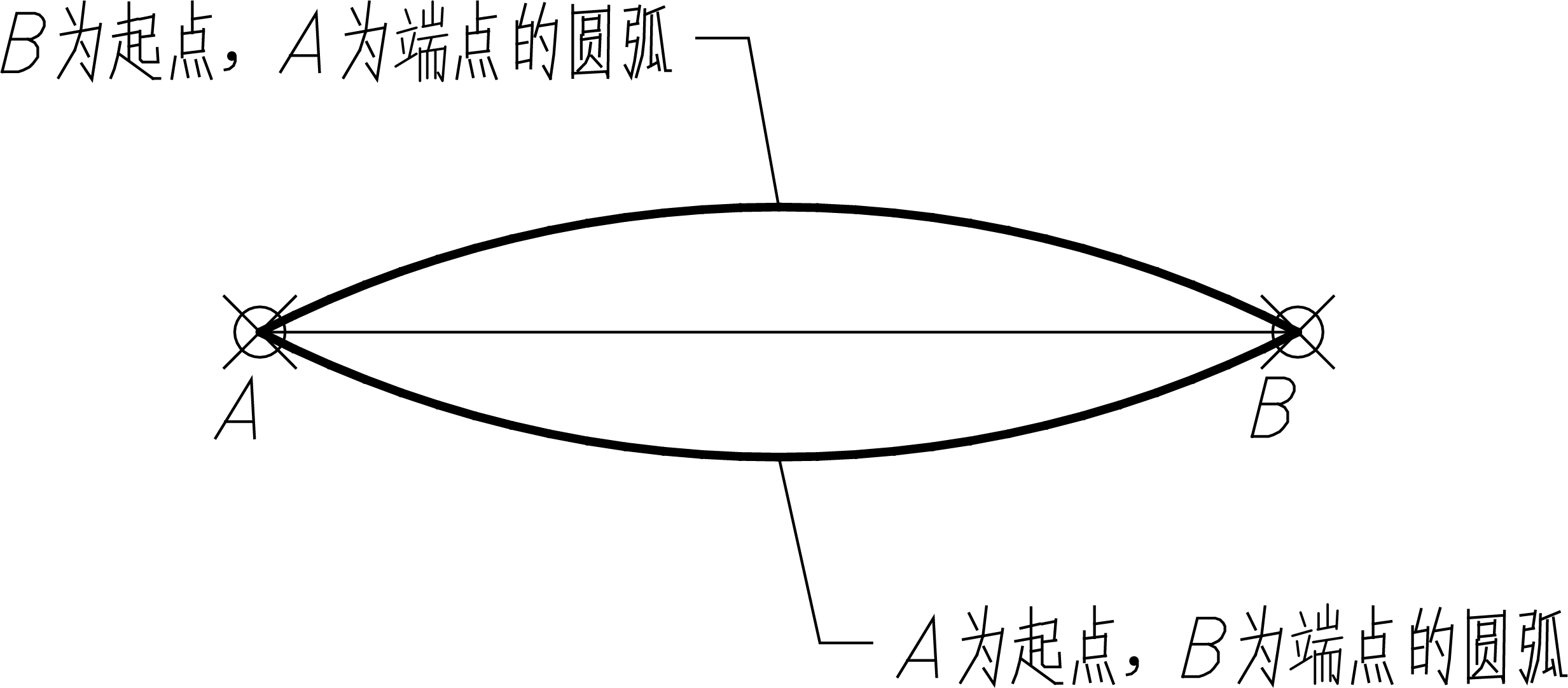
图3-54 不同起点与端点的圆弧
根据几何学的知识可知,在半径一定的情况下,同一弦长对应两段圆弧:优弧(圆心角>180°,弧长较长的一段)和劣弧(圆心角≤180°,弧长较短的一段)。而在AutoCAD中,在“起点、端点、半径”等指定半径的模式下,半径输入负值才能绘制出优弧,如图3-55所示。
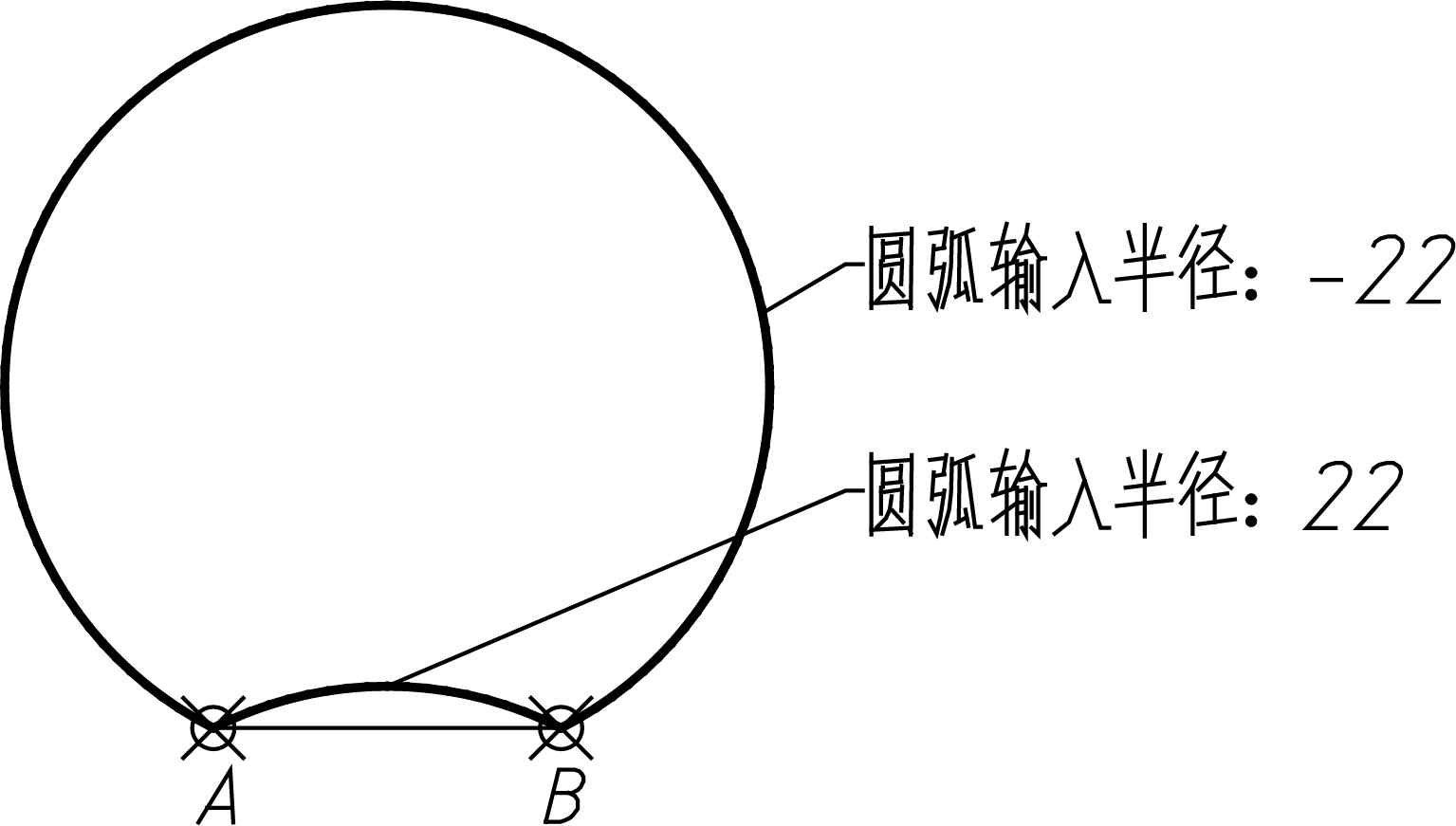
图3-55 输入不同半径的圆弧
3.1.6 椭圆
椭圆是到两定点(焦点)的距离之和为定值的所有点的集合。与圆相比,椭圆没有“半径”的概念,形状由两条相互垂直的轴决定:较长的称为长轴,较短的称为短轴,如图3-56所示。在建筑绘图中,很多图形都是椭圆形的,比如地面拼花、室内吊顶造型等;在机械制图中,圆在轴测投影下呈椭圆形,因此通常按椭圆绘制。
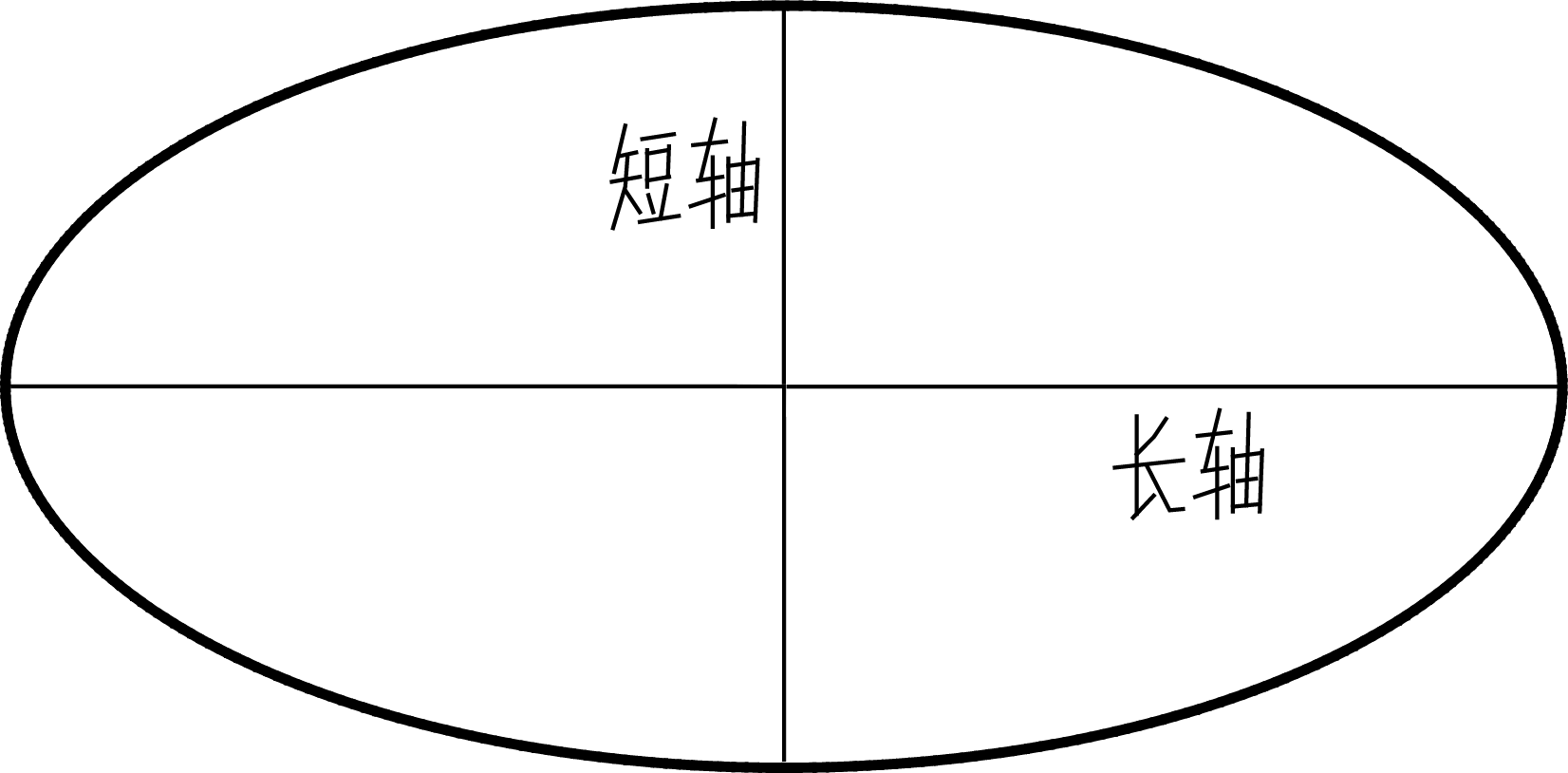
图3-56 椭圆的长轴和短轴
在AutoCAD中,绘制【椭圆】命令有以下几种常用方法。
功能区:单击【绘图】面板中的【椭圆】按钮 ,选择【圆心】
 或【轴,端点】按钮
 ,如图3-57所示。
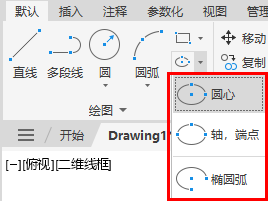
图3-57 【绘图】面板中的【椭圆】按钮
菜单栏:执行【绘图】|【椭圆】命令。
命令行:ELLIPSE或EL。
执行命令后,命令行操作提示如下。
命令: _ellipse      //执行【椭圆】命令
指定椭圆的轴端点或 [圆弧(A)/中心点(C)]:_c      //选择圆心方式绘制椭圆
指定椭圆的中心点:       //在绘图区中指定椭圆的中心点
指定轴的端点:      //在绘图区中指定一点
指定另一条半轴长度或 [旋转(R)]: //在绘图区中指定一点或输入数值在【绘图】面板【椭圆】按钮的下拉列表中有【圆心】和【轴,端点】 两个选项,分别介绍如下。
圆心:通过指定椭圆的中心点、一条轴的一个端点及另一条轴的半轴长度来绘制椭圆,如图3-58所示。
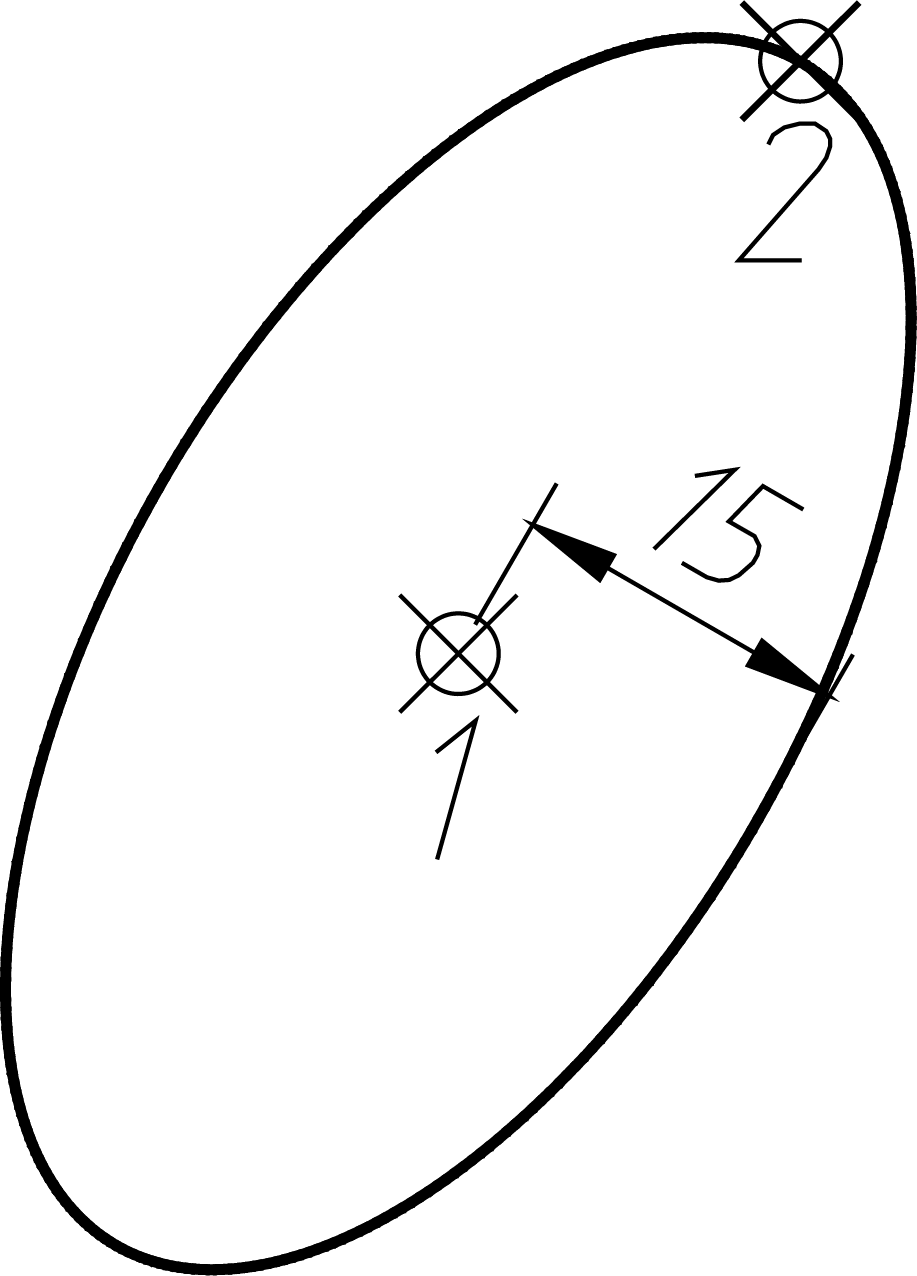
图3-58 【圆心】画椭圆
轴,端点:通过指定一条轴的两个端点及另一条轴的半轴长度来绘制椭圆,如图3-59所示。
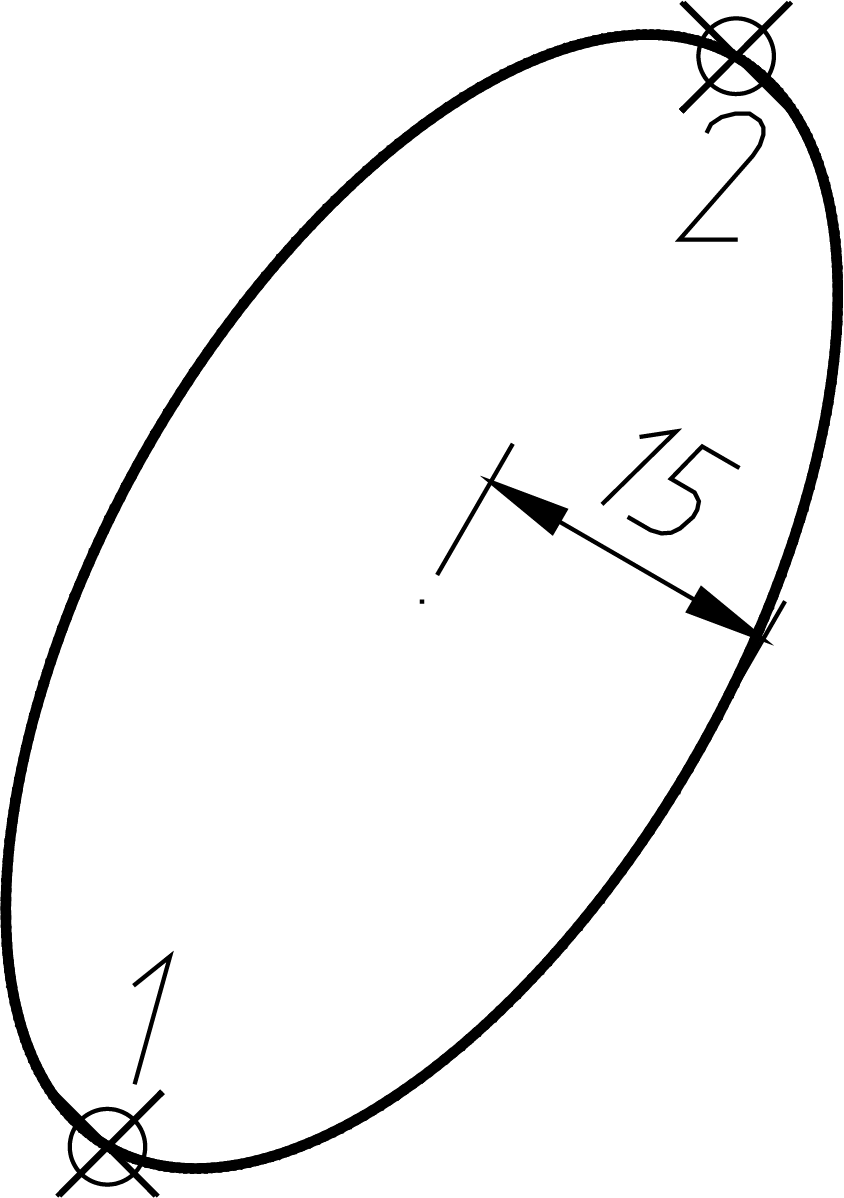
图3-59 【轴,端点】画椭圆
【练习3-6】绘制爱心标志
(1)启动AutoCAD,新建一个空白文档。
(2)单击【绘图】面板中的【椭圆】按钮,选择“圆心”方式绘制椭圆。在绘图区中指定任意一点为椭圆圆心,在命令行提示指定轴的端点时输入“@20<60”,即表示绘制的椭圆半轴长为20,且与水平线成60°夹角,如图3-60所示。
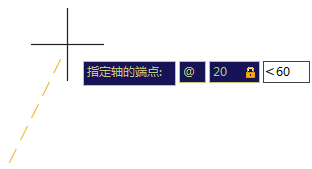
图3-60 指定椭圆圆心和轴的端点
(3)接着输入另一半轴的长度12,得到第一个椭圆,如图3-61所示。
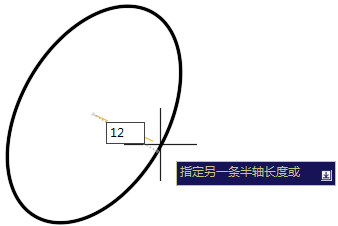
图3-61 输入椭圆另一半轴长度
(4)单击【绘图】面板中的【直线】按钮,以椭圆圆心为起点,向左绘制一条长度为12的水平线,如图3-62所示。
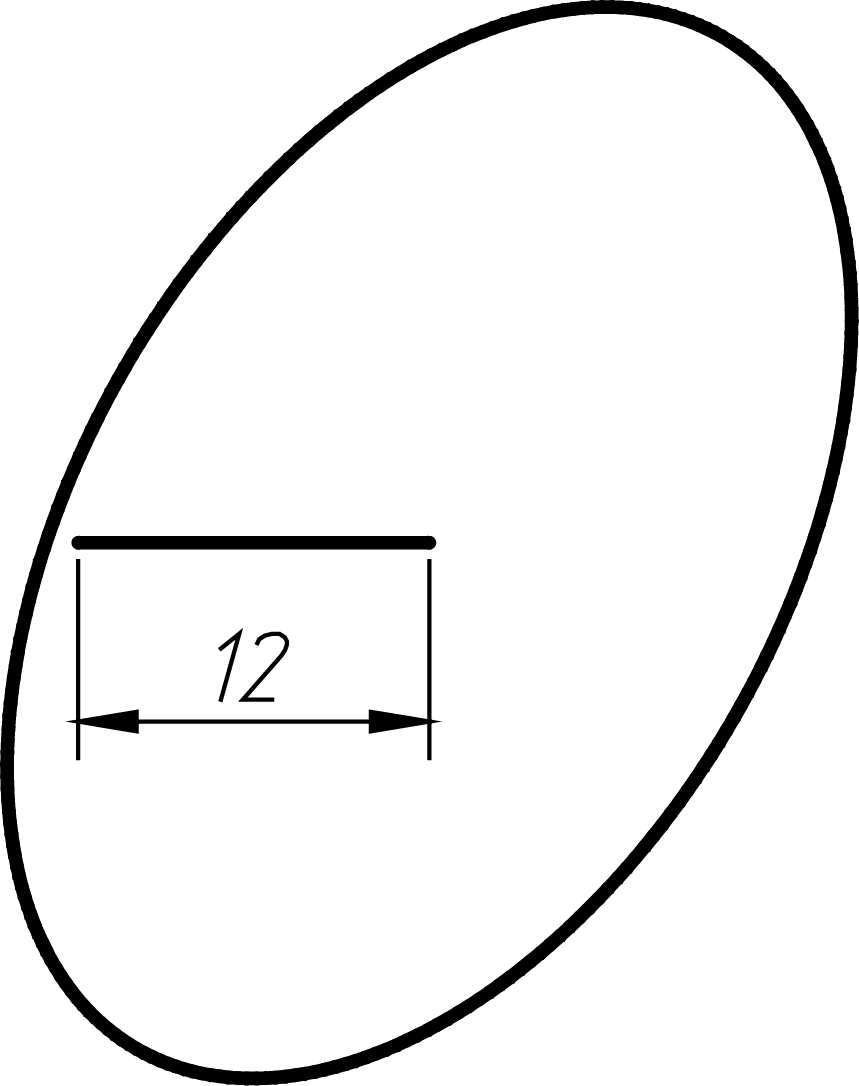
图3-62 绘制辅助线
(5)单击【绘图】面板中的【椭圆】按钮,以直线的左端点为圆心,在命令行提示指定轴的端点时输入“@20<120”,即表示绘制的椭圆半轴长20,且与水平线成120°夹角,如图3-63所示。
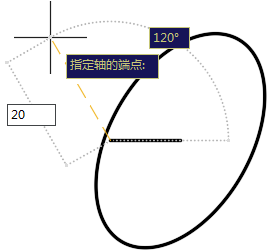
图3-63 指定第二个椭圆圆心和轴的端点
(6)接着输入另一半轴的长度12,得到第二个椭圆,删除辅助线,效果如图3-64所示。
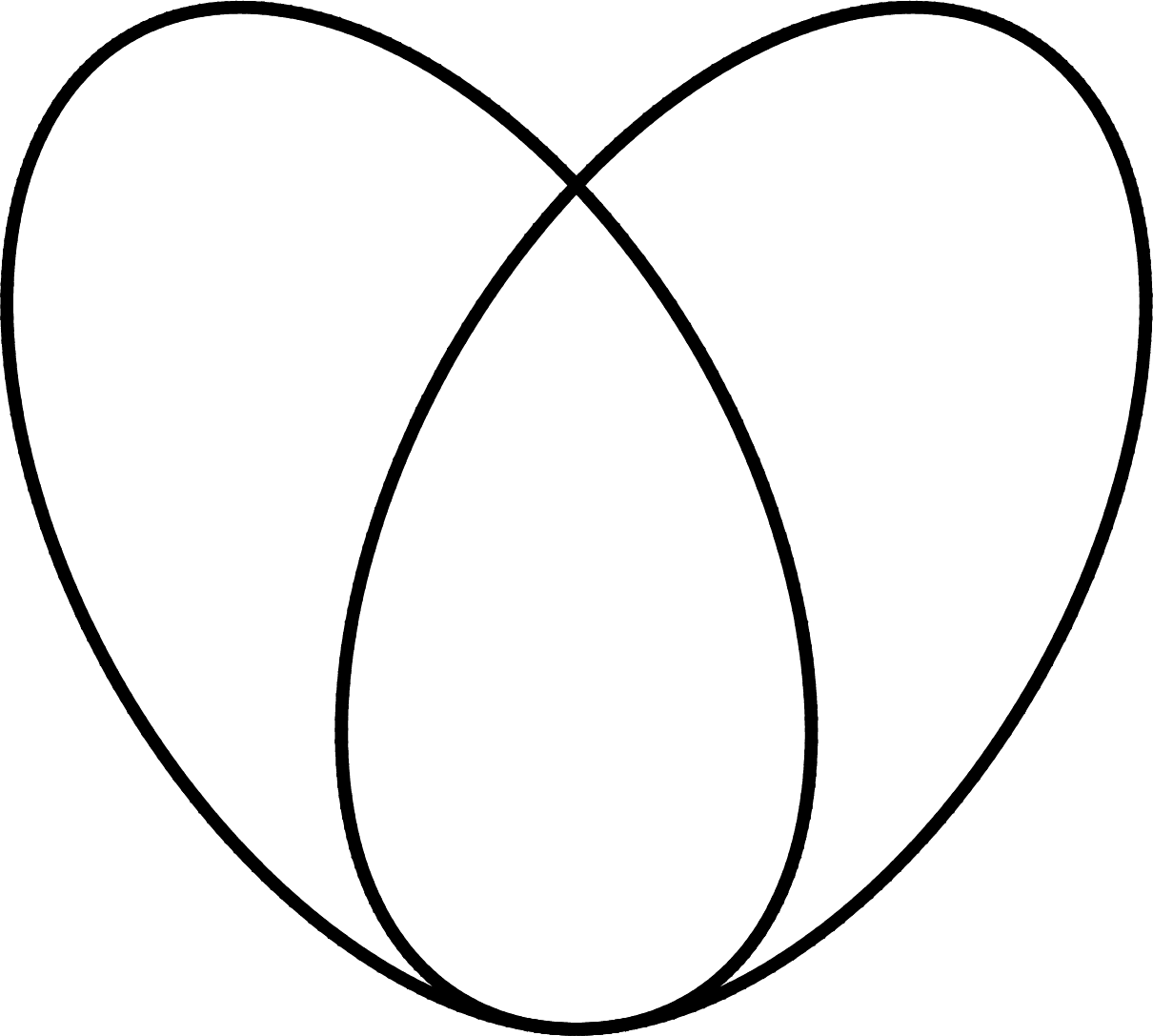
图3-64 绘制好的第二个椭圆
(7)在命令行中输入TR,再连续按两次Enter键或空格键,将两个椭圆中间重叠的地方删除,即可得到爱心图标,如图3-65所示。

图3-65 绘制完成的爱心图标
3.1.7 样条曲线
样条曲线是经过或接近一系列给定点的平滑曲线,支持自由编辑,用户可控制曲线与点的拟合程度。在景观设计中,常用来绘制水体、流线型的园路及模纹等;在建筑制图中,常用来表示剖面符号;在机械产品设计领域,则常用来表示产品的轮廓线或剖切线。
在AutoCAD中,样条曲线可分为“拟合点样条曲线” 和“控制点样条曲线”
 两种。其中,拟合点样条曲线的拟合点与曲线重合,如图3-66所示;而控制点样条曲线是通过曲线外的控制点控制曲线的形状,如图3-67所示。
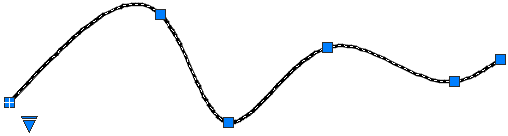
图3-66 拟合点样条曲线
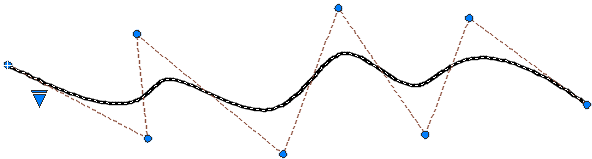
图3-67 控制点样条曲线
调用【样条曲线】命令的方法如下。
功能区:单击【绘图】下拉面板上的【样条曲线拟合】按钮 或【样条曲线控制点】按钮。
菜单栏:选择【绘图】│【样条曲线】命令,然后在子菜单中选择【拟合点】或【控制点】命令。
命令行:SPLINE或SPL。
执行【样条曲线拟合】命令时,命令行操作提示如下。
命令: _spline↙      //执行【样条曲线拟合】命令
当前设置: 方式=拟合 节点=弦      //显示当前样条曲线的设置
指定第一个点或 [方式(M)/节点(K)/对象(O)]: _m       //系统自动选择
输入样条曲线创建方式 [拟合(F)/控制点(CV)] <拟合>: _fit      //系统自动选择“拟合”方式
当前设置: 方式=拟合 节点=弦      //显示当前方式下的样条曲线设置
指定第一个点或 [方式(M)/节点(K)/对象(O)]:      //指定样条曲线起点或选择创建方式
输入下一个点或 [起点切向(T)/公差(L)]:      //指定样条曲线上的第2点
输入下一个点或 [端点相切(T)/公差(L)/放弃(U)/闭合(C)]:      //指定样条曲线上的第3点
           //要创建样条曲线,最少需指定3个点
执行【样条曲线控制点】命令时,命令行操作提示如下。
命令: _spline↙      //执行【样条曲线控制点】命令
当前设置: 方式=控制点 阶数=3      //显示当前样条曲线的设置
指定第一个点或 [方式(M)/阶数(D)/对象(O)]:_m↙      //系统自动选择
输入样条曲线创建方式 [拟合(F)/控制点(CV)] <拟合>:_cv↙      //系统自动选择“控制点”方式
当前设置:方式=控制点 阶数=3       //显示当前方式下的样条曲线设置
指定第一个点或 [方式(M)/阶数(D)/对象(O)]:      //指定样条曲线起点或选择创建方式
输入下一个点:      //指定样条曲线上的第2点
输入下一个点或 [闭合(C)/放弃(U)]: //指定样条曲线上的第3点在AutoCAD中,绘制样条曲线有【样条曲线拟合】和【样条曲线控制点】两种方式,操作过程基本一致,只有【节点】与【阶数】选项存在差异,因此将命令行中各选项统一介绍如下。
拟合(F):即执行【样条曲线拟合】方式,通过指定样条曲线必须经过的拟合点来创建3阶(三次)B样条曲线。当公差值大于0时,样条曲线只需落在各个点的指定公差距离内,无须严格经过各点。
控制点(CV):即执行【样条曲线控制点】方式,通过指定控制点来创建样条曲线。使用此方法可创建1阶(线性)、2阶(二次)、3阶(三次)直至最高10阶的样条曲线。通过移动控制点调整样条曲线的形状,通常比移动拟合点效果更好。
节点(K):指定节点参数化,可确定样条曲线中连续拟合点之间的曲线过渡方式。该选项下分3个延伸选项:【弦】【平方根】和【统一】,分别用于微调曲线的弯曲程度。
阶数(D):设置样条曲线的多项式阶数。使用此选项可以创建1阶(线性)、2阶(二次)、3阶(三次)直至最高10阶的样条曲线。
【练习3-7】绘制鱼池轮廓
在园林设计中,经常使用样条曲线绘制一些非常规的图形,如水体、园路、外围轮廓等。本例便使用【样条曲线】命令来绘制鱼池轮廓。
(1)打开随书资源中的“源文件\第3章\3-7 绘制鱼池轮廓.dwg”素材文件,如图3-68所示。
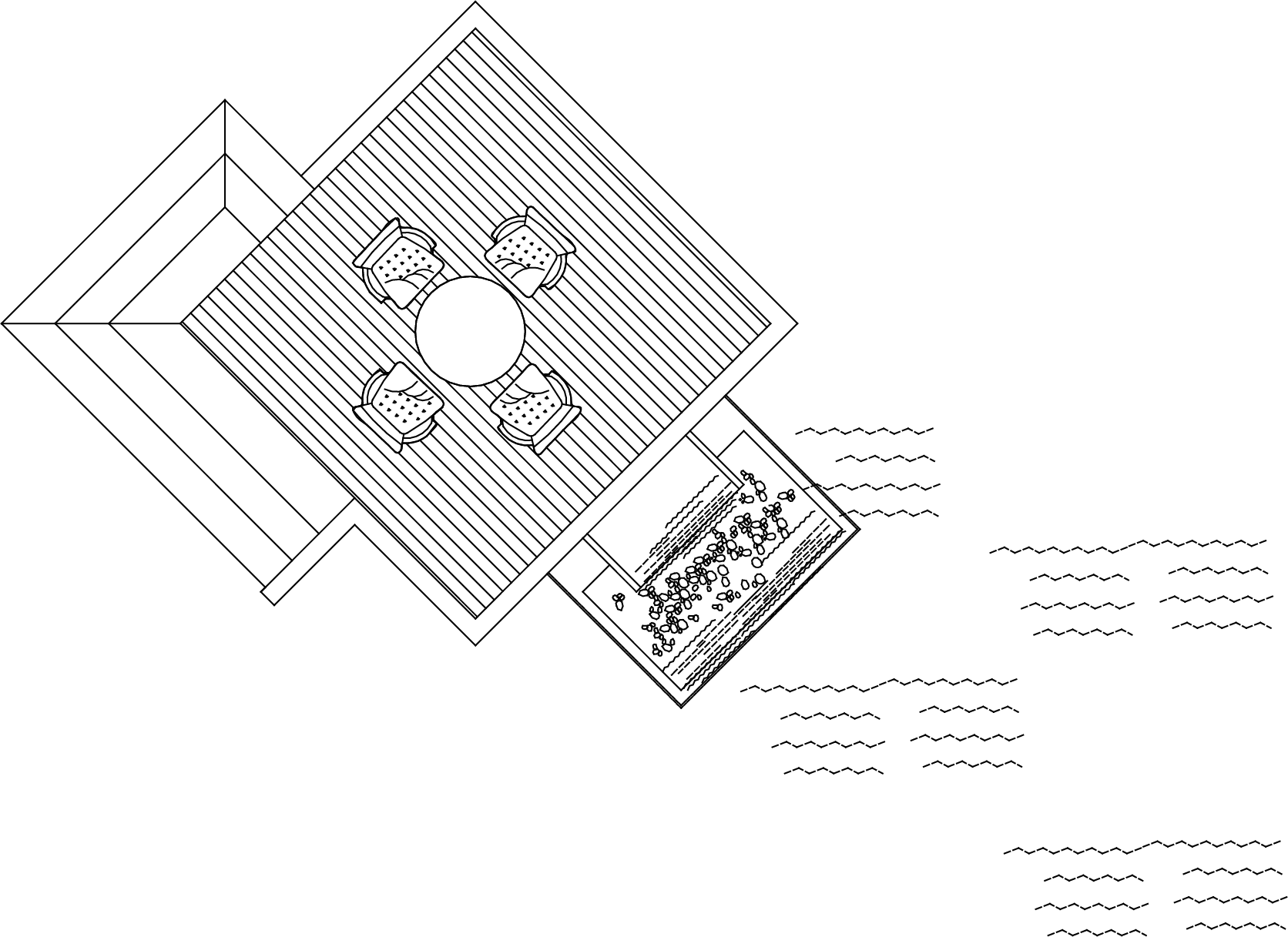
图3-68 “3-7 绘制鱼池轮廓.dwg”素材文件
(2)单击【绘图】下拉面板中的【样条曲线拟合】按钮 ,绘制样条曲线,命令行提示如下。
命令: _spline↙
当前设置: 方式=拟合 节点=弦↙
指定第一个点或 [方式(M)/节点(K)/对象(O)]: m↙       //选择“方式”选项
输入样条曲线创建方式 [拟合(F)/控制点(CV)] <拟合>: f↙      //选择“拟合”选项
当前设置: 方式=拟合 节点=弦
指定第一个点或 [方式(M)/节点(K)/对象(O)]:      //鼠标指定样条曲线的第1个点
输入下一个点或 [起点切向(T)/公差(L)]:      //鼠标指定样条曲线的第2个点
输入下一个点或 [端点相切(T)/公差(L)/放弃(U)]:      //指定最后一点,按Enter键结束操作
(3)绘制完成的鱼池轮廓样条曲线如图3-69所示。
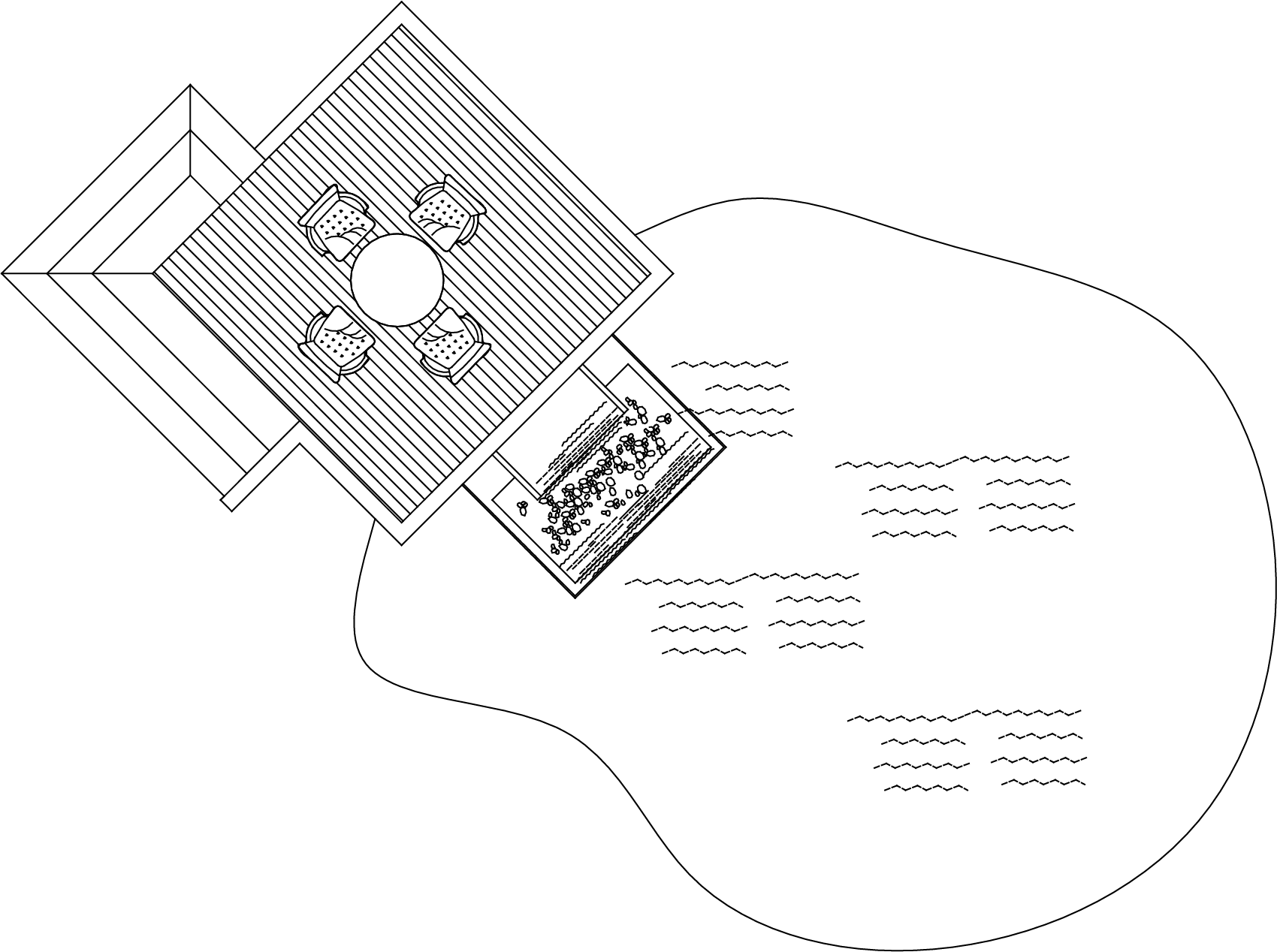
图3-69 绘制完成的鱼池轮廓