AutoCAD 2025实用教程
7.1 打印出图
和图形的绘制、编辑一样,图形的打印同样有着丰富的选项设定,要想获取符合预期的图纸,就需要对这些参数有准确的认识。本节按实际工作中出图的操作顺序,详细介绍图形打印的知识,帮助用户更好地掌握打印方法和技巧。
7.1.1 指定打印设备
图形绘制完成后,可以直接执行【打印】命令进行输出。执行【打印】命令的方法如下。
快速访问工具栏:直接单击其中的【打印】按钮 。
。
功能区:在【输出】选项卡中,单击【打印】面板的【打印】按钮。
菜单栏:执行【文件】|【打印】命令。
命令行:PLOT。
快捷操作:Ctrl+P。
执行【打印】命令后,系统自动弹出【打印-模型】对话框,对话框布局如图7-1所示。
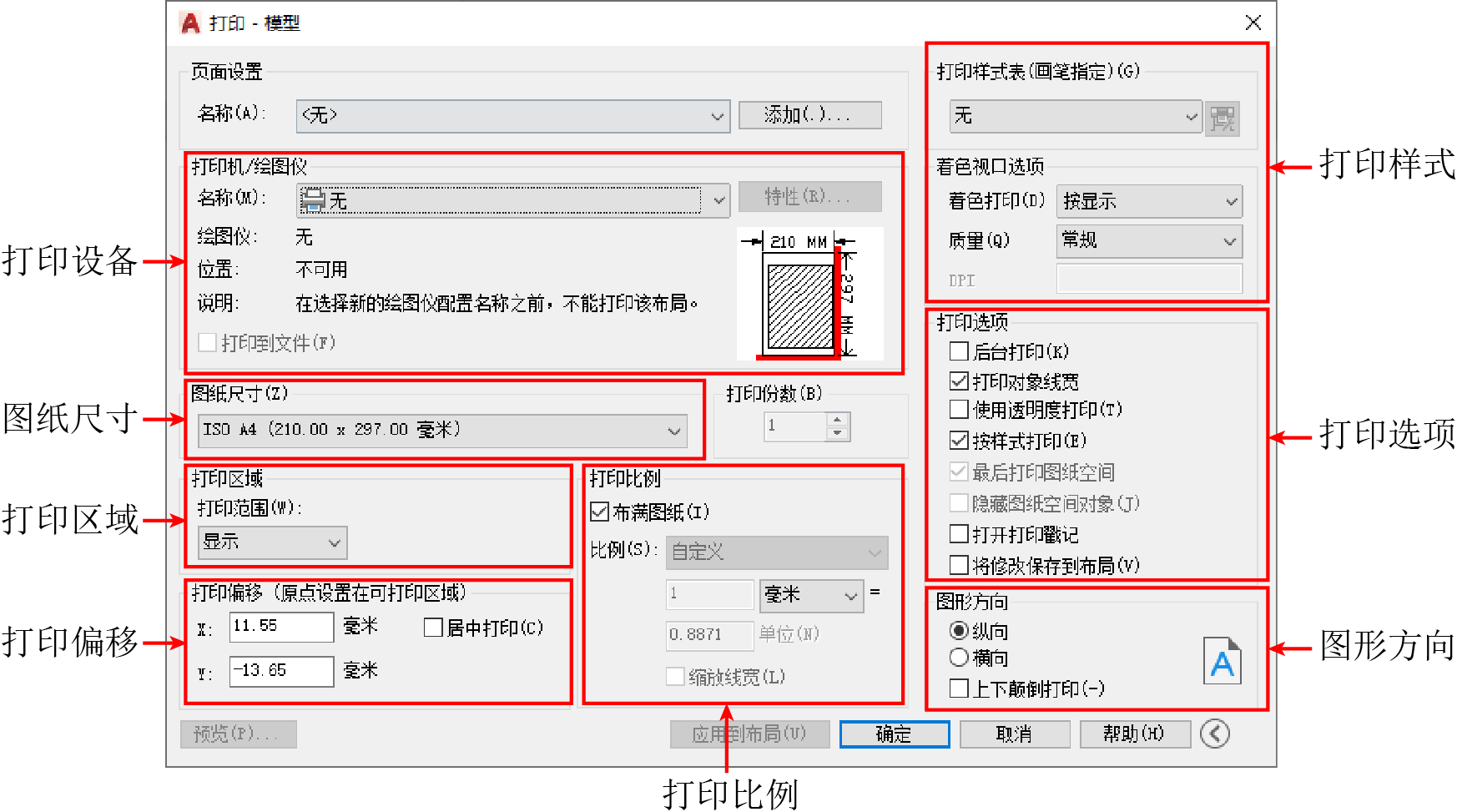
图7-1 【打印-模型】对话框
在该对话框中,可通过【打印机/绘图仪】选项组设置出图的绘图仪或打印机。如果打印设备已经与计算机或网络系统连接,并且已经正常安装驱动程序,那么在【名称】下拉列表中就会显示该打印设备的名称,选择需要的打印设备,如图7-2所示。
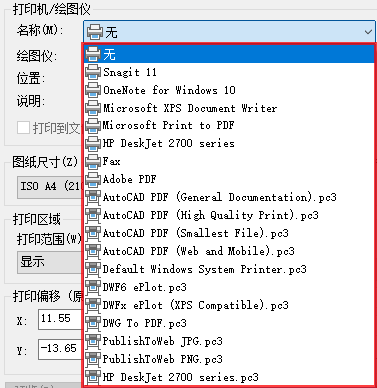
图7-2 选择打印设备
提示该下拉列表中不仅会列出实体打印机,如图中的【HP DeskJet 2700 series】,可以支持纸张打印,还会列出虚拟打印机,如图中的【DWG To PDF.pc3】,可以将图形文件打印为图片、PDF等数字格式。
7.1.2 设定图纸尺寸
工程制图的图纸有一定的规范尺寸,一般采用公制A系列图纸尺寸,包括A0、A1、A2等标准型号,各型号图纸的尺寸如表7-1所示。
表7-1 标准图纸尺寸
图纸型号 | 长宽尺寸 |
A0 | 1189mm×841mm |
A1 | 841mm×594mm |
A2 | 594mm×420mm |
A3 | 420mm×297mm |
A4 | 297mm×210mm |
在【图纸尺寸】下拉列表中选择打印时的纸张类型。根据所选择打印机的不同,该下拉列表中所提供的纸张类型也不同,打印时根据实际需要选择即可,如图7-3所示。
图7-3 选择图纸尺寸
7.1.3 设置打印区域
指定图纸尺寸后,就可以选择打印区域,可使用【打印范围】下拉列表中提供的四种方法之一来选择需要打印的区域,如图7-4所示。
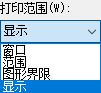
图7-4 设置打印范围
各选项含义如下。
窗口:用窗选的方法确定打印区域。单击该按钮后,【页面设置】对话框暂时关闭并返回绘图区,可以用鼠标在模型窗口中的工作区间拉出一个矩形窗口,该窗口内的区域就是打印范围。使用该选项确定打印范围简单方便,但不能精确设置比例尺和出图尺寸。
范围:打印模型空间中包含所有图形对象所占的最小矩形范围。
图形界限:以Limits命令所限定的图形范围为打印区域。
显示:打印模型窗口当前视图状态下显示的所有图形对象,可以通过ZOOM调整视图显示内容,从而调整打印范围。
7.1.4 设置打印偏移
【打印偏移】选项组用于指定打印区域偏离图样左下角的X方向和Y方向偏移值。一般情况下,要求满幅出图,所以X和Y偏移值均设置为0,如图7-5所示。
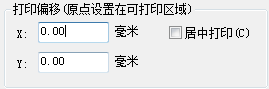
图7-5 【打印偏移】设置选项
通常情况下,打印的图形尺寸和纸张的大小一致,不需要修改设置。选中【居中打印】复选框,则图形居中打印。这里的“居中”是指以所选纸张尺寸(如A1、A2等)为基准的居中,也就是四个方向上均匀留出空白,而不仅仅是卷筒纸的横向居中。
7.1.5 设置打印比例
【打印比例】选项组用于设置出图比例尺。在【比例】下拉列表中可以设置需要出图的比例尺。如果选择【自定义】选项,则可以在下方的文本框中输入图形单位对应的英寸数来创建自定义比例尺。
如果对出图比例尺和打印尺寸没有要求,可以直接选中【布满图纸】复选框,AutoCAD会将打印区域自动缩放到充满整个图纸。【缩放线宽】复选框用于设置线宽值是否按打印比例缩放。通常要求直接按照线宽设定值打印,而不随打印比例缩放。
在AutoCAD中,有两种方法控制打印出图比例。
在打印设置或页面设置的【打印比例】选项组中设置比例,如图7-6所示。
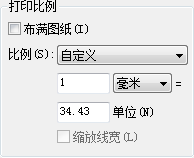
图7-6 【打印比例】设置选项
在图纸空间中使用视口控制比例,然后按1:1打印。
7.1.6 指定打印样式表
【打印样式表】用于选择已创建的打印样式,用设置好的打印样式替代图形对象原有属性,并体现到出图格式中,如图7-7所示。
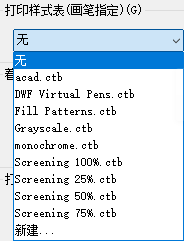
图7-7 设置打印样式
各选项介绍如下,可以根据实际需要进行选取。
acad.ctb:默认的打印样式表,其打印设置均为初始值。
Fill Patterns.ctb:前9种颜色在打印时,会依次对应前9种内部填充图案,其他颜色则保留对象原有的填充图案。
Grayscale.ctb:打印时将所有颜色转换为灰度。
monochrome.ctb:将所有颜色打印为黑色,即最常见的黑白打印样式。
Screening 100%.ctb:对所有颜色使用100%墨水。
Screening 75%.ctb:对所有颜色使用75%墨水。
Screening 50%.ctb:对所有颜色使用50%墨水。
Screening 25%.ctb:对所有颜色使用25%墨水。
7.1.7 设置打印选项
【打印选项】主要用于调整图纸打印时的显示细节,如线宽、打印戳记等,根据需要勾选对应的复选框即可。
7.1.8 设置打印方向
工程制图多需要使用大幅的卷筒纸打印,在使用卷筒纸打印时,打印方向需考虑两个方面的问题:第一,图纸阅读方向,是横宽还是竖长;第二,图形与卷筒纸的方向关系,是平行于出纸方向还是垂直于出纸方向。
在AutoCAD中,使用图纸尺寸和图形方向来控制最后出图的方向。在【图形方向】区域可以看到小示意图 ,其中白纸表示设置图纸尺寸时选择的图纸尺寸是横宽还是竖长,字母“A”表示图形在纸张上的摆放方向。
在【图形方向】选项组中选择纵向或横向打印,若选中【反向打印】复选框,将在已选方向的基础上实现图形上下颠倒打印。
7.1.9 最终打印
在完成上述的所有设置工作后,就可以开始打印出图了。下面通过具体的实例来讲解模型空间打印的具体步骤。
【练习7-1】零件图打印实例
通过本例熟悉布局空间与多视口的创建、视口的调整、打印比例的设置及图形的打印等。
(1)打开随书资源中的“源文件\第7章\7-1 零件图打印实例.dwg”素材文件,如图7-8所示。
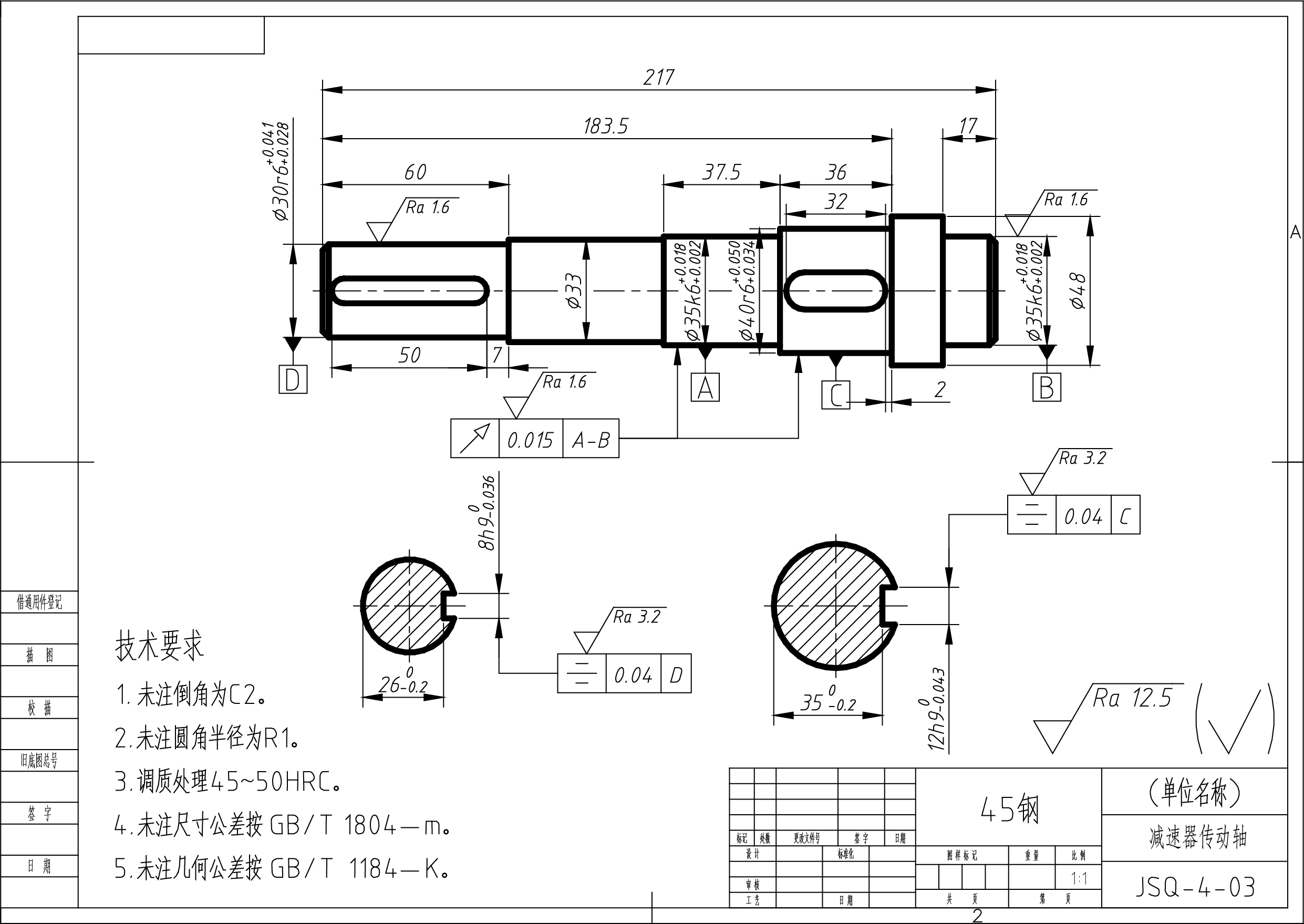
图7-8 “7-1 零件图打印实例.dwg”素材文件
(2)按快捷键Ctrl+P,弹出【打印-模型】对话框。然后在【名称】下拉列表中选择所需的打印机。本例以“DWG To PDF.pc3”打印机为例,该虚拟打印机可以把图形“打印”为PDF格式。
(3)设置图纸尺寸。在【图纸尺寸】下拉列表中选择【IS0 full bleed A3(420.00×297.00 毫米)】选项,如图7-9所示。
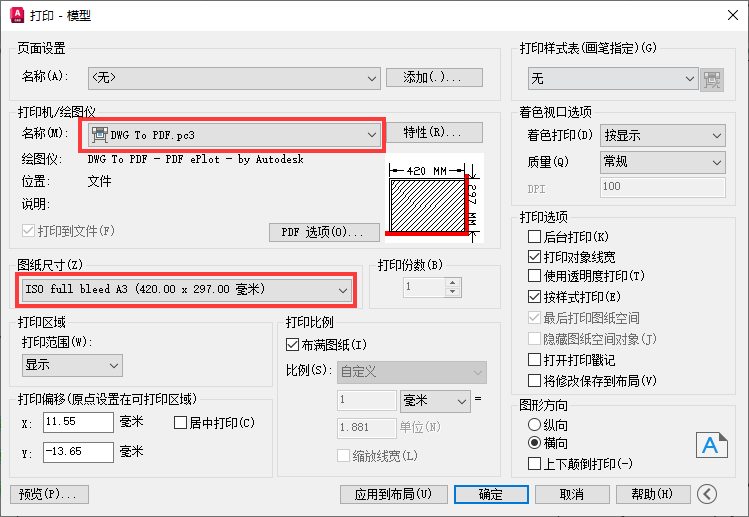
图7-9 设置图纸尺寸
(4)设置打印区域。在【打印范围】下拉列表中选择【窗口】选项,系统自动返回至绘图区,然后在其中框选出要打印的区域即可,如图7-10所示。
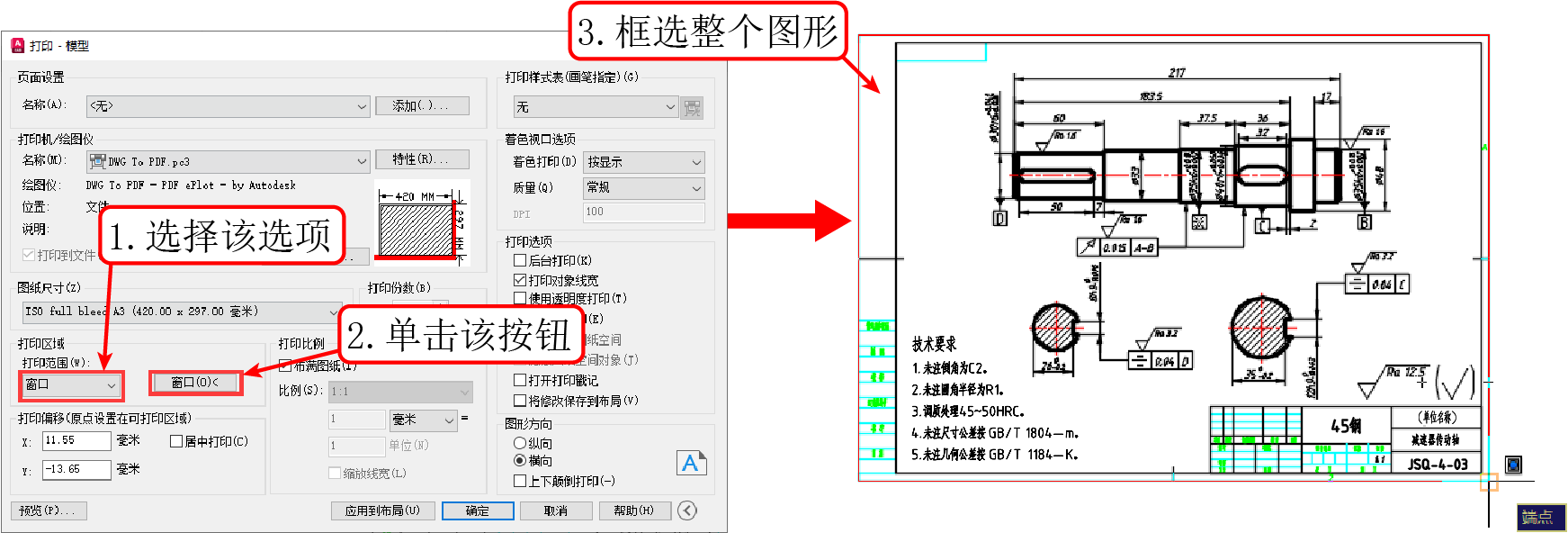
图7-10 设置打印区域
(5)设置打印偏移。返回【打印-模型】对话框之后,勾选【打印偏移】选项区域中的【居中打印】选项,如图7-11所示。
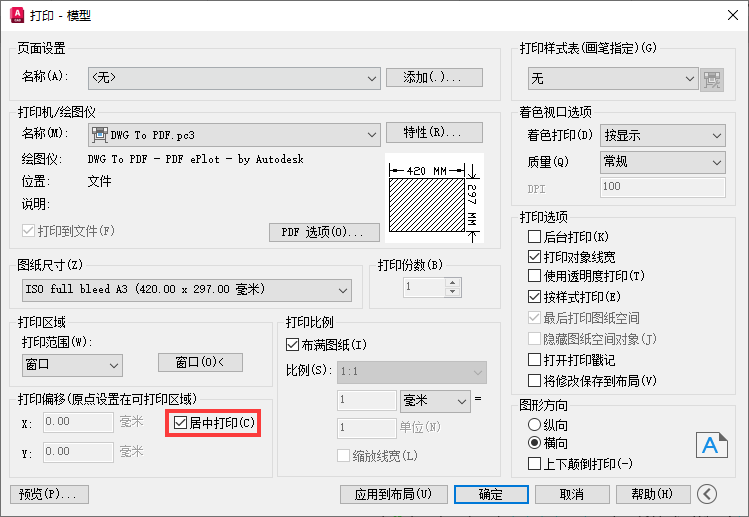
图7-11 设置打印偏移
(6)设置打印比例。取消勾选【打印比例】选项区域中的【布满图纸】选项,然后在【比例】下拉列表中选择【1:1】选项,如图7-12所示。
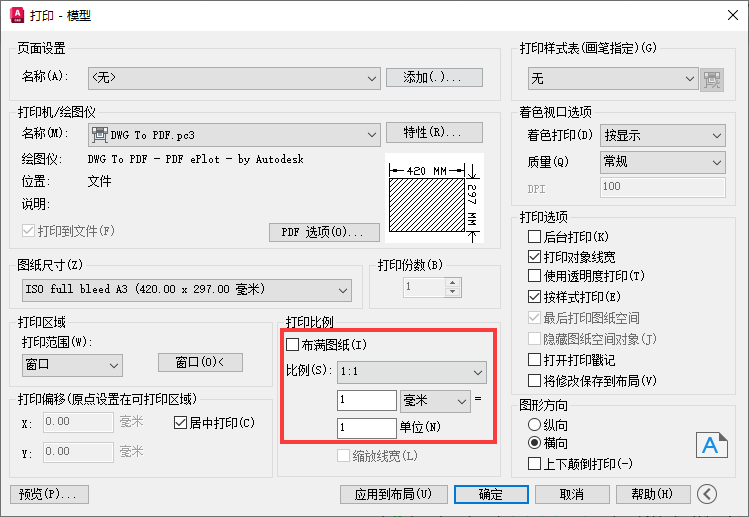
图7-12 设置打印比例
(7)选择打印样式。如果要进行黑白打印,则在【打印样式表】下拉列表中选择【monochrome.ctb】样式即可,如图7-13所示。
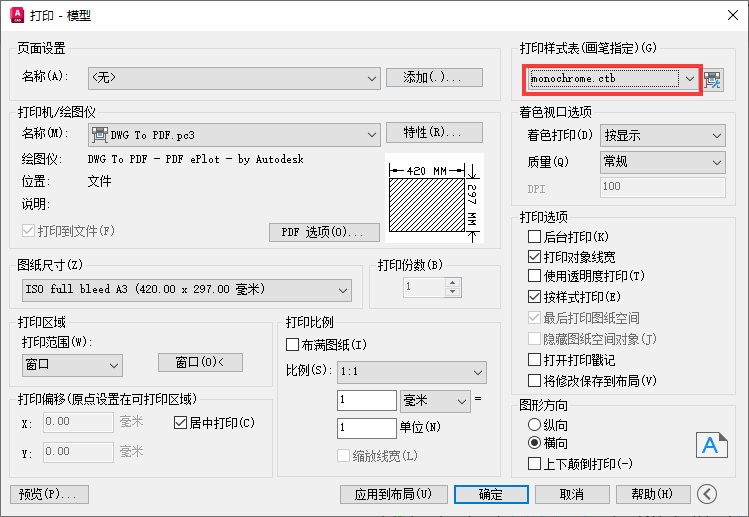
图7-13 选择打印样式
(8)设置图形方向。本例图框为横向放置,因此在【图形方向】选项区域中选择打印方向为【横向】,如图7-14所示。
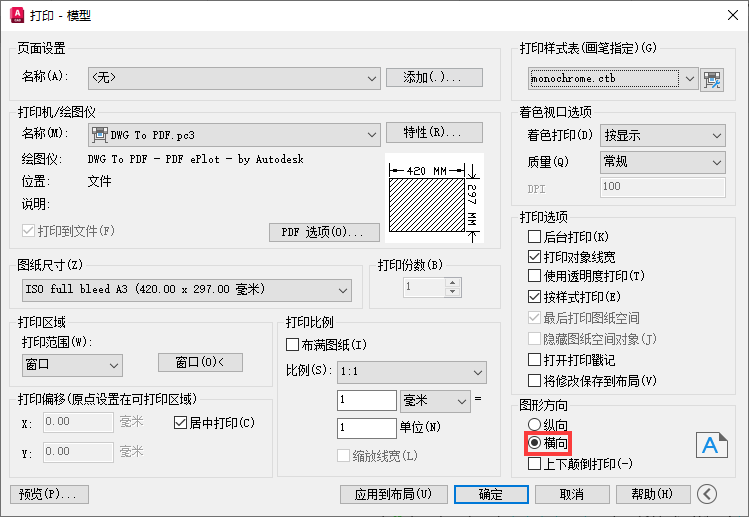
图7-14 设置图形方向
(9)打印预览。所有参数设置完成后,单击【打印】对话框左下角的【预览】按钮进行打印预览,效果如图7-15所示。
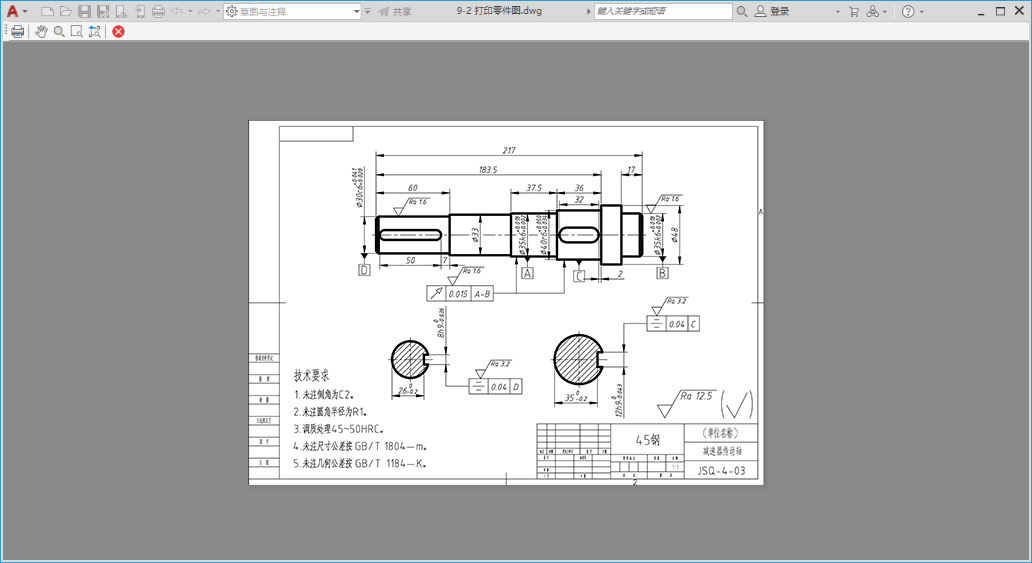
图7-15 打印预览
(10)打印图形。图形显示无误后,便可以在预览窗口中单击鼠标右键,在弹出的快捷菜单中选择【打印】选项,即可进行打印,效果如图7-16所示。
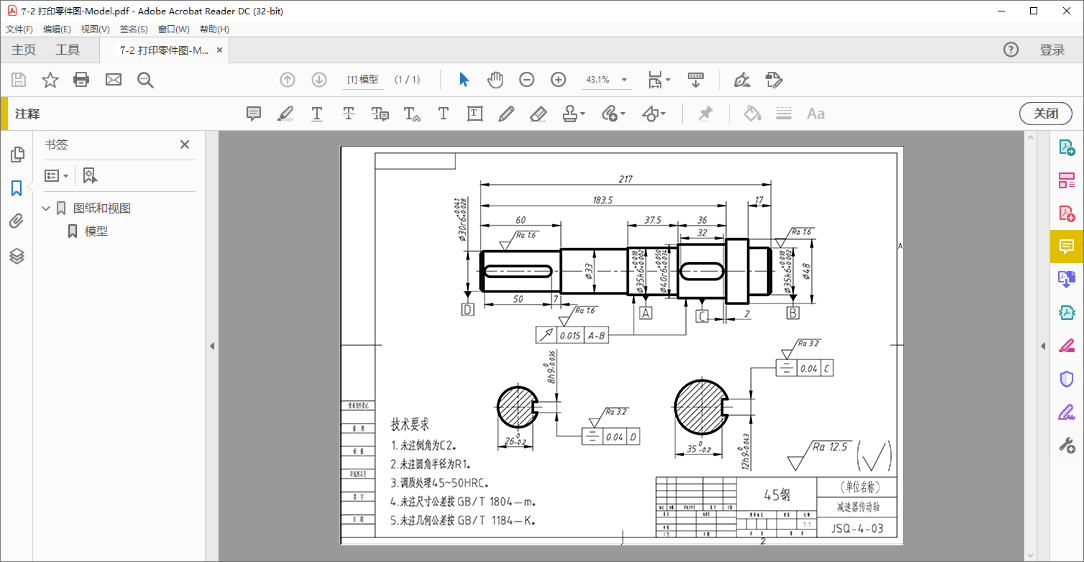
图7-16 打印效果